Azure DevTest Labs 支援根據 CPU、網路或磁碟效能的變更需求,變更實驗室虛擬機器 (VM) 的大小。 此文章描述如何調整實驗室 VM 的大小。
注意
調整大小功能會遵守適用於允許的 VM 大小的實驗室原則。 您只能將 VM 大小調整為實驗室原則允許的大小。
停止 VM
若要避免遺失工作,請先中斷連線並停止 VM,然後再調整大小。
如果您透過安全殼層 (SSH) 或遠端桌面工作階段 (RDP) 連線至 VM,請儲存您的工作,然後中斷與 VM 的連線。
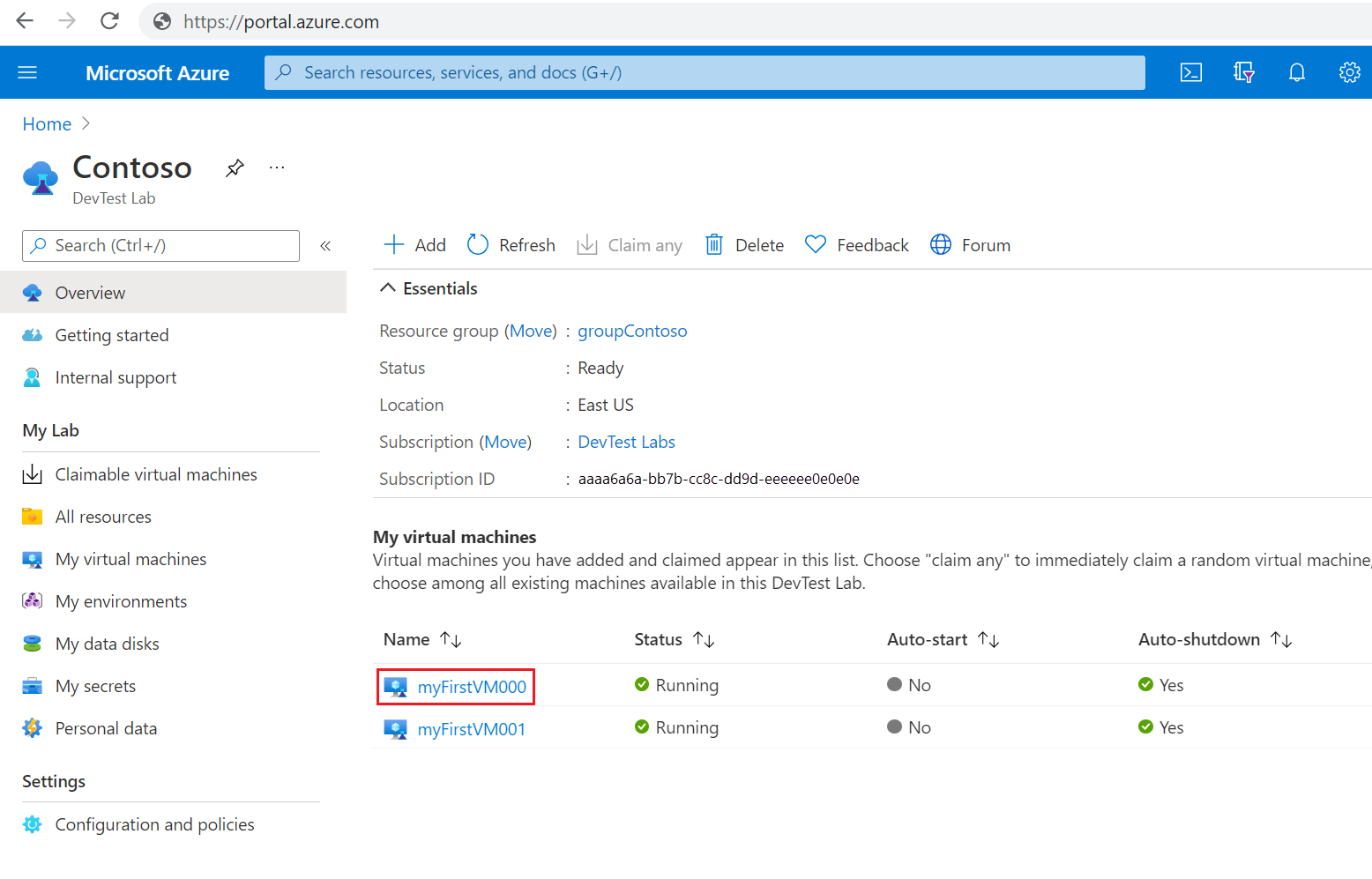
在 Azure 入口網站中,於您實驗室的 [概觀] 頁面上,從 [我的虛擬機器] 底下的清單中,選取您想要調整大小的 VM。
在 VM 的 [概觀] 頁面上,選取工具列上的 [停止]。
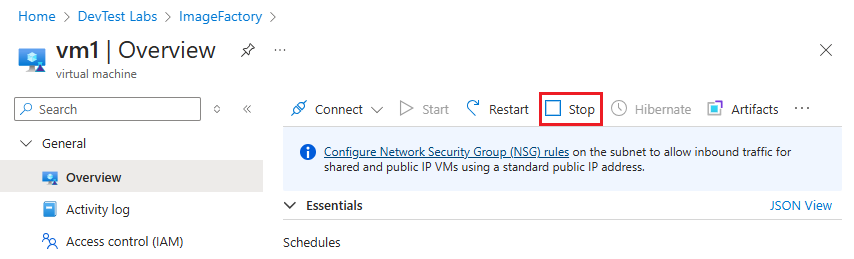
一旦 VM 停止之後,或如果 VM 已停止,[停止] 就會呈現灰色。
調整 VM 的大小
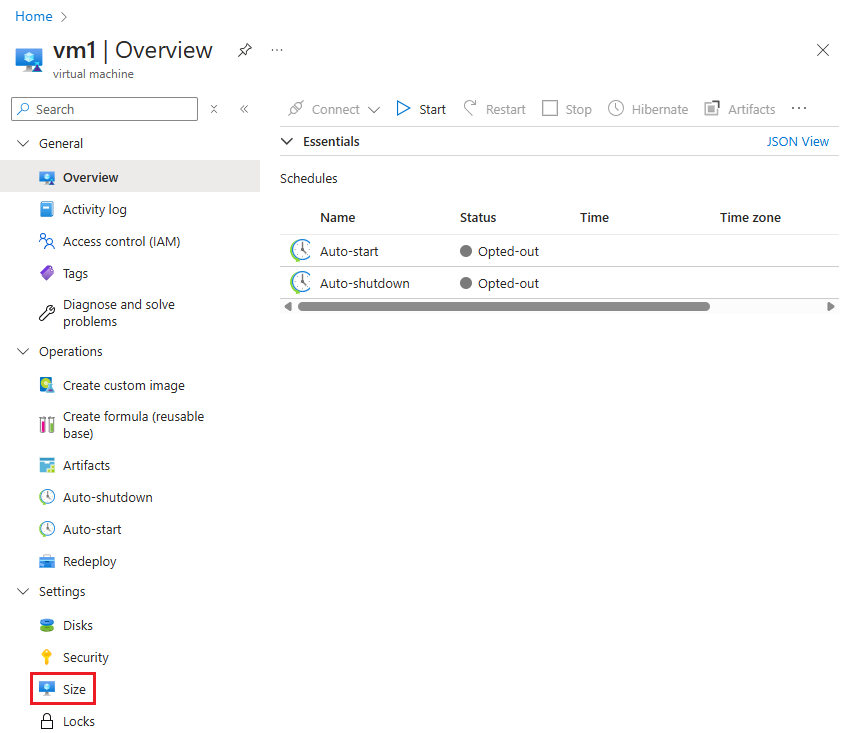
在 VM 的 [概觀] 頁面上,選取左側導覽中 [設定] 底下的 [大小]。
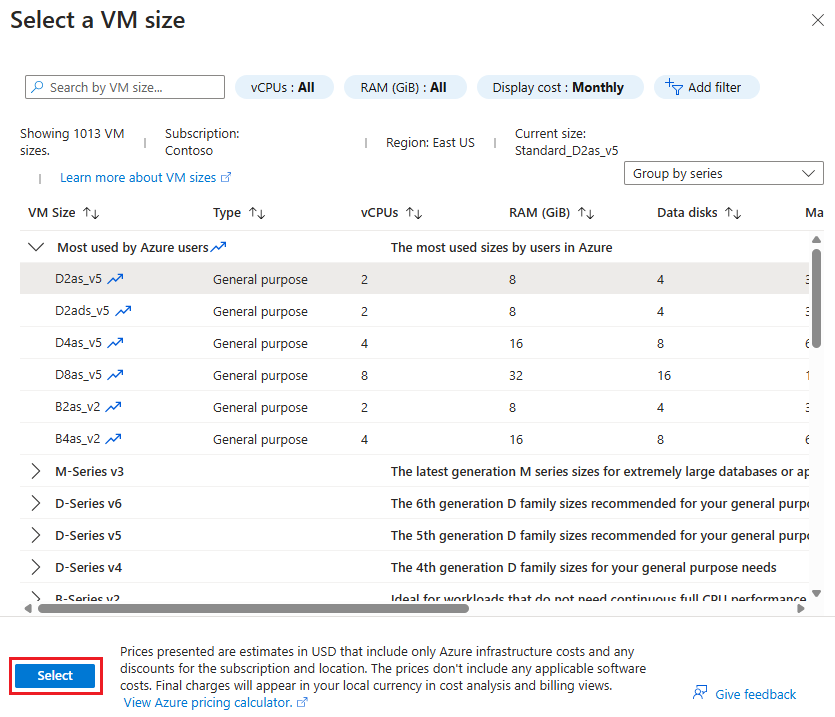
在 [選取 VM 大小] 畫面上,選取 VM 的新大小,然後選取 [選取]。
您可以在 [通知] 視窗中,查看調整大小作業的狀態。
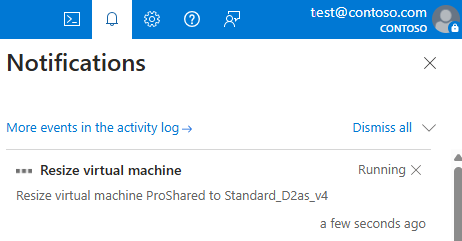
調整大小完成之後,從 VM 的 [概觀] 頁面工具列中,選取 [開始] 來啟動 VM。
下一步
如需適用於 Azure VM 的調整大小功能詳細資訊,請參閱調整虛擬機器的大小。