Azure DevTest Labs 與 Azure Bastion 整合,以允許透過瀏覽器連線到實驗室虛擬機(VM)。 當實驗室擁有者透過 Bastion 啟用實驗室 VM 的瀏覽器存取時,實驗室使用者可以透過瀏覽器連線到其 VM,而不需要任何其他用戶端、代理程式或軟體。
Azure Bastion 透過傳輸層安全性 (TLS) 直接從 Azure 入口網站提供安全流暢的遠端桌面通訊協定 (RDP) 和安全殼層 (SSH) 連線能力。 實驗室 VM 不需要公用 IP 位址。
本文涵蓋兩種方式可讓 Azure Bastion 瀏覽器連線至 DevTest Labs VM:
先決條件
- 若要啟用和設定實驗室的 Azure Bastion,您需要實驗室中的 擁有者 或 參與者 角色。
- 若要透過瀏覽器連線到已啟用 Azure Bastion 的實驗室虛擬機器(VM),您需要擁有該 VM 的擁有權存取權,以及實驗室中至少 具有 DevTest Labs 使用者 角色的存取權。
如需 DevTest Labs 使用者角色和存取權的詳細資訊,請參閱 新增和設定實驗室使用者。
選項 1:建立已啟用 Azure Bastion 的新虛擬網路
您可以使用 Azure Bastion 子網和其中另一個子網,為您的實驗室建立新的虛擬網路。 Azure Bastion 子網只允許其中 Bastion 資源,因此您可以使用其他子網來建立實驗室 VM。
在 Azure 入口網站中,搜尋並選取 虛擬網路。
在虛擬網絡頁面頂端,選擇建立。
在 [ 建立虛擬網络 ] 頁面上,輸入新虛擬網络的 [名稱 ],然後選取與實驗室相同的 訂用帳戶、 資源群組和 區域 。
選取 [下一步 ] 或 [ 安全性] 索引標籤。
在 [ 安全性 ] 頁面的 [Azure Bastion] 底下,選取 [ 啟用 Azure Bastion] 複選框。 接受或設定 Azure Bastion 主機名 和 Azure Bastion 公用 IP 位址 字段中的值。
![顯示 [安全性] 頁面上啟用 Azure Bastion 的螢幕快照。](media/enable-browser-connection-lab-virtual-machines/create-bastion.png)
選取 [下一步] 或 [IP 位址] 索引標籤。
在 [ IP 位址] 頁面上,確定有兩個名為 default 和 AzureBastionSubnet 的子網,並視需要設定 IP 位址範圍。
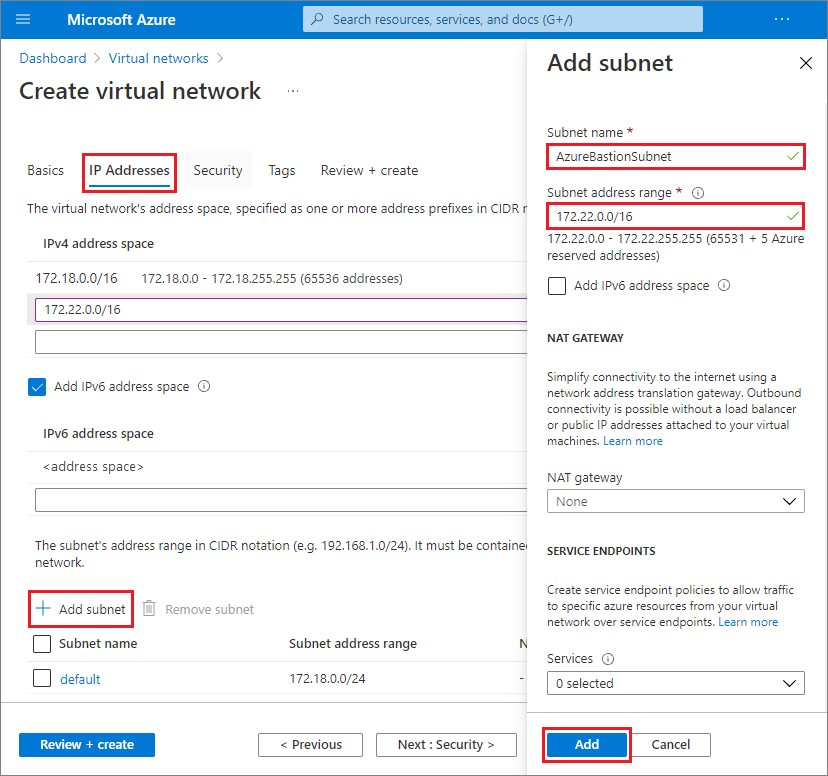
選取 [檢閱 + 建立],並在驗證通過時選取 [建立]。
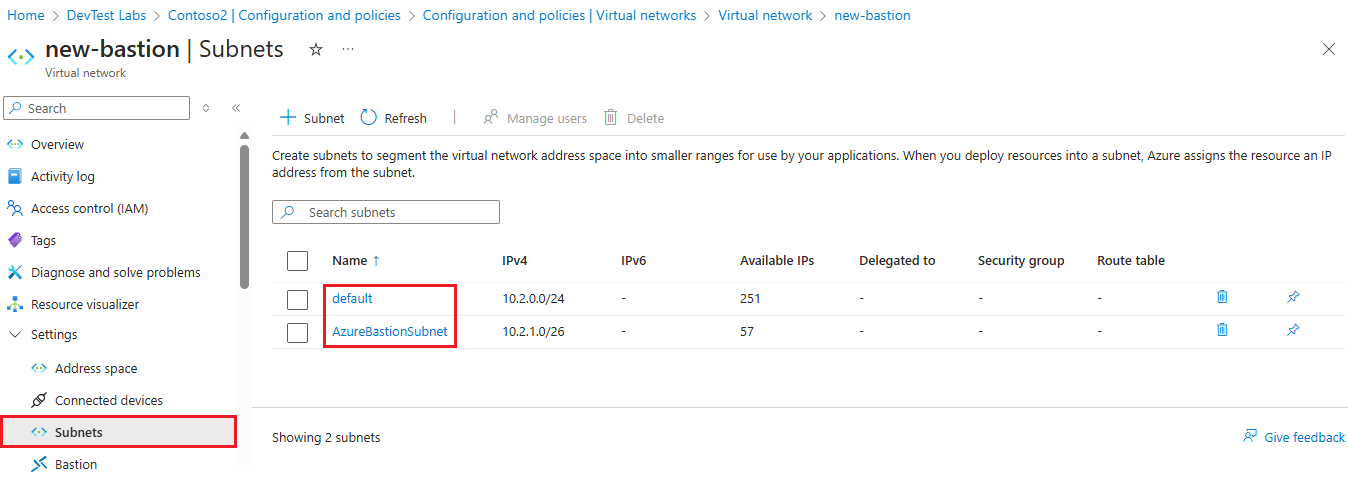
建立新的虛擬網路之後,請移至其頁面,選取左側導覽中的 [ 子網 ],並確認有兩個子網, 預設值 和 AzureBastionSubnet。
將您的實驗室連線到新的虛擬網路
請遵循這些指示,將您的實驗室連線到已啟用 Azure Bastion 的新虛擬網路。
從實驗室 [ 概觀] 頁面中,選取左側導覽中的 [ 組態和原則 ]。
在 [ 組態和原則] 頁面上,於左側導覽的 [ 外部資源] 下,選取 [ 虛擬網络]。
在 [ 虛擬網络] 頁面上,選取 [ 新增]。
在 [ 虛擬網络] 頁面上, 選取 [選取虛擬網络]。
在 [ 選擇虛擬網络] 頁面上,選取您建立的已啟用 Azure Bastion 的虛擬網路。
在 [ 虛擬網络] 頁面上,選取 [ 儲存]。
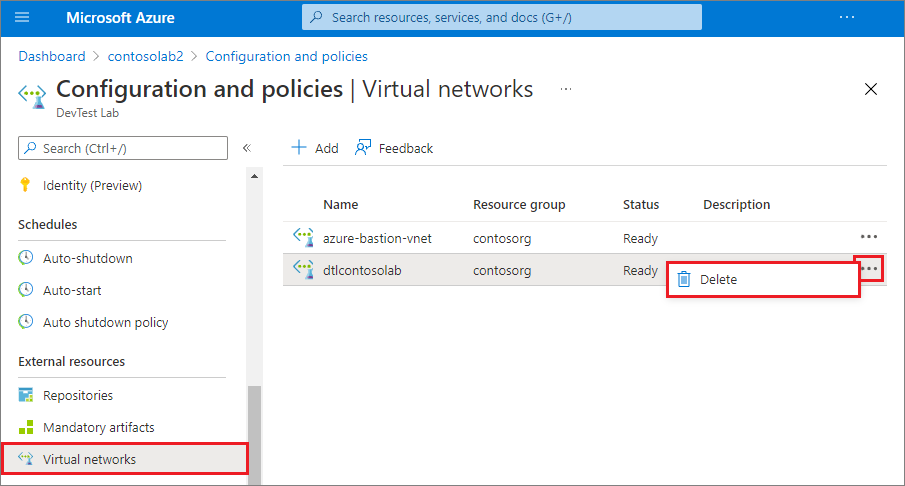
在 [ 虛擬網络] 頁面上,從實驗室移除任何先前的虛擬網路。 選取該虛擬網路旁邊的 [...] ,選取 [ 刪除],然後選取 [ 是]。
在預設子網路中啟用 VM 建立
請遵循這些指示,在新的虛擬網路的預設子網中啟用 VM 建立的功能。
在 [ 虛擬網络] 頁面上,選取已啟用 Azure Bastion 的虛擬網路。
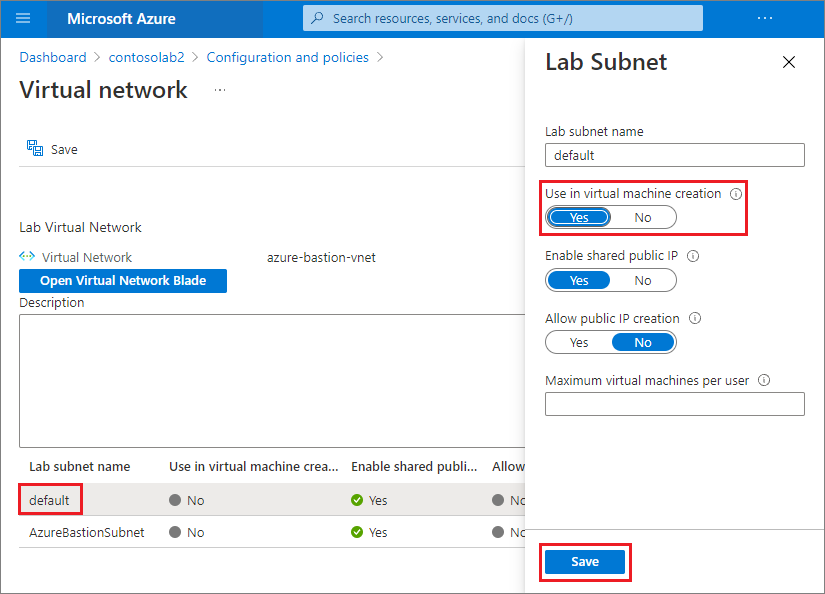
在 [ 虛擬網络 ] 頁面上,確定 AzureBastionSubnet 子網和 預設 子網都會出現,然後選取 預設 子網。
在 [實驗室子網路] 窗格上,在 [在建立虛擬機器期間使用] 下方選取 [是],接著再選取 [儲存]。 您現在可以在實驗室虛擬網路的預設子網中建立 VM。
選項 2:在現有的實驗室虛擬網路中部署 Azure Bastion
您可以在實驗室的現有虛擬網路中建立新的 Azure Bastion 子網,以啟用對現有實驗室 VM 的瀏覽器連線。
在實驗室 [ 概觀] 頁面上,從左側導覽中選取 [ 設定和原則 ]。
在 [組態和原則] 頁面上,選取左側導覽中 [設定] 底下的 [虛擬網络]。
選取您實驗室的現有虛擬網路,然後在虛擬網路的頁面上,選取 開啟虛擬網路刀鋒視窗。
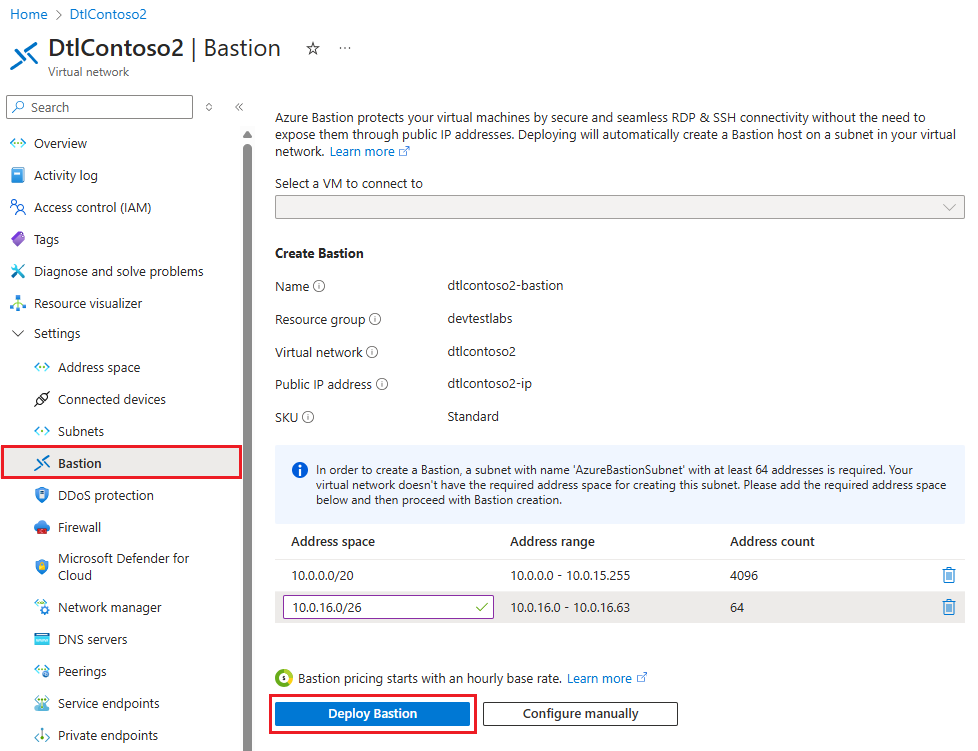
在虛擬網路的頁面上,選取左側導覽中 [設定] 底下的 [Bastion]。
如有必要,請在 Bastion 頁面上新增虛擬網路位址空間內的位址範圍,但不會與現有的實驗室子網重疊。
選擇 部署 Bastion。
透過 Azure Bastion 啟用連線
在新的或現有的實驗室虛擬網路中部署 Azure Bastion 之後,請啟用實驗室的瀏覽器連線。
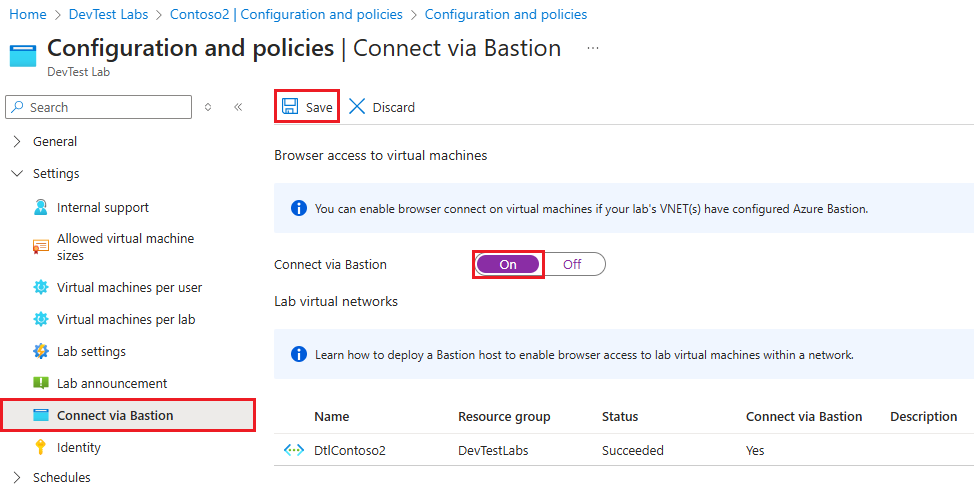
在實驗室 [概觀] 頁面上,選取 [組態和原則],然後在左側導覽的 [設定] 下選取 [透過 Bastion 連線]。
在 [ 透過 Bastion 連線] 頁面上,將 [ 透過 Bastion 連線 ] 設定為 [開啟],然後選取 [ 儲存]。
透過 Azure Bastion 連線到實驗室 VM
若要連線到已啟用 Bastion 的實驗室 VM:
- 在 [實驗室概 觀] 頁面上,從 [我的虛擬機] 中選取實驗室 VM。
- 在 VM 頁面頂端,選取 [透過 Bastion 連線>]。
- 在 [ 瀏覽器連線] 窗格中,輸入您的 VM 使用者名稱和密碼,然後選取 [ 連線]。
如需詳細資訊,請參閱 透過 Azure Bastion 連線到瀏覽器中的實驗室 VM。