使用 Azure 入口網站將虛擬網路連線至 ExpressRoute 線路
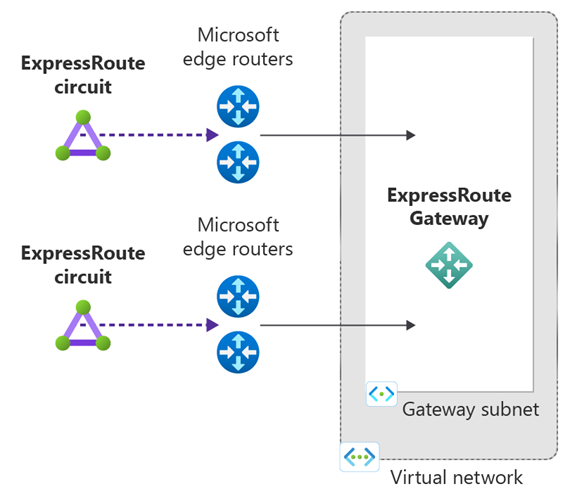
本文可協助您使用 Azure 入口網站建立連線,將虛擬網路 (虛擬網路) 連結至 Azure ExpressRoute 線路。 連線至 Azure ExpressRoute 線路的虛擬網路可以位於相同的訂用帳戶中,或屬於另一個訂用帳戶。
必要條件
您必須具有作用中的 ExpressRoute 線路。
- 遵循指示來 建立 ExpressRoute 線路 ,並由您的連線提供者來啟用該線路。
- 請確定您已為線路設定 Azure 私人對等互連。 如需對等互連和路由指示,請參閱建立和修改 ExpressRoute 線路的對等互連一文。
- 請確定您已設定 Azure 私人對等互連,並在您的網路與 Microsoft 之間建立 BGP 對等互連,以進行端對端連線。
- 請確定您已建立並完全佈建虛擬網路和虛擬網路閘道。 請依照指示為 ExpressRoute 建立虛擬網路閘道。 ExpressRoute 的虛擬網路閘道會使用 GatewayType
ExpressRoute,而不是 VPN。
您可將最多 10 個虛擬網路連結至標準 ExpressRoute 線路。 使用標準 ExpressRoute 線路時,所有虛擬網路都必須位於相同的地緣政治區域中。
單一虛擬網路最多可連結至 16 個 ExpressRoute 線路。 使用下列程序來建立您要連線每個 ExpressRoute 線路的新連線物件。 ExpressRoute 線路可位於相同的訂用帳戶和/或不同的訂用帳戶中。
如果您啟用 ExpressRoute 進階附加元件,則可以在 ExpressRoute 線路的地緣政治區域外部連結虛擬網路。 進階附加元件也可讓您將 10 個以上的虛擬網路連線到 ExpressRoute 線路,取決於選擇的頻寬。 如需高階附加元件的詳細資訊,請參閱 常見問題集 。
將虛擬網路連線至線路-相同訂用帳戶
注意
如果您的對等互連是由第 3 層提供者設定,就不會顯示 BGP 組態資訊。 如果您的線路處於佈建狀態,則您應該能夠建立連線。
建立連接
登入 Azure 入口網站。
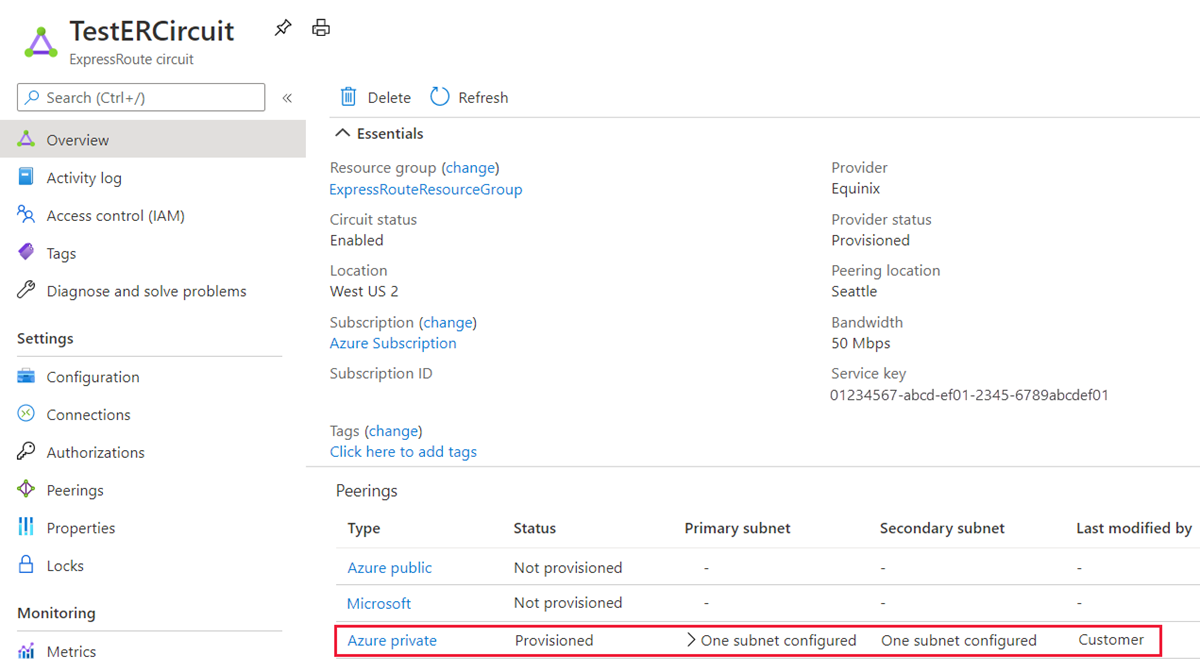
確認正確設定您的 ExpressRoute 電路和 Azure 私人對等互連。 請遵循建立 ExpressRoute 線路和建立和修改 ExpressRoute 線路的對等互連中的指示。 ExpressRoute 線路看起來應該如下圖所示:
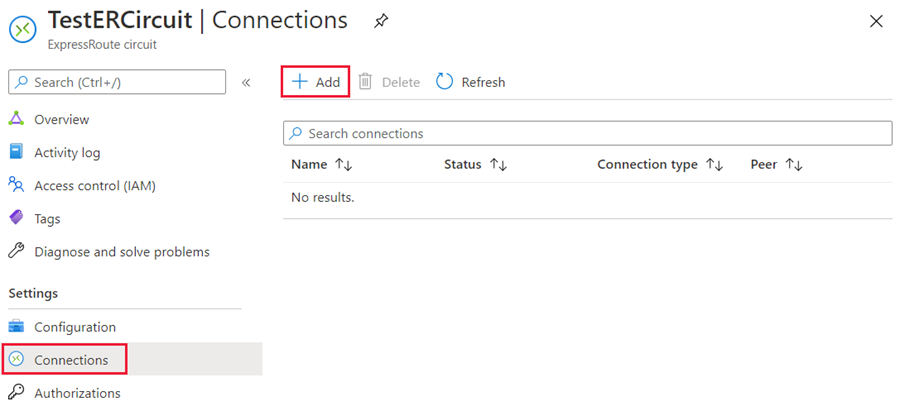
您現在可以開始佈建連線,將虛擬網路閘道連結至 ExpressRoute 線路。 選取 [連線]>[新增] 以開啟 [建立連線] 頁面。
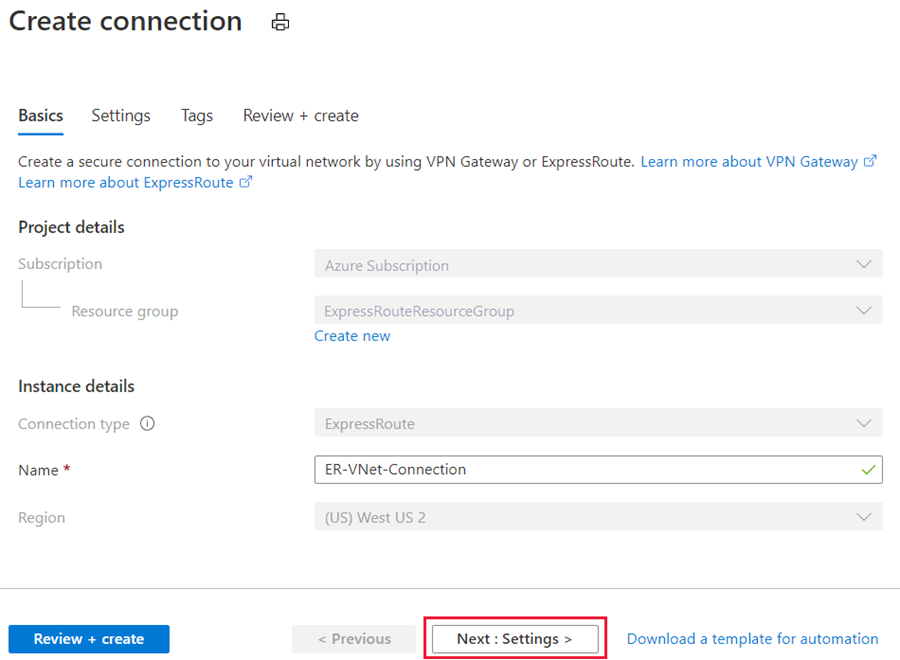
選取 [連線類型] 作為 ExpressRoute,然後選取 [下一步:設定]>。
選取連線的復原類型。 您可以選擇 [最大復原] 或 [標準復原]。
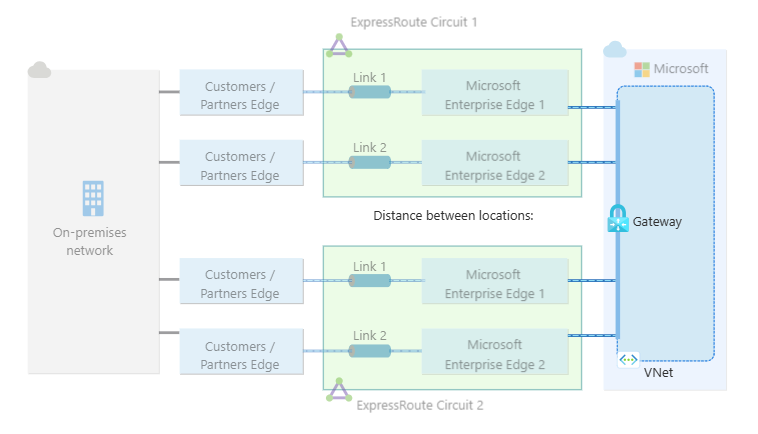
最大復原能力 (建議) - 此選項提供虛擬網路的最高復原層級。 其提供兩個備援連線,從虛擬網路閘道連線至不同 ExpressRoute 位置中的兩個不同 ExpressRoute 線路。
注意
最大復原可針對 ExpressRoute 位置中的位置範圍內的中斷和連線失敗提供最大程度的保護。 對於所有關鍵和生產工作負載,強烈建議使用此選項。
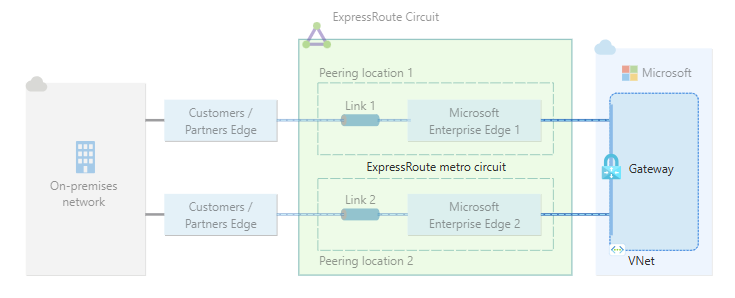
高復原能力 - 此選項提供從虛擬網路閘道到 Metro ExpressRoute 線路的單一備援連線。 地鐵線路可在ExpressRoute對等互連位置之間提供備援。 與最大的復原能力不同,對等互連位置內沒有備援。
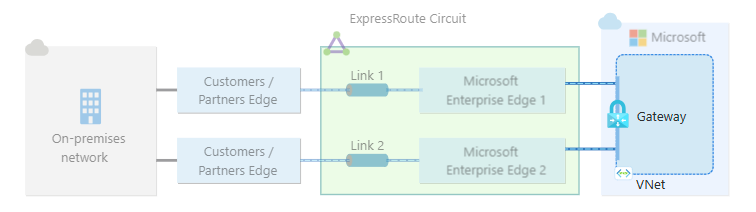
標準復原-此選項提供單一備援連線,從虛擬網路閘道連線至單一個 ExpressRoute 線路。
注意
標準復原功能不會針對整個位置中斷提供保護。 此選項適用於非關鍵和非生產工作負載。
針對個別的復原類型輸入下列資訊,然後選取 [檢閱 + 建立]。 然後在驗證完成後,選取 [建立]。
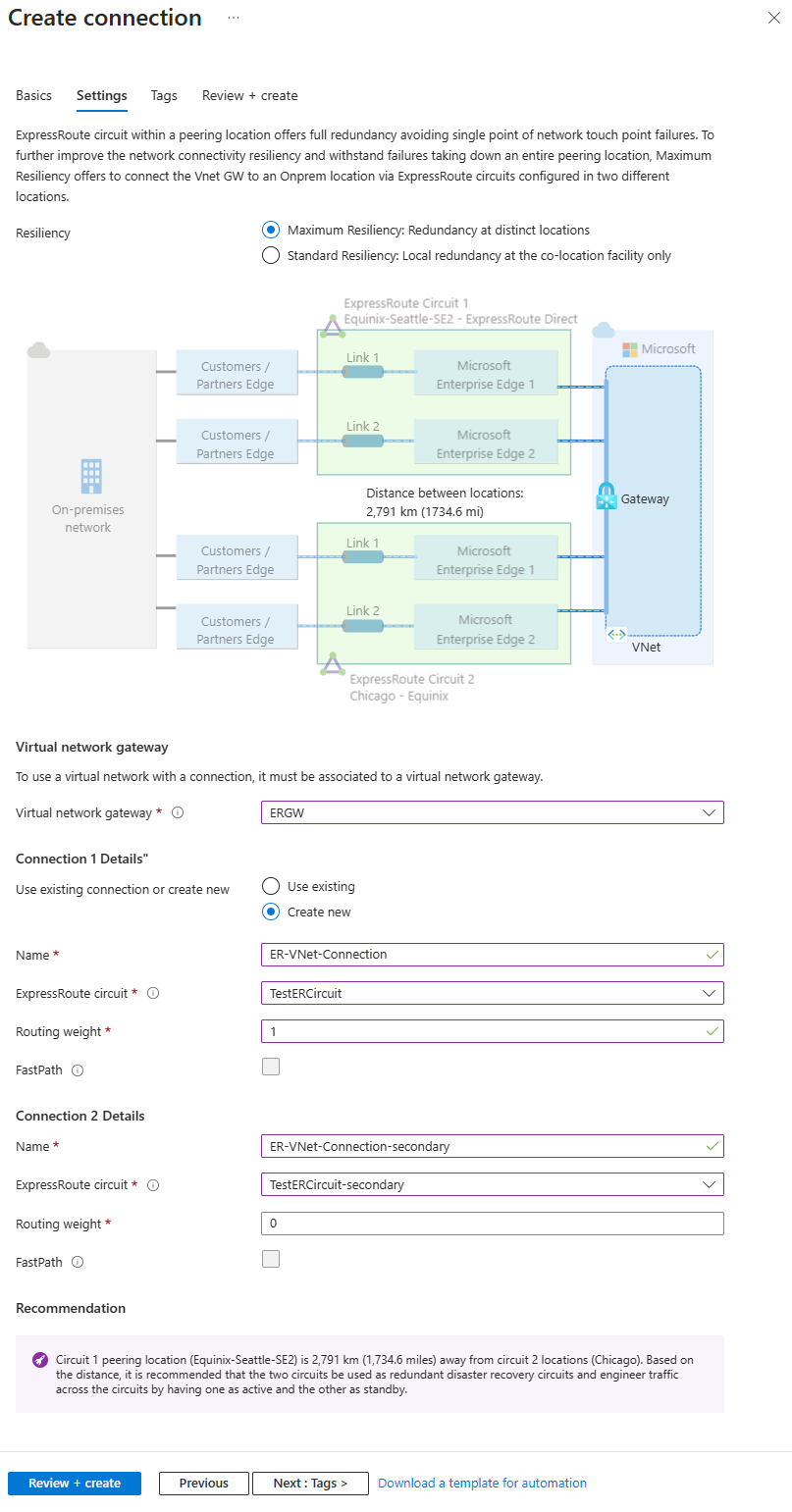
最大復原
設定 值 虛擬網路閘道 選取您想要連線至 ExpressRoute 線路的虛擬網路閘道。 使用現有連線或新建連線 您可以選取 [使用現有連線] 來增強已建立之 ExpressRoute 連線的復原能力。 然後選取第一個連線的現有 ExpressRoute 連線。 如果您選取 [使用現有連線],則只需要設定第二個連線。 如果您選取 [新建連線],請輸入這兩個連線的下列資訊。 名稱 輸入連接的名稱 ExpressRoute 線路 選取您要連線的 ExpressRoute 線路。 路由權數 輸入連線的路由加權。 路由加權可用來判斷主要和次要連線。 具有較高路由加權的連線是慣用的線路。 FastPath 選取核取方塊以啟用 FastPath。 如需詳細資訊,請參閱 關於 ExpressRoute FastPath。 完成第二個 ExpressRoute 連線的相同資訊。 選取第二個連線的 ExpressRoute 線路時,系統會提供與第一個 ExpressRoute 線路的距離。 此資訊會出現在圖表中,並協助您選取第二個 ExpressRoute 位置。
注意
若要有最大的復原能力,您應該選取不同對等互連位置中的兩個線路。 如果您選取相同對等互連位置中的兩個線路,便會得到下列警告。

高/標準復原能力
針對高或標準復原能力,您只需要輸入一個連線的資訊。 若要提高復原能力,您需要連接地鐵線路。 針對標準復原,您需要連接一般(非地鐵)線路。
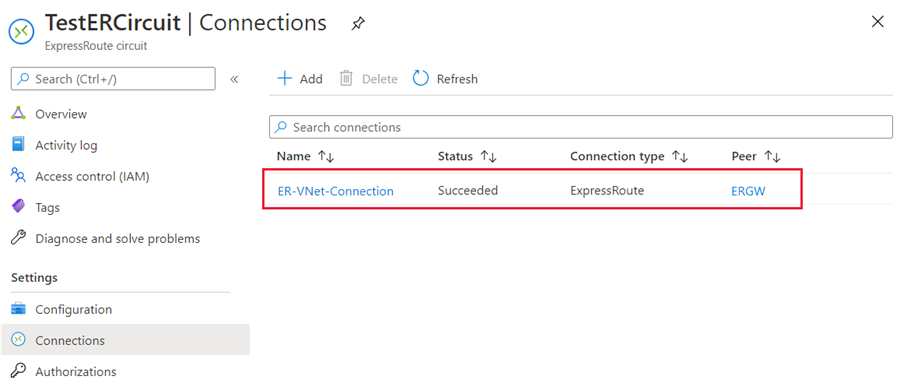
成功設定連線之後,您的連線物件將會顯示連線的資訊。
將虛擬網路連線至線路-不同訂用帳戶
您可以讓多個訂用帳戶共用 ExpressRoute 線路。 下圖顯示簡單的圖解,示範多個訂用帳戶共用 ExpressRoute 線路的方式。
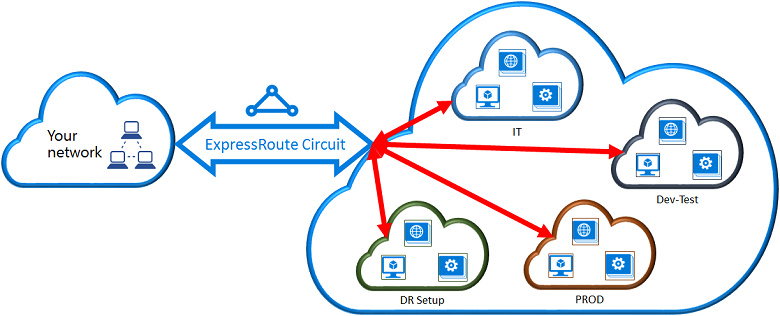
大型雲端內的每個較小型雲端,會用來代表屬於組織內不同部門的訂用帳戶。 組織內的每個部門都可以使用自己的訂用帳戶來部署其服務,但可共用單一 ExpressRoute 線路,以連線回內部部署網路。 單一部門 (在此範例中:IT) 可以擁有 ExpressRoute 循環。 組織內的其他訂用帳戶可以使用 ExpressRoute 線路。
注意
- 不支援連接 Azure 主權雲端與公用 Azure 雲端之間的虛擬網路。 您只能從相同雲端中的不同訂用帳戶連結虛擬網路。
- ExpressRoute 循環擁有者需支付專用循環的連線和頻寬費用。 所有虛擬網路都會共用相同的頻寬。
管理 - 關於線路擁有者和線路使用者
「線路擁有者」是 ExpressRoute 線路資源的授權進階使用者。 線路擁有者可以建立可由「線路使用者」兌換的授權。 線路使用者是虛擬網路閘道的擁有者,與 ExpressRoute 線路位於不同的訂用帳戶內。 線路使用者可以兌換授權 (每個虛擬網路一個授權)。
線路擁有者隨時有權修改及撤銷授權。 撤銷授權會導致從撤銷存取權的訂用帳戶中刪除所有連結連線。
注意
線路擁有者不是內建的 RBAC 角色,亦非定義在 ExpressRoute 資源上。 線路擁有者的定義是擁有下列存取權的任何角色:
- Microsoft.Network/expressRouteCircuits/authorizations/write
- Microsoft.Network/expressRouteCircuits/authorizations/read
- Microsoft.Network/expressRouteCircuits/authorizations/delete
這包括內建角色,例如參與者、擁有者和網路參與者。 不同內建角色的詳細描述。
線路擁有者作業
若要建立連線授權
線路擁有者會建立授權,這會建立授權金鑰,供線路使用者用來將其虛擬網路閘道連線至 ExpressRoute 線路。 授權僅適用於一個連線。
注意
每個連線都需要個別的授權。
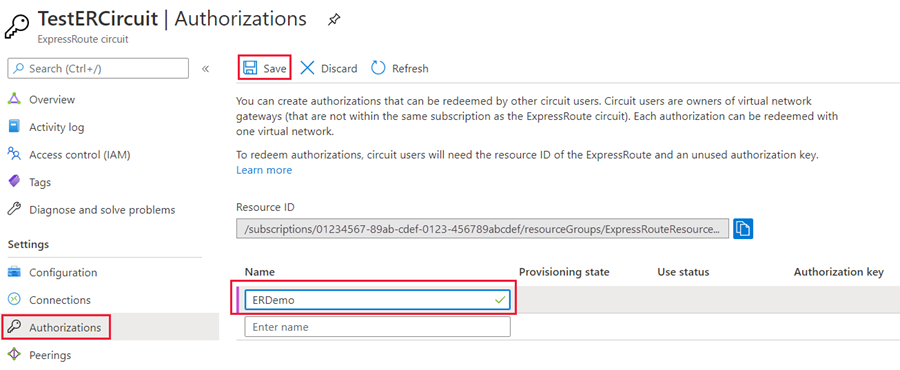
在 [ExpressRoute] 頁面中,選取 [授權],然後輸入授權 [名稱],並選取 [儲存]。
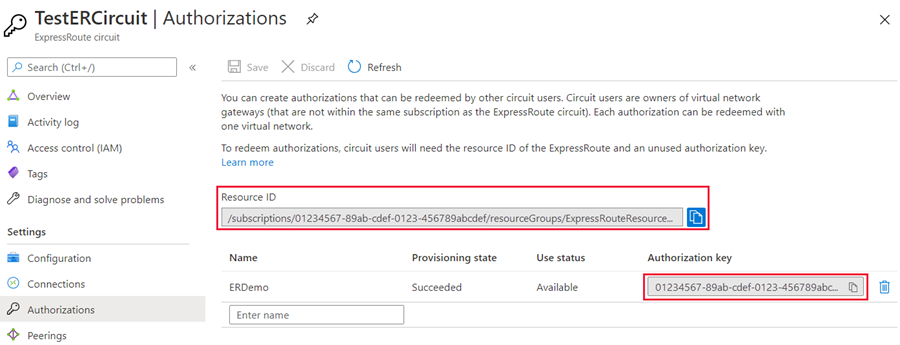
儲存組態之後,請複製 [資源識別碼] 和 [授權金鑰]。
刪除連線授權
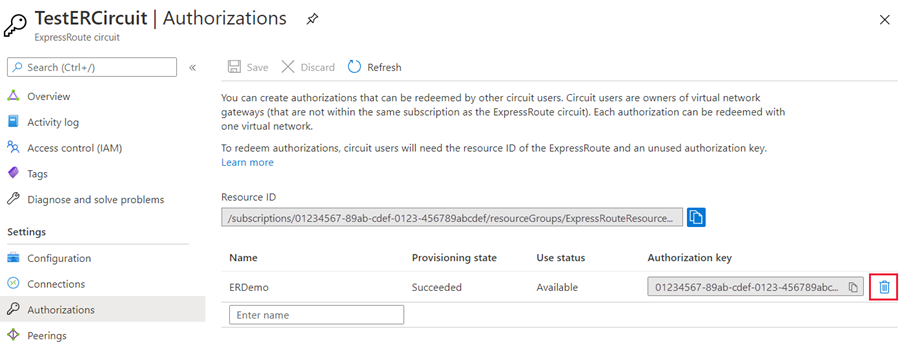
您可以針對連線的授權金鑰選取 [刪除] 圖示來刪除連線。
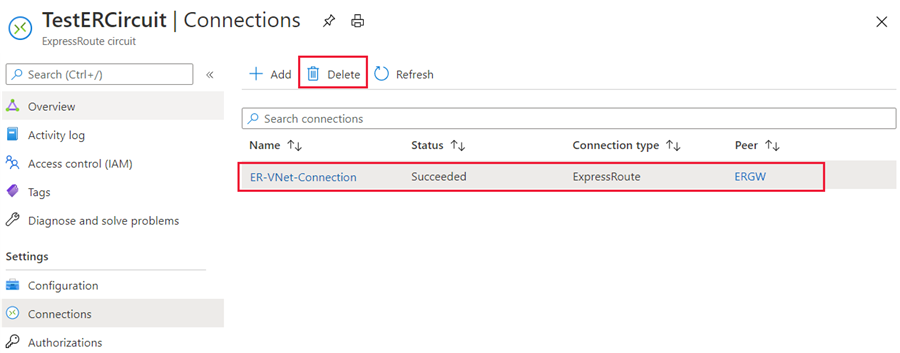
如果您要刪除連線,但保留授權金鑰,則可以從線路的連線頁面刪除連線。
注意
若要檢視網關聯機,請移至 Azure 入口網站 中的 ExpressRoute 線路。 從該處,流覽至 ExpressRoute 線路 [設定] 下方的 [連線]。 這會顯示線路所連線的每個 ExpressRoute 閘道。 如果閘道位於與線路不同的訂用帳戶之下, [對等] 字段會顯示線路授權密鑰。
線路使用者作業
線路使用者需要來自線路擁有者的資源識別碼和授權金鑰。
兌換連線授權
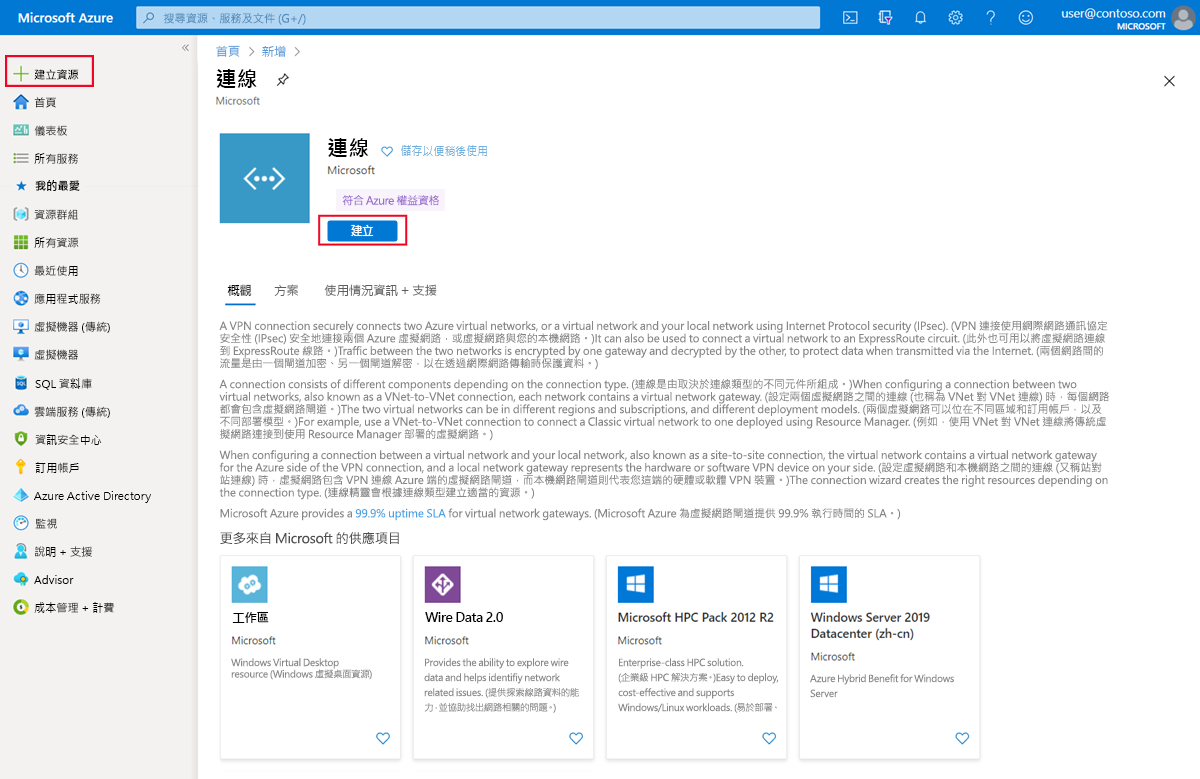
選取 [+ 建立資源] 按鈕。 搜尋 [連線],然後選取 [建立]。
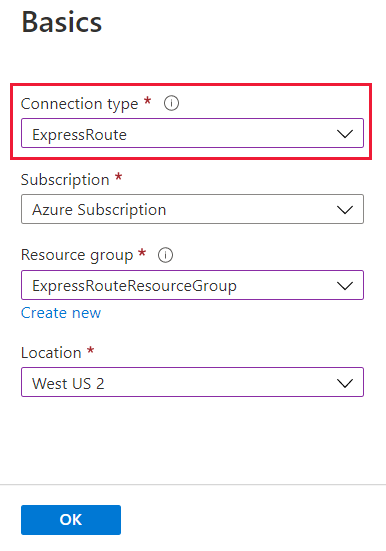
在 [ 基本] 頁面中,確定 [連線類型 ] 已設定為 ExpressRoute。 選取 [ 資源群組],然後選取 [ 下一步:設定>]。
在 [ 設定] 頁面中,選取 [高復原能力 ] 或 [標準復原],然後選取 [虛擬網络網關]。 核取 [ 兌換授權 ] 複選框。 輸入授權金鑰和對等線路 URI,並提供連線名稱。
注意
- 在 [復原上限] 底下,不支持連線到不同訂用帳戶中的線路。
- 選擇 [高復原能力] 時,您可以將虛擬網路連線到不同訂用帳戶中的 Metro 線路。
- 選擇標準復原時,您可以將虛擬網路連線到不同訂用帳戶中的一般(非地鐵)線路。
- 對等互連線路 URI 是 ExpressRoute 線路的資源識別碼 (您可以在 ExpressRoute 線路的 [屬性設定] 窗格底下找到)。
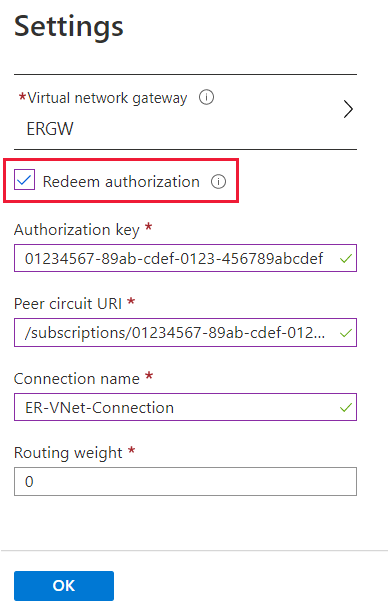
選取 [檢閱 + 建立]。
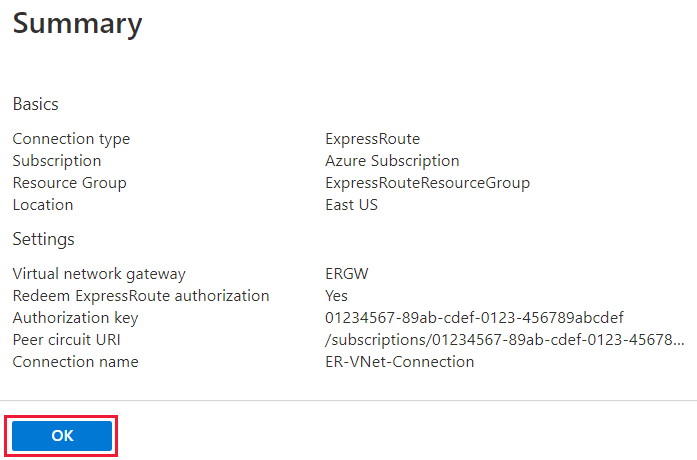
檢閱 [ 摘要 ] 頁面中的資訊,然後選取 [ 建立]。
設定 ExpressRoute FastPath
FastPath 可改善數據路徑效能,例如每秒封包數,以及內部部署網路與虛擬網路之間的每秒連線。 如果您的虛擬網路閘道是 Ultra 效能或 ErGw3AZ,您可以啟用 FastPath。
在新連線上設定 FastPath
為 ExpressRoute 閘道新增連線時,請選取 [FastPath] 核取方塊。
![[新增連線] 頁面中的 [FastPath] 複選框螢幕快照。](media/expressroute-howto-linkvnet-portal-resource-manager/enable-fastpath-portal.png)
注意
只有透過建立閘道資源的連線,才能啟用新連線的 FastPath。 不支援從 ExpressRoute 線路或連線資源頁面建立的新連線。
設定現有連線的 FastPath
從 ExpressRoute 閘道、ExpressRoute 線路或連線資源頁面,移至現有的連線資源。
選取 [設定] 下的 [設定],然後選取 [FastPath] 核取方塊。 選取 [儲存] 以啟用此功能。
![[聯機組態] 頁面上的 [FastPath] 複選框螢幕快照。](media/expressroute-howto-linkvnet-portal-resource-manager/enable-fastpath-connection.png)
注意
您可以使用連線監視器,以使用 FastPath 來驗證您的流量到達目的地。
註冊 ExpressRoute FastPath 功能 (預覽)
虛擬網路對等互連的 FastPath 支援現已進入公開預覽階段。 註冊僅可透過 Azure PowerShell 取得。 如需註冊方式的指示,請參閱 FastPath 預覽功能。
注意
將會在此預覽版中註冊針對目標訂用帳戶中的 FastPath 所設定的任何連線。 我們不建議在生產訂用帳戶中啟用此預覽。 如果您已經設定 FastPath 且想要註冊預覽功能,則需要執行下列動作:
- 使用 Azure PowerShell 命令來註冊 FastPath 預覽功能。
- 在目標連線上停用並重新啟用 FastPath。
清除資源
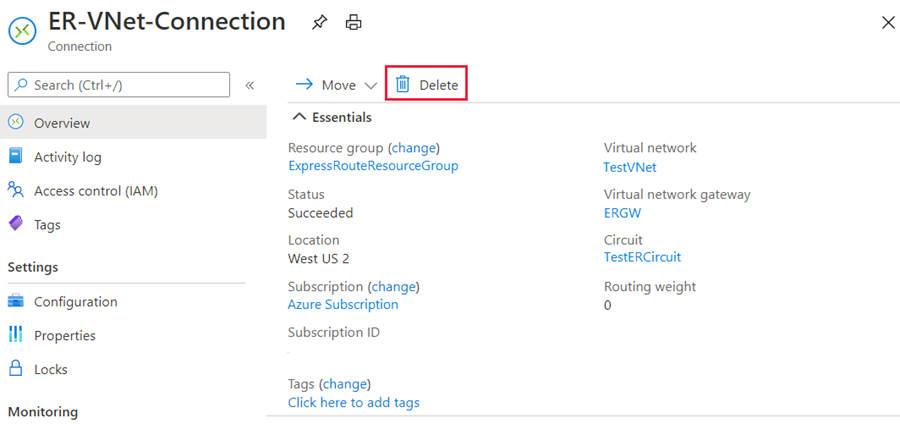
您可以選取連線頁面上的 [刪除] 圖示,來刪除連線並取消虛擬網路與 ExpressRoute 線路的連結。
後續步驟
在本教學課程中,您已了解如何將虛擬網路連線至相同訂用帳戶和不同訂用帳戶中的線路。 如需 ExpressRoute 閘道的詳細資訊,請參閱 ExpressRoute 虛擬網路閘道。
若想了解如何使用 Azure 入口網站設定 Microsoft 對等互連的路由篩選,請繼續進行下一個教學課程。