利用本文建立 Foundry 專案,並在開始建立代理、評估與檔案前,確認您的環境已準備好。
目前正在觀看: Foundry(經典)入口版本 - 切換到新 Foundry 入口網站版本
本文說明如何在 Microsoft Foundry 中建立 Foundry 專案。 專案可讓您在建置有狀態的應用程式和探索新想法時組織工作,例如代理程式、評估和檔案。
如果您的組織需要自訂的Azure設定,例如替代名稱、安全控制或成本標籤,您可能需要使用 Azure 入口網站 或 template 選項以符合組織的Azure Policy要求。
先決條件
請使用以下分頁選擇您想使用的方法來建立 Foundry 專案:
建立你的開發環境。
在執行程式碼之前,先在您的環境中執行 az login 或 az login --use-device-code 。
安裝套件:pip install azure-identity azure-mgmt-cognitiveservices~=13.7.0。 如果您在筆記本儲存格中,請改用 %pip install。
用於 pip show azure-mgmt-cognitiveservices 檢查您的版本是否為 13.7 或更高版本。
快速驗證:在建立專案前,先透過測試客戶端來驗證你的 SDK 與認證:
from azure.identity import DefaultAzureCredential
from azure.mgmt.cognitiveservices import CognitiveServicesManagementClient

# Test authentication by instantiating the client
credential = DefaultAzureCredential()
subscription_id = "<your-subscription-id>"  # Replace with your subscription ID
client = CognitiveServicesManagementClient(credential, subscription_id)
print("✓ Authentication successful! Ready to create a project.")
使用下列程式代碼啟動您的腳本, client 以建立本文中使用的連線和變數。 此範例會在美國東部建立專案:
from azure.identity import DefaultAzureCredential
from azure.mgmt.cognitiveservices import CognitiveServicesManagementClient

subscription_id = 'your-subscription-id'
resource_group_name = 'your-resource-group-name'
foundry_resource_name = 'your-foundry-resource-name'
foundry_project_name = 'your-foundry-project-name'
location = 'eastus'

client = CognitiveServicesManagementClient(
    credential=DefaultAzureCredential(),
    subscription_id=subscription_id,
    api_version="2025-04-01-preview"
)
(可選)如果你有多個帳號,請將你想使用的 Microsoft Entra ID 的租戶 ID 加入 DefaultAzureCredential:
DefaultAzureCredential(interactive_browser_tenant_id="<TENANT_ID>")
(可選)如果您在 Azure Government - US 或 21Vianet 運營的 Azure 地區操作,請指定您想進行身份驗證的區域。 此範例認證至 Azure Government - 美國區域:
from azure.identity import AzureAuthorityHosts
DefaultAzureCredential(authority=AzureAuthorityHosts.AZURE_GOVERNMENT)
# Set your default subscription
az account set --subscription "{subscription-name}"
建立 Foundry 專案
使用下列其中一種方法。
這些步驟提供了一種方法來建立具有基本預設設定的新 Azure 資源。
若要建立 Foundry 專案,請遵循下列步驟:
-
登入 Microsoft Foundry。 確定新鑄造廠的開關是關閉的。 這些步驟指的是 Foundry (傳統版)。

-
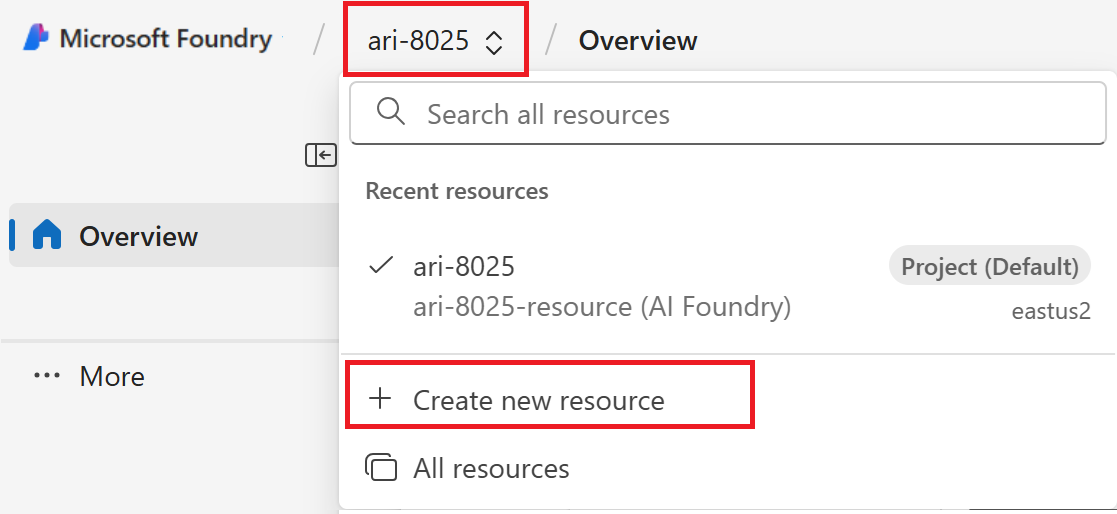
接下來要做什麼取決於您的位置:
選取 Foundry 資源,然後選取 下一步。
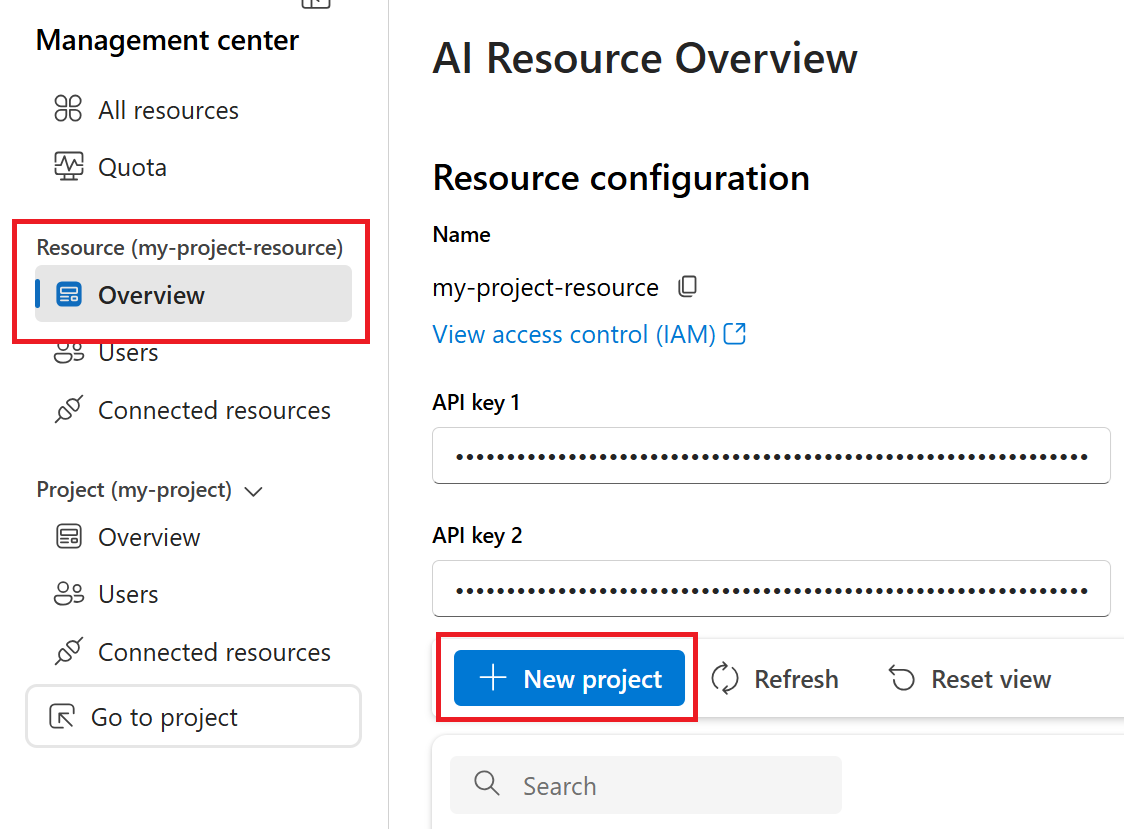
提供項目的名稱,然後選取 [ 建立]。 或者請參閱下一節以了解高級選項。
進階選項
你在資源 Foundry 上建立一個 Foundry 專案。 當你建立專案時,入口網站會自動建立這個資源。 選擇一個現有 的資源群組 來使用,或保留預設以建立新的資源群組。
小提示
尤其是剛開始時,為你的專案建立一個新的資源群組。 資源群組讓管理專案及其所有資源變得簡單。
選取 [ 位置 ] 或使用預設值。 地點是指專案資源存放的區域。
選取 ,創建。 你可以看到資源創造的進展。 專案會在程式完成時建立。
若要建立 Foundry 專案:
請使用前置條件部分的變數與 client 連線,新增以下程式碼來建立 Foundry 專案。
# Create resource
resource = client.accounts.begin_create(
    resource_group_name=resource_group_name,
    account_name=foundry_resource_name,
    account={
        "location": location,
        "kind": "AIServices",
        "sku": {"name": "S0",},
        "identity": {"type": "SystemAssigned"},
        "properties": {
            "allowProjectManagement": True,
            "customSubDomainName": foundry_resource_name
        }
    }
)

# Wait for the resource creation to complete
resource_result = resource.result()

# Create default project
project = client.projects.begin_create(
    resource_group_name=resource_group_name,
    account_name=foundry_resource_name,
    project_name=foundry_project_name,
    project={
        "location": location,
        "identity": {
            "type": "SystemAssigned"
        },
        "properties": {}
    }
)
參考資料: CognitiveServicesManagementClient。
建立一個資源小組或使用現有的。 例如,在 my-foundry-rg中建立eastus:
az group create --name my-foundry-rg --location eastus
建立 Foundry 資源。 例如,在my-foundry-resource資源群組中建立my-foundry-rg:
az cognitiveservices account create \
    --name my-foundry-resource \
    --resource-group my-foundry-rg \
    --kind AIServices \
    --sku s0 \
    --location eastus \
   --allow-project-management
此 --allow-project-management 旗標可在此資源內建立專案。
為該資源建立自訂子網域。 自訂網域名稱必須是全球唯一的。 如果 my-foundry-resource 已經被用了,試著用一個比較獨特的名字。
az cognitiveservices account update \
    --name my-foundry-resource \
    --resource-group my-foundry-rg \
    --custom-domain my-foundry-resource
建立專案。 例如,在 my-foundry-project中建立my-foundry-resource:
az cognitiveservices account project create \
    --name my-foundry-resource \
    --resource-group my-foundry-rg \
    --project-name my-foundry-project \
    --location eastus
確認專案是被創建的:
az cognitiveservices account project show \
    --name my-foundry-resource \
    --resource-group my-foundry-rg \
    --project-name my-foundry-project
輸出會顯示專案屬性,包括其資源 ID。
參考:az cognitiveservices account
在相同的資源上建立多個專案
在現有 Foundry 資源上建立多個 Foundry 專案,以促進團隊協作與資源共享存取,包括安全性、部署及連網工具。 這種配置非常適合受限的 Azure 訂閱,當開發者需要在預設環境中自行探索時。
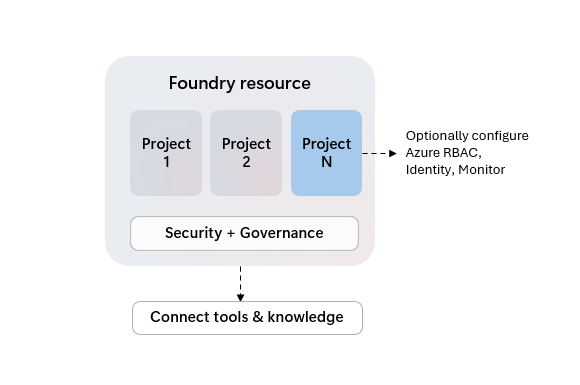
Foundry 專案作為 Azure 子資源,可能會被分配自己的存取控制,但會共享來自其父資源的網路安全、部署及 Azure 工具整合等共同設定。
雖然並非所有 Foundry 功能都支援在專案中組織工作,但資源的第一個「預設」專案更強大。 您可以使用程式碼選項時,透過UX體驗中的標籤「default」和資源屬性「is_default」來識別它。
| 特徵 / 功能 |
默認專案 |
其他項目 |
| 模型推斷 |
✅ |
✅ |
| 遊樂場 |
✅ |
✅ |
| Agents |
✅ |
✅ |
| Evaluations |
✅ |
✅ |
| 追蹤 |
✅ |
✅ |
| 數據集 |
✅ |
✅ |
| 索引 |
✅ |
✅ |
| Foundry SDK 和 API |
✅ |
✅ |
| 內容理解 |
✅ |
✅ |
| OpenAI SDK 和 API |
✅ |
回應、檔案、對話 |
| OpenAI 批次處理、微調、儲存完成結果 |
✅ |
- |
| 語言微調 |
✅ |
✅ |
| 語音微調 |
✅ |
- |
| 連接 |
✅ |
✅ |
檢視項目設定
在 首頁 專案頁面,您可以找到專案的相關資訊。
-
名稱:專案名稱顯示在左上角。
-
訂閱:承載該專案資源的訂閱。
-
資源群組:承載該專案所承載資源的資源群組。
# Get project
project = client.projects.get(
    resource_group_name=resource_group_name,
    account_name=foundry_resource_name,
    project_name=foundry_project_name
)
print(project)
參考資料: CognitiveServicesManagementClient。
若要檢視專案的設定,請使用 az cognitiveservices account project show 命令。 例如:
az cognitiveservices account project show \
--name my-foundry-resource \
--resource-group my-foundry-rg \
--project-name my-foundry-project
刪除專案
- 登入 Microsoft Foundry。 確定新鑄造廠的開關是關閉的。 這些步驟指的是Foundry (classic)。
- 開啟您的專案。
- 選取 [管理中心]。
- 在 資源下,選取 概觀。
- 選取您不再想要保留的任何專案。
- 選取 [刪除專案]。
要刪除 Foundry 資源及其所有專案:
- 在管理中心,從概覽區選資源名稱,前往 Azure 入口網站。
- 在Azure入口網站中,選擇 Delete 以刪除該資源及其所有相關的專案。
這段程式碼使用了前置條件中的變數和 client 連結。 要刪除單一專案:
client.projects.begin_delete(
    resource_group_name, foundry_resource_name, foundry_project_name
)
參考資料: CognitiveServicesManagementClient。
刪除 Foundry 資源及其所有專案:
# Delete projects
projects = client.projects.list(resource_group_name, foundry_resource_name)

for project in projects:
    print("Deleting project:", project.name)
    client.projects.begin_delete(resource_group_name, foundry_resource_name,
        project_name=project.name.split('/')[-1]
    ).wait()

# Delete resource
print("Deleting resource:", foundry_resource_name)
client.accounts.begin_delete(resource_group_name, foundry_resource_name).wait()
參考資料: CognitiveServicesManagementClient。
相關內容