Microsoft Foundry Toolkit for Visual Studio Code 是一個用於建置、測試、部署、評估及監控 AI 應用程式與代理的擴充套件。 您可以在本地使用或連接 Microsoft Foundry,管理您的 AI 開發工作流程,而不必離開 Visual Studio Code。
Foundry Toolkit 是 AI Toolkit 的新名稱。 它也包含先前由獨立的 Microsoft Foundry 擴充功能提供的功能,讓你能在同一擴充功能中同時使用本地資源和 Foundry 資源。
誰應該使用 Foundry Toolkit
Foundry Toolkit 支援不同角色與層級的 AI 開發經驗:
- 應用程式開發 者可以在網頁、桌面及行動應用程式中加入生成式 AI 功能。
- AI 與機器學習工程師 能夠比較、客製化、優化並部署模型與代理。
- 資料科學家與研究人員 可以嘗試提示詞、模型、資料集及評估標準。
- 教育者與學生 可透過互動遊樂場與在地模型探索生成式 AI 概念。
工具包工作區的組織方式
Foundry Toolkit 會將你擁有的資源和你可以採取的行動分開。 延伸部分分為三個主要部分。
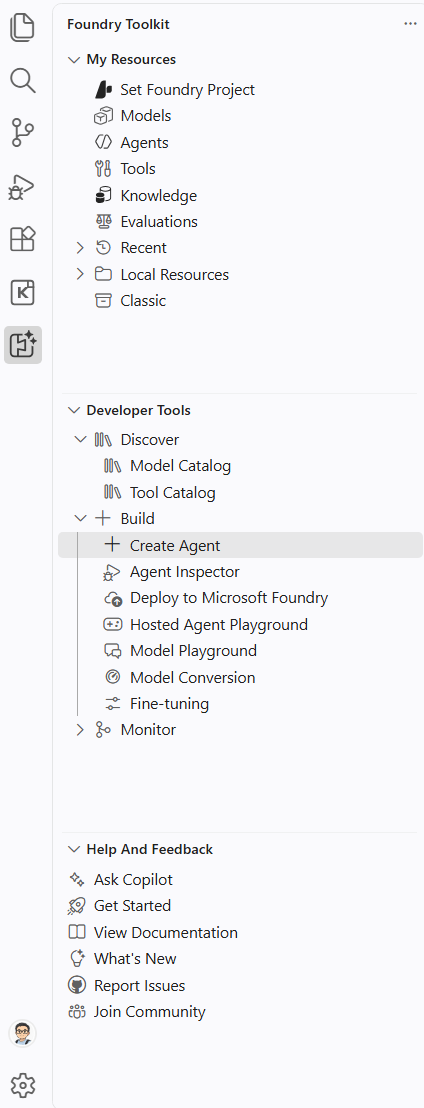
| 區段 | Purpose |
|---|---|
| 我的資源 | 查看模型、代理人、工具、知識來源、評估、近期資源、在地資源及 Foundry 專案中的資源。 |
| 開發人員工具 | 探索模型與工具。 建置、除錯、部署、測試、評估及監控 AI 應用程式與代理。 |
| 幫助與回饋 | 詢問 Copilot、開始使用、開啟文件並發布資訊、回報問題,或加入社群。 |
隨著擴充功能的發展,具體的工具和資源類型可能會改變。 使用工具包檢視,查看你已安裝版本的功能。
與模型合作
Foundry Toolkit 提供端到端的模型開發工作流程:
- 可使用 模型目錄(Model Catalog )來發現 Foundry 及外部供應商的模型,或透過 ONNX、Ollama 及 Foundry Local 使用本地模型。
- 比較模型並在 模型遊樂場中測試提示詞、參數、圖片及附件。
- 轉換、量化、優化並評估支援的本地 Windows 部署模型。
- 透過本地 GPU 或遠端使用 Azure 容器應用程式 微調支援的模型。
- 支援 Windows 機器學習工作負載的 CPU、GPU 與 NPU 使用情形。
建置與操作代理程式
Foundry Toolkit 支援提示代理程式及基於程式碼的託管代理程式。 從建立代理人開始,比較代理建構器、託管代理範例及 Copilot 輔助編碼。
| Task | Guide |
|---|---|
| 配置模型、指令與工具,無需主機代理程式碼專案。 | 建立一個提示代理人。 |
| 使用 Microsoft Agent Framework 開發、檢查並部署基於程式碼的編排。 | 建立託管代理。 |
| 維持現有的宣告式工作流程並準備遷移。 | 使用並遷移宣告式代理工作流程。 |
| 發送本地請求、檢查工具呼叫,以及除錯代理程式碼。 | 使用 Agent Inspector 為代理程式除錯。 |
| 收集本機 OpenTelemetry 跨度,或在 Application Insights 中檢視託管 Agent 遙測。 | 收集並檢查追蹤記錄。 |
Live Inspector 事件與儲存的追蹤是獨立的資料來源。 使用 Inspector 進行互動式本地除錯與追蹤,針對已記錄的遙測資料。
代理建構器也支援本地儲存的提示。 他們的工具、結構化輸出與資料集評估選項與 Foundry 提示代理有所不同。 本地儲存並不代表模型推論會在你的機器上執行。 請參見 使用本機提示詞。
在開發過程中,你可以:
- 使用 Agent Builder 測試對話、儲存提示代理版本,並產生呼叫已儲存 Foundry 代理的客戶端程式碼。
- 使用 工具目錄(Tool Catalog )來發現 Foundry 工具、模型情境協定(MCP)伺服器及工具箱,然後將它們加入代理程式。
- 使用 Agent Inspector 來除錯本地代理、檢查串流回應與工具呼叫,並視覺化工作流程執行。
- 從原始碼或容器映像部署託管代理到 Foundry 代理服務。
- 在 Hosted Agent Playground 測試已部署的代理程式,檢查日誌與追蹤資料,並管理版本。
- 利用資料集、內建評估器或自訂標準評估模型、提示詞與代理人。
這很重要
Microsoft Foundry 中的宣告式工作流程將於 2026 年 12 月 1 日退休。 使用 Microsoft Agent Framework 進行新的工作流程開發。 這次退休不會影響託管代理程式中的程式碼編排。 請參閱 工作流程遷移指南。
部分 Toolkit 體驗已提供預覽版。 請參閱 Foundry Toolkit 的發布說明以獲取釋出細節。
管理鑄造廠資源
登入 Azure 並設定 Foundry 專案,從 Visual Studio Code 管理雲端資源。 您可以:
- 瀏覽 Foundry 專案和你的帳戶可使用的資源。
- 從 Foundry 模型目錄中發現並部署模型。
- 查看模型端點與認證資訊。
- 建立與版本提示代理,部署及測試託管代理。
- 遷移前檢查並測試現有的宣告式工作流程。
- 瀏覽你的經紀人使用的工具與知識來源。
- 在開發過程中開放評估、對話、記錄和追蹤。
若要更廣泛的資源管理,請使用 Foundry 入口網站。 若要自動化應用程式碼的工作流程,請使用 Microsoft Foundry SDK。