登入 Azure,然後選擇現有的 Foundry 專案,或使用 Microsoft Foundry Toolkit for Visual Studio Code 建立專案。 Foundry Toolkit 會使用你選擇的專案作為其預設專案,用於雲端模型、代理、工具和評估。
Prerequisites
- 安裝 Microsoft Foundry Toolkit for Visual Studio Code。
- Azure 訂用帳戶。
- 要選擇現有專案,請存取該專案。 欲了解更多資訊,請參閱 Microsoft Foundry 的 基於角色的存取控制。
- 要建立專案,先符合 建立 Foundry 專案的先決條件。
登入 Azure
Foundry 工具組使用 Azure 資源擴充功能提供的帳戶、租用戶和訂用帳戶。
- 在活動欄中,選擇 Azure。
- 在 Azure 資源檢視中,選擇登入 Azure。
- 完成登入流程。
- 在 「帳目與租戶」中,確認你的 Foundry 資源的帳號和租戶已被選中。
- 在 資源區,確認目標訂閱是否可見。
選擇現有專案
將一個可存取專案設為 Foundry Toolkit 的預設專案。
在活動列中,選擇 Foundry Toolkit。
在「我的資源」中,選擇「Set Foundry Project」。
選擇 Switch 專案。
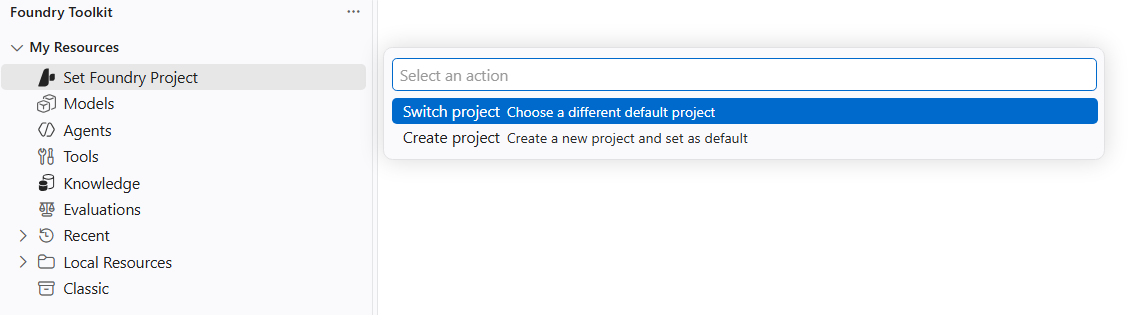
選擇包含該專案的 Azure 訂閱。
選擇 Foundry 專案。
在 「我的資源」中,確認專案資源是否顯示。
所選專案會保持預設狀態,直到你選擇其他專案、清除預設專案、登出或失去該專案存取權為止。
建立專案
使用 Foundry Toolkit 建立一個 Foundry 帳號和專案,設定為基本預設。 若需自訂網路、安全、命名或 Azure 原則 需求,請使用 Foundry 入口網站或基礎架構範本。
在活動欄中,選擇 Foundry 工具包。
在「我的資源」中,選擇「Set Foundry Project」。
選擇 建立專案。
選取您的 Azure 訂用帳戶。
選擇現有資源群組,或選擇 建立新資源群組。
如果你建立資源群組,輸入資源群組名稱,然後選擇地點。
請輸入鑄造廠專案的名稱。
查看有關專案建立進度的通知。
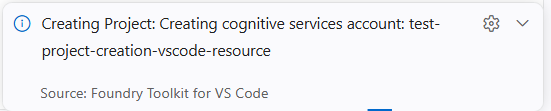
等待專案成功部署的通知。
在 「我的資源」中,確認新的專案資源是否出現。
Foundry Toolkit 會建立一個以該專案命名的 Foundry 帳號,並以此帳號建立專案,並將專案設定為 Toolkit 的預設值。
切換預設專案
在不更改 Azure 帳號的情況下,更改 Foundry Toolkit 使用的雲端專案。
在 「我的資源」中,找到目前的預設專案。
選擇專案旁的齒輪圖示。
選取 切換預設專案。
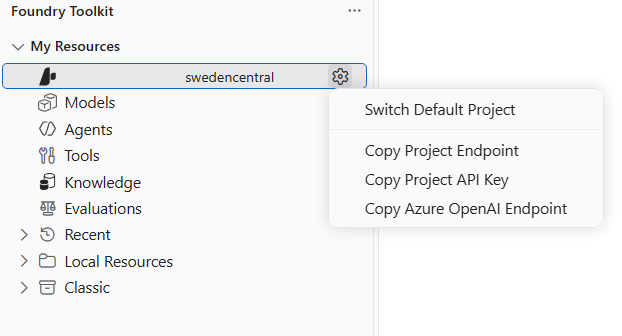
選擇 Switch 專案。
選擇訂閱並選擇另一個可存取的專案。
在 「我的資源」中,確認已選取的專案資源顯示。
若想在沒有雲端 project 的情況下工作,請執行 Foundry Toolkit: Clear Default Project。
清理資源
選擇現有專案並不會產生 Azure 資源。 如果您依照本文建立專案,該專案使用的資源可能會產生費用。
- 如果你用的是共用資源群組,不要刪除該資源群組。 請點選 「刪除專案 」以移除該專案。 只有當 Toolkit 為此程序建立 Foundry 帳號且沒有其他專案或資源時,才刪除該帳號。
- 如果你建立了專用的資源群組,且不再需要裡面的東西,打開 Azure 入口網站,選擇資源群組,然後選擇刪除資源群組。
Warning
刪除資源群組會永久刪除該群組中的所有資源。 確認刪除前先檢查資源清單。