使用這個 langchain-azure-ai 套件將 Foundry 工具箱中的工具和技能載入你的 LangChain 和 LangGraph 代理程式。 Foundry 工具箱是一種管理型多 MCP 伺服器,將多個已設定的工具整合於單一模型情境協定(MCP)端點之下。
你會學會如何載入工具、辨識需要核准的工具、載入工具箱技能作為資源,並為深度客服人員準備技能。
先決條件
- Azure 訂用帳戶。 免費創建一個。
- Foundry 專案。
- 在你的專案中部署了一個聊天模型(例如
gpt-4.1)。 - 一個 在你的 Foundry 專案中設定的工具箱。 請注意它的名字。
- Python 3.10 或更新版本。
- Azure CLI已登入(
az login),所以DefaultAzureCredential可以進行認證。
安裝所需的套件:
pip install -U langchain-azure-ai langchain-mcp-adapters httpx azure-identity
工具箱整合需要 langchain-mcp-adapters 和 httpx。 若要為深度代理載入技能,還需安裝 deepagents。
設定您的環境
工具箱需要專案端點和工具箱名稱。 將端點設為環境變數,並將工具箱名稱傳給建構子。
設定你的專案終點:
import os

os.environ["FOUNDRY_PROJECT_ENDPOINT"] = (
    "https://<resource>.services.ai.azure.com/api/projects/<project>"
)
整合會讀取 FOUNDRY_PROJECT_ENDPOINT 或 AZURE_AI_PROJECT_ENDPOINT 作為專案端點。 沒有任何環境變數提供工具箱名稱,因此必須傳遞 toolbox_name 給建構子。
匯入共用類別並初始化本文中使用的模型:
from langchain.agents import create_agent
from langchain.chat_models import init_chat_model
from langchain.messages import HumanMessage

model = init_chat_model("azure_ai:gpt-4.1")
工具箱會使用 DefaultAzureCredential 進行驗證,並沿用你的 az login 工作階段。 你不需要自己建立一個憑證。
連線到工具箱
使用命名空間 AzureAIProjectToolbox 中的 langchain_azure_ai.tools 來連線到工具箱。 當你設定 FOUNDRY_PROJECT_ENDPOINT 環境變數時,整合會偵測到專案連線。 Microsoft Entra ID 是預設的認證方式。
from langchain_azure_ai.tools import AzureAIProjectToolbox

toolbox = AzureAIProjectToolbox(
    project_endpoint=os.environ["FOUNDRY_PROJECT_ENDPOINT"],
    toolbox_name="my-toolbox",
)
當你在環境中設定端點時,可以省略 project_endpoint。 您隨時需要提供 toolbox_name:
toolbox = AzureAIProjectToolbox(toolbox_name="my-toolbox")
Note
AzureAIProjectToolbox 目前為預覽版,且在您建立一個時,會引發 ExperimentalWarning。 其 API 可能會變動。
Reference:AzureAIProjectToolbox
從工具箱裝載工具
呼叫aget_tools()以使用工具箱開啟一個工作階段,並載入它公開為 LangChain BaseTool 執行個體的每個工具。 每次呼叫都是無狀態的:它會開啟一個新的 MCP 會話,載入工具,然後返回它們。
async def main():
    toolbox = AzureAIProjectToolbox(
        project_endpoint=os.environ["FOUNDRY_PROJECT_ENDPOINT"],
        toolbox_name="my-toolbox",
    )

    tools = await toolbox.aget_tools()

    agent = create_agent(model=model, tools=tools)

    result = await agent.ainvoke(
        {"messages": [HumanMessage("What can you do?")]}
    )
    print(result["messages"][-1].content)
這段程式碼片段的作用:連線到工具箱、載入其中的工具,並將這些工具綁定至代理。 當你呼叫代理時,模型可以呼叫工具箱中提供的任何工具來回應請求。
AzureAIProjectToolbox 同時支援非同步上下文管理器協定。 此行為相同,因為每個aget_tools()呼叫會管理自己的工作階段:
async with AzureAIProjectToolbox(toolbox_name="my-toolbox") as toolbox:
    tools = await toolbox.aget_tools()
參考資料:create_agent
辨識需要核准的工具
有些工具箱工具設定為執行前需經過核准。 呼叫 get_tools_requiring_approval() 以擷取這些工具的名稱,這樣你就能在執行前加入人工介入步驟。
tools_needing_approval = await toolbox.get_tools_requiring_approval()

print("Tools that require approval before execution:")
for name in tools_needing_approval:
    print(f"- {name}")
這段程式碼片段的作用: 檢查工具箱的中繼資料,並回傳其組態將 require_approval 設為 always 的工具名稱。 使用此清單,要求敏感操作先經過核准流程。
此功能獨立於 OAuth 同意處理。 有關人工參與核准的詳細諮詢,請參閱使用 Foundry Agent Service 搭配 LangGraph。
處理 OAuth 授權同意
Microsoft Foundry 中的工具箱可以處理代理者工作流程。 你可以在將工具加入工具箱時設定授權要求。
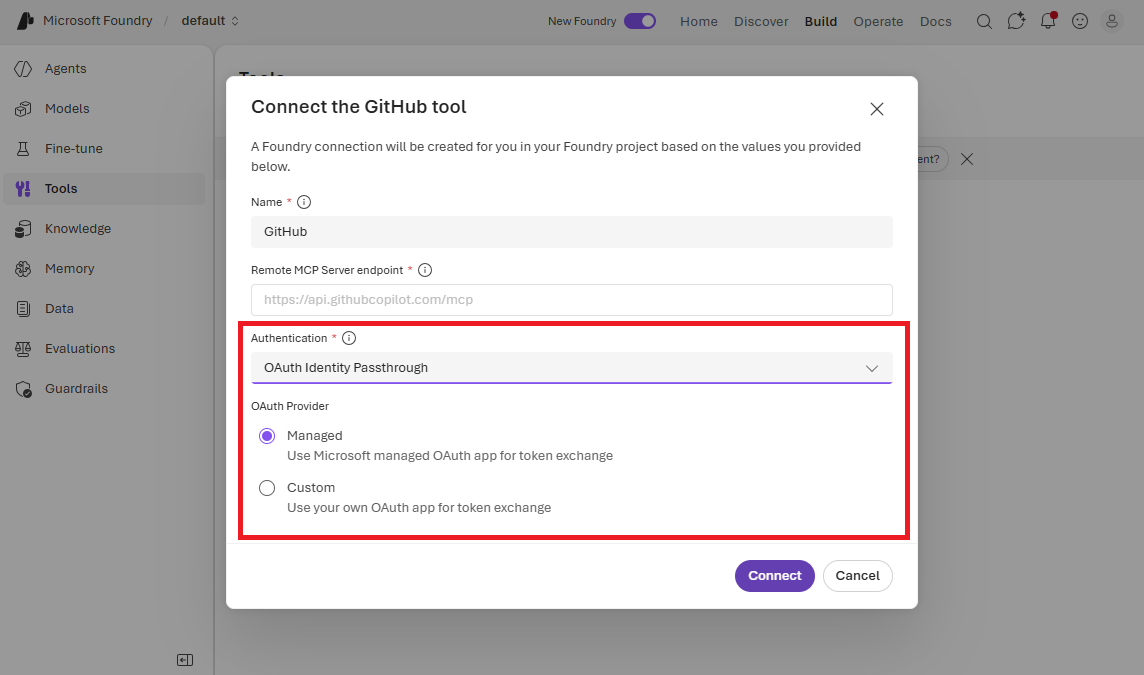
當工具箱工具連接到尚未授權的服務時,Foundry 閘道器需要 OAuth 同意。
get_tools()
/
aget_tools() 不會擲回例外,而是會回傳一個備用工具,提供同意網址,讓您的代理程式可將其呈現給使用者。
當你呼叫代理並模型呼叫備援工具時,回應會包含類似以下訊息:
OAuth consent is required before this toolbox can be used. Open the following
URL in a browser to authorize access, then restart the agent:

  https://consent.azure-apim.net/...
在瀏覽器中開啟網址授權存取, 然後重新啟動代理程式。 你同意後,工具箱會正常載入工具。
從工具箱載入技能
工具箱會將技能公開為 MCP 資源,其 URI 格式為 skill://{name}。 用 get_resources() 來載入它們作為 LangChain Blob 物件。 每個 Blob URI 在其 source 屬性中攜帶資源名稱,原始 URI 則在 metadata["uri"]下。
skill_blobs = toolbox.get_resources(scheme="skills")

for blob in skill_blobs:
    print(f"Skill: {blob.source}")
    print(blob.as_string())
Skill: jokes-teller/SKILL.md
{'content': '---\nname: jokes-teller\ndescription: A skill to tell jokes\n---\n\nUse...'}
此程式碼片段的作用:將工具箱中的所有skill://資源載入為Blob。
scheme="skills" 篩選器會將結果限制為技能資源。 匹配不區分大小寫,接受單數或複數形式("skill" 或 "skills")。
要載入特定資源,請明確傳遞它們的 URI。 當你提供 uris時, scheme 過濾器會被忽略:
skill_blobs = toolbox.get_resources(uris="skill://my-skill/SKILL.md")
使用 aget_resources() 作為對應的非同步版本:
skill_blobs = await toolbox.aget_resources(scheme="skills")
為深度 Agent 載入技能
如果您使用deepagents套件,請呼叫get_skills(),將工具箱技能載入為供create_deep_agent使用的現成可用檔案對應。 此方法建置在get_resources()之上,並移除將每個Blob轉換為深度 Agent 所預期之檔案配置的樣板程式碼。
安裝套件:
pip install deepagents
以下範例為 a StateBackend (預設值)提供種子。 將backend引數保留為未設定,並在files上將傳回的對應作為invoke酬載傳遞:
from deepagents import create_deep_agent
from deepagents.backends import StateBackend

toolbox = AzureAIProjectToolbox(toolbox_name="my-toolbox")
skill_files = toolbox.get_skills()

agent = create_deep_agent(
    model="azure_ai:gpt-4.1",
    backend=StateBackend(),
    skills=["/skills/"],
)

agent.invoke({"messages": [HumanMessage("Use a skill")], "files": skill_files})
這段程式碼的作用:將工具箱技能載入到虛擬 SKILL.md 路徑的對應表中,並透過 files 承載資料將其植入代理程式狀態中。 代理人接著可以使用基礎路徑下的 /skills/ 技能。
若要使用獨立儲存體(例如 FilesystemBackend)來設置後端,請將其作為 backend 引數傳遞。 技能會寫入後端,且相同的映射也會回傳:
from deepagents.backends import FilesystemBackend

backend = FilesystemBackend(root_dir="./my-project")
toolbox = AzureAIProjectToolbox(toolbox_name="my-toolbox")
await toolbox.aget_skills(backend=backend)

agent = create_deep_agent(
    model="azure_ai:gpt-4.1",
    backend=backend,
    skills=["/skills/"],
)
預設情況下,技能檔案會放在基礎路徑下方 /skills/ 。 傳入不同的 base_path 以變更位置。 該值必須以斜線開頭和結尾,並將相同的值傳給 skills 的 create_deep_agent參數。