在這個快速入門中,你會建立一個 Microsoft Foundry 專案並部署模型。 如果你管理的是團隊,也會授權團隊成員存取權限。 完成這些步驟後,你或你的團隊就可以開始使用已部署的模型來建構 AI 應用程式。
提示
這個快速入門教你如何建立資源,用基本設定來建立代理人。 若想了解使用自有資源的進階情境,請參見 「設定你的代理開發環境」。
先決條件
- 一個有有效訂閱的 Azure 帳號。 如果你還沒有,請建立一個free Azure帳號,其中包含免費試用訂閱。
- 如果你是為自己創作這個專案:
- 存取可讓您建立 Foundry 資源的角色,例如訂用帳戶或資源群組上的 Foundry 帳戶擁有者或 Foundry 擁有者。 欲了解更多權限資訊,請參閱 Microsoft Foundry 的 基於角色的存取控制。
Important
Foundry RBAC 角色最近已重新命名。 Foundry 用戶、Foundry 擁有者、Foundry Account Owner 以及 Foundry Project Manager 先前分別被稱為 Azure AI 使用者、Azure AI 擁有者、Azure AI 帳戶擁有者及 Azure AI Project 管理者。 在更名期間,你可能還會在某些地方看到之前的名字。角色 ID 與核心權限不會因命名而改變。
- 存取可讓您建立 Foundry 資源的角色,例如訂用帳戶或資源群組上的 Foundry 帳戶擁有者或 Foundry 擁有者。 欲了解更多權限資訊,請參閱 Microsoft Foundry 的 基於角色的存取控制。
- 如果你是為團隊創建專案:
- 取得可以讓你完成職責分派的角色,例如擁有者。 欲了解更多權限資訊,請參閱 Microsoft Foundry 的 基於角色的存取控制。
- 一份需要存取權限的團隊成員的電子郵件地址或 Microsoft Entra 安全群組 ID 清單。
如果你用 Azure CLI 取代入口網站,資源群組中的貢獻者或擁有者角色就足以建立資源和專案。 你仍然需要一個能指派角色的角色,例如 擁有者,才能授權團隊成員存取權限。
請使用以下標籤選擇您偏好的方法:
安裝 Azure CLI 2.80.0 或更新版本。 用
az version檢查你的版本,如果需要較新的版本,請執行az upgrade。2.80.0 版本新增了這些步驟會用到的
az cognitiveservices account project指令。 在較早版本中,這些指令在遇到unrecognized arguments或'project' is misspelled or not recognized by the system時會失敗。登入 Azure:
az login
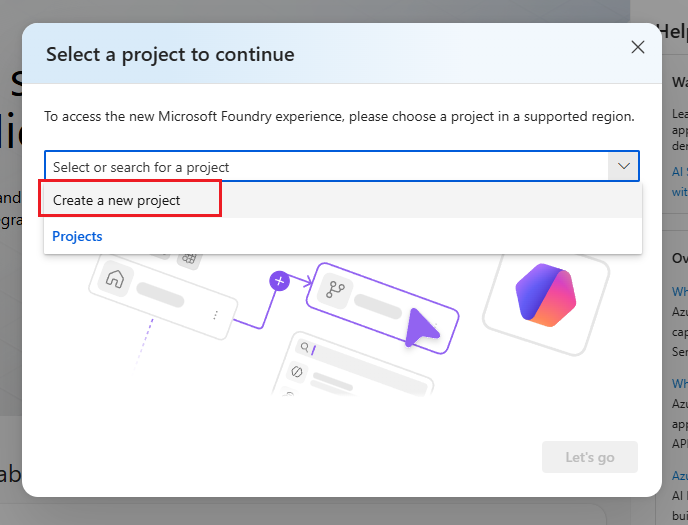
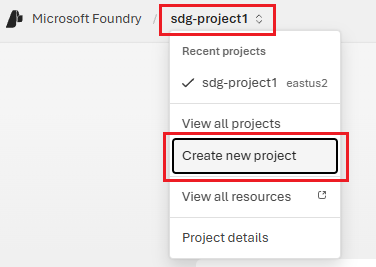
建立一個專案
建立一個 Foundry 專案來組織你的工作。 專案包含模型、代理及團隊使用的其他資源。
提示
如果你想嘗試即時模型(預覽),可以在美國西部 3 區建立你的專案。
Note
這些步驟需要 Azure CLI 2.80.0 或更新版本,以及資源群組中的貢獻者或擁有者角色。 執行 az version 以檢查你的版本;如果你需要較新的版本,請執行 az upgrade。 開始之前,請先執行 az login 以登入。 關於支援區域,請參見 區域支援。
建立一個資源小組或使用現有的。 例如,在
my-foundry-rg中建立eastus:az group create --name my-foundry-rg --location eastus確認資源群組是否存在:
az group show --name my-foundry-rg --query properties.provisioningState --output tsv輸出結果顯示
Succeeded。啟用專案管理後建立 Foundry 資源。 例如,在
my-foundry-resource資源群組中建立my-foundry-rg:az cognitiveservices account create \ --name my-foundry-resource \ --resource-group my-foundry-rg \ --kind AIServices \ --sku S0 \ --location eastus \ --custom-domain my-foundry-resource \ --assign-identity \ --allow-project-management true使用這些值:
參數 Purpose --assign-identity建立專案管理所需的受控識別。 若無此資源,專案建立會失敗,並有指出資源上必須啟用控識別的錯誤。 --allow-project-management啟用專案管理。 建立資源後,你無法更改這個設定。 --custom-domain必須是全域唯一的。 如果 my-foundry-resource已被占用,該指令會因CustomDomainInUse而失敗。 選擇另一個名稱,然後重新執行該指令。建立一個專案。 例如,在
my-foundry-project中建立my-foundry-resource:az cognitiveservices account project create \ --name my-foundry-resource \ --resource-group my-foundry-rg \ --project-name my-foundry-project \ --location eastus確認資源是否已配置:
az cognitiveservices account show \
    --name my-foundry-resource \
    --resource-group my-foundry-rg \
    --query properties.provisioningState --output tsv
輸出應該會顯示
Succeeded。 如果輸出顯示不同州,請檢查你的權限、區域可用性和資源配額。 欲獲得更多協助,請參閱 建立多服務資源。確認專案是被創建的:
az cognitiveservices account project show \
    --name my-foundry-resource \
    --resource-group my-foundry-rg \
    --project-name my-foundry-project \
    --query properties.provisioningState --output tsv
輸出應該會顯示
Succeeded。 如果指令失敗,並顯示必須啟用受控識別的訊息,請確認您是使用--assign-identity建立該資源。

部署模型
部署一個你能用的模型。 這個例子使用 gpt-5-mini,但你可以選擇任何可用的型號。
提示
如果想嘗試 即時存取模式(預覽),可以跳過這個步驟。
列出你所在地區可購買的車型,以便確認車款名稱和版本:
az cognitiveservices model list \
    --location eastus \
    --query "[?model.name=='gpt-5-mini'].{version:model.version,skus:join(',',model.skus[].name)}" \
    --output table
部署模型:
az cognitiveservices account deployment create \
    --name my-foundry-resource \
    --resource-group my-foundry-rg \
    --deployment-name gpt-5-mini \
    --model-name gpt-5-mini \
    --model-version "2025-08-07" \
    --model-format OpenAI \
    --sku-capacity 10 \
    --sku-name GlobalStandard
如果指令失敗,
DeploymentModelNotSupported該型號、版本或 SKU 在你的區域內無法取得。 使用前一步的輸出選擇支援的組合。確認部署是否成功:
az cognitiveservices account deployment show \
    --name my-foundry-resource \
    --resource-group my-foundry-rg \
    --deployment-name gpt-5-mini \
    --query properties.provisioningState --output tsv
當部署準備就緒時,輸出會顯示
Succeeded。
取得你的專案連結細節
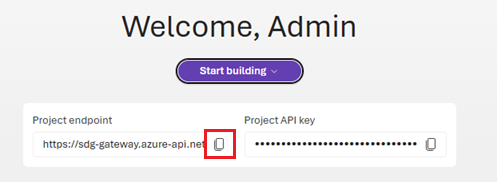
您需要使用專案端點從程式碼連接。 如果你是為其他人管理這個專案,請把這個端點和部署名稱一起寄給他們。
取得專案終點:
az cognitiveservices account project show \
    --name my-foundry-resource \
    --resource-group my-foundry-rg \
    --project-name my-foundry-project \
    --query 'properties.endpoints."AI Foundry API"' --output tsv
輸出結果為你的專案端點,格式為 https://my-foundry-resource.services.ai.azure.com/api/projects/my-foundry-project。 這個數值可以用在其他快速入門和教學中。
管理員 - 授予存取權限
如果你管理團隊,請指派 Foundry 使用者 角色給團隊成員,讓他們能使用專案和已部署的模型。 此職務提供建置與測試 AI 應用程式所需的最低權限。 關於其他可能需要指派的角色,請參見 Microsoft Foundry 的角色型存取控制。
取得專案資源ID:
PROJECT_ID=$(az cognitiveservices account project show \
    --name my-foundry-resource \
    --resource-group my-foundry-rg \
    --project-name my-foundry-project \
    --query id -o tsv)
將 Foundry 使用者 角色指派給團隊成員:
Important
Foundry RBAC 角色最近已重新命名。 Foundry 用戶、Foundry 擁有者、Foundry Account Owner 以及 Foundry Project Manager 先前分別被稱為 Azure AI 使用者、Azure AI 擁有者、Azure AI 帳戶擁有者及 Azure AI Project 管理者。 在更名期間,你可能還會在某些地方看到之前的名字。角色 ID 與核心權限不會因命名而改變。
az role assignment create \
    --role "53ca6127-db72-4b80-b1b0-d745d6d5456d" \
    --assignee "user@contoso.com" \
    --assignee-principal-type User \
    --scope $PROJECT_ID
Note
由於 Foundry RBAC 角色最近被重新命名,請在程式碼中使用角色定義 ID(GUID)取代角色名稱,以避免在重新命名時出現問題:
-
Foundry User:
53ca6127-db72-4b80-b1b0-d745d6d5456d -
Foundry Owner:
c883944f-8b7b-4483-af10-35834be79c4a -
Foundry 帳戶持有人:
e47c6f54-e4a2-4754-9501-8e0985b135e1 -
Foundry Project Manager:
eadc314b-1a2d-4efa-be10-5d325db5065e
要新增安全群組而非個別使用者:
az role assignment create \
    --role "53ca6127-db72-4b80-b1b0-d745d6d5456d" \
    --assignee-object-id "<security-group-object-id>" \
    --assignee-principal-type Group \
    --scope $PROJECT_ID
確認角色分配:
az role assignment list \
    --scope $PROJECT_ID \
    --role "53ca6127-db72-4b80-b1b0-d745d6d5456d" \
    --output table
參考:az 角色指派
驗證團隊成員存取權限
請團隊成員登入 Microsoft Foundry,並從專案列表中選擇專案來驗證存取權限。
如果團隊成員無法存取專案,請確認角色指派是否成功完成。 請確認你使用了正確的電子郵件地址或安全群組 ID。 請確保團隊成員的 Azure 帳號在同一個 Microsoft Entra 租戶中。
要確認已部署的模型可用,請團隊成員在右上角導覽中選擇 「建置 」,然後在左側窗格選擇 「模型 」。
清理資源
當你不再需要這個專案時,刪除資源群組,刪除所有與它相關的資源。
az group delete --name my-foundry-rg --yes --no-wait
刪除作業會在背景執行。 要確認資源群組是否消失,請執行:
az group exists --name my-foundry-rg
刪除完成時,輸出會顯示 false。