適用於:Azure Logic Apps (標準)
Note
此預覽功能受 Microsoft Azure 預覽版補充使用條款約束。
當你的團隊需要將工作負載從像 BizTalk Server 這類舊平台遷移到雲端時,你可能會覺得這個過程複雜、耗時且具挑戰性。 為了簡化並便利這項任務,Visual Studio Code 中的 Azure Logic Apps 遷移代理程式透過五個引導階段自動化此流程。
這個快速入門說明如何利用 Visual Studio Code 中的 Azure Logic Apps 遷移代理程式,將範例整合工作負載從 BizTalk Server 遷移到 Azure Logic Apps 的標準工作流程。 你學會如何安裝擴充功能、開啟原始碼專案,並跟隨代理程式帶領你完成遷移階段:發現、規劃、轉換、驗證與部署。
Note
雖然遷移代理程式幾乎自動執行,但它可能會提示你允許執行特定指令來執行所需任務。 要讓代理繼續,請選擇 允許。
欲了解更多資訊,請參閱從整合平台遷移到Azure Logic Apps。
先決條件
在開始之前,務必符合以下條件:
| 需求 | Purpose |
|---|---|
| Azure 訂閱 - 免費帳號 | 部署到 Azure(階段 5) |
| Azure CLI | Azure 資源配置與部署 |
| Visual Studio Code 1.85.0 或更新版本 | 本地開發體驗 |
| Azure Logic Apps 遷移代理擴展 | Visual Studio Code 的移轉 Agent 所需擴充功能 |
| Azure Logic Apps(標準)擴展 | Azure Logic Apps Migration Agent 擴充功能的必要相依性 |
| Azure Functions 延伸模組 | 本地函數執行環境與開發任務 |
| Azure Functions 核心工具 | Azure Logic Apps (Standard) 的本機執行階段主機 |
| GitHub Copilot 訂閱 | AI 驅動的分析、規劃與轉換 |
| Docker 桌面 | 本地連接器資源部署用於測試與執行連線 |
| 包含 BizTalk Server 專案的資料夾 | 包含具有來源成品和檔案之整合專案資料夾的資料夾。 例如,BizTalk 專案資料夾包含以下副檔名.btproj:、 .odx.btm.xsd.btp和 。 |
1:安裝遷移代理擴充套件
打開 Visual Studio 程式碼。
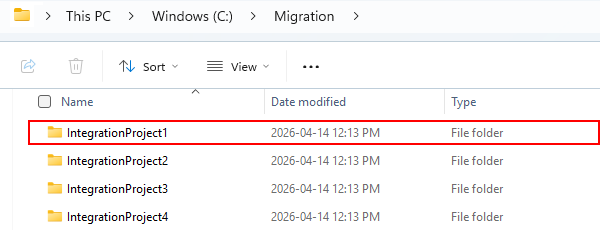
可選擇但建議從整合專案所在的資料夾或目錄開啟Visual Studio Code,例如 C:\Migration\<project-folders>。
在活動欄中選擇 擴充功能。 (鍵盤:Ctrl+Shift+X)
在 Extensions: Marketplace 搜尋框中,找到 Azure Logic Apps Migration Agent 擴充功能,選擇 Install。
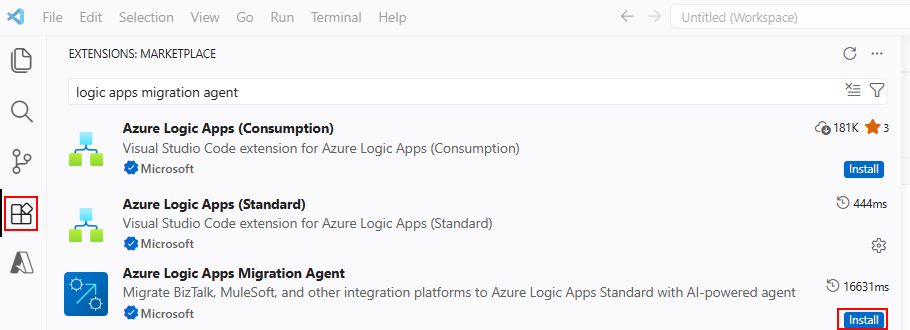
安裝完成後,活動列會顯示 Azure Logic Apps 遷移代理程式 的圖示 (
 )。
)。
2:選擇你的來源資料夾
在 Visual Studio Code 中,在活動列中選擇 Azure Logic Apps 遷移代理程式 圖示(
)。在 Azure Logic Apps 遷移代理視窗中,Discovery Results區塊,選擇 Select Source Folder。
小提示
要將此動作作為指令執行,請開啟指令面板(鍵盤:Ctrl+Shift+P)。 輸入並執行 Azure Logic Apps遷移代理:選擇來源資料夾。
找到並選擇包含 BizTalk、MuleSoft 或其他整合專案的原始碼資料夾,然後選擇 Select Source Project Folder 或 MSI。
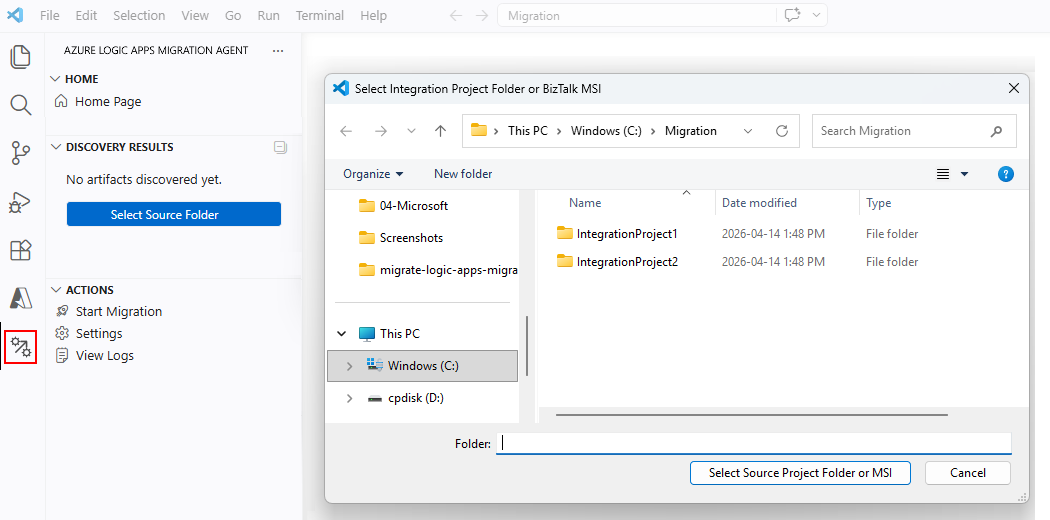
擴充功能會自動偵測來源平台並開始遷移工作流程,從發現階段開始。
跟隨 Agent,從探索階段開始,逐步完成每個移轉階段。
遷移階段一:發現
在此階段,遷移代理會尋找並編目你來源專案中的整合產物。 在發現階段,遷移代理會依照描述的順序執行以下操作,並在需要時偶爾徵求你的輸入。 欲了解更多資訊,請參閱 遷移代理:發現階段。
步驟 1:偵測來源平台
遷移代理會根據檔案模式(如 BizTalk Server (.btproj)檔案來決定你的來源平台。
以下截圖顯示已識別的平台,並顯示偵測到的瑕疵與相依性範例:
步驟 2:掃描原始碼檔案
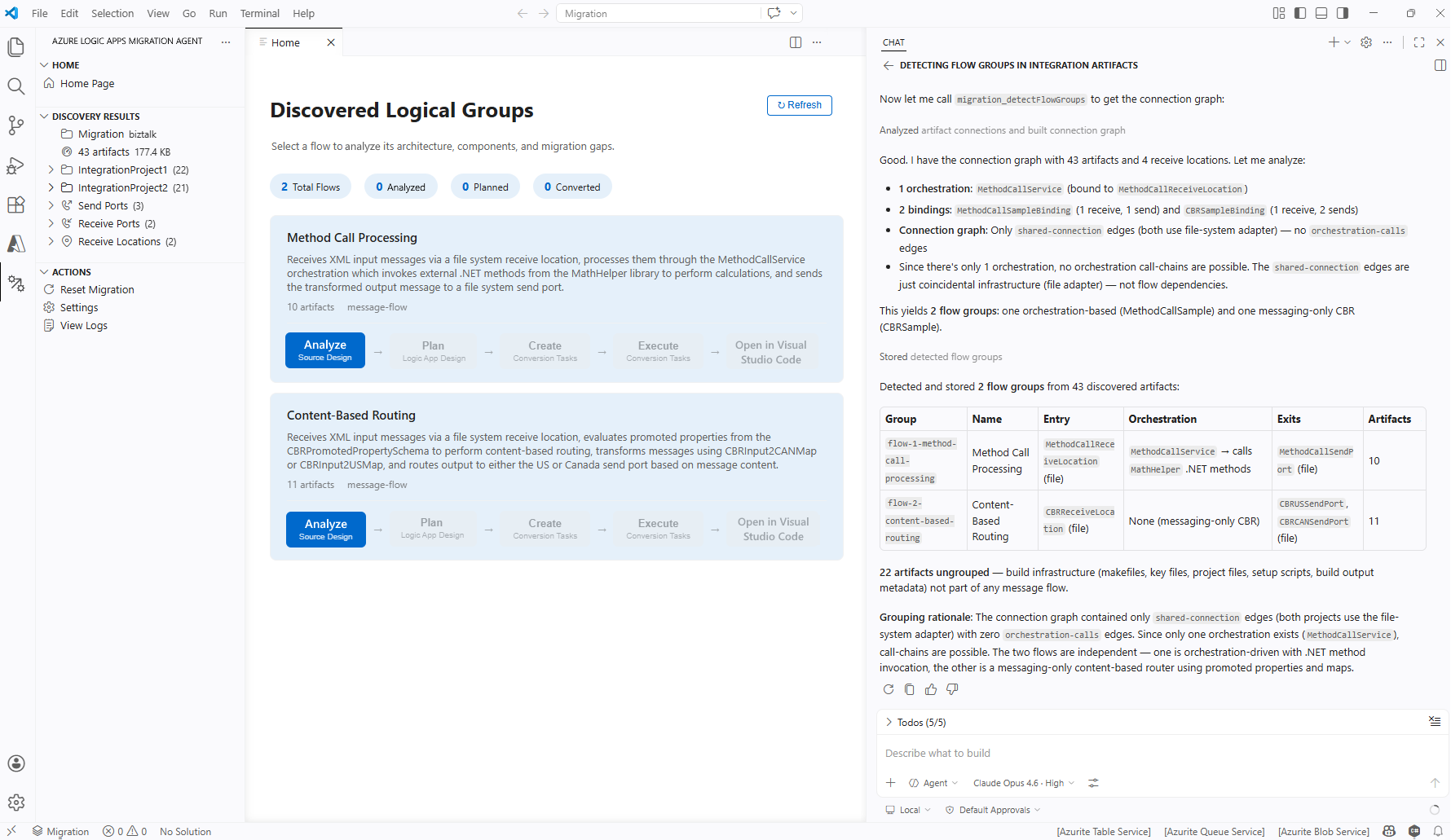
遷移代理會利用您平台內建的解析器掃描偵測到的原始檔案。 掃描完成後,@migration-analyser Copilot Agent 分析發現的產物並偵測邏輯流群,這些產物是協同運作的產物集合。
以下截圖展示了每個範例整合專案如何映射到邏輯流程群組:
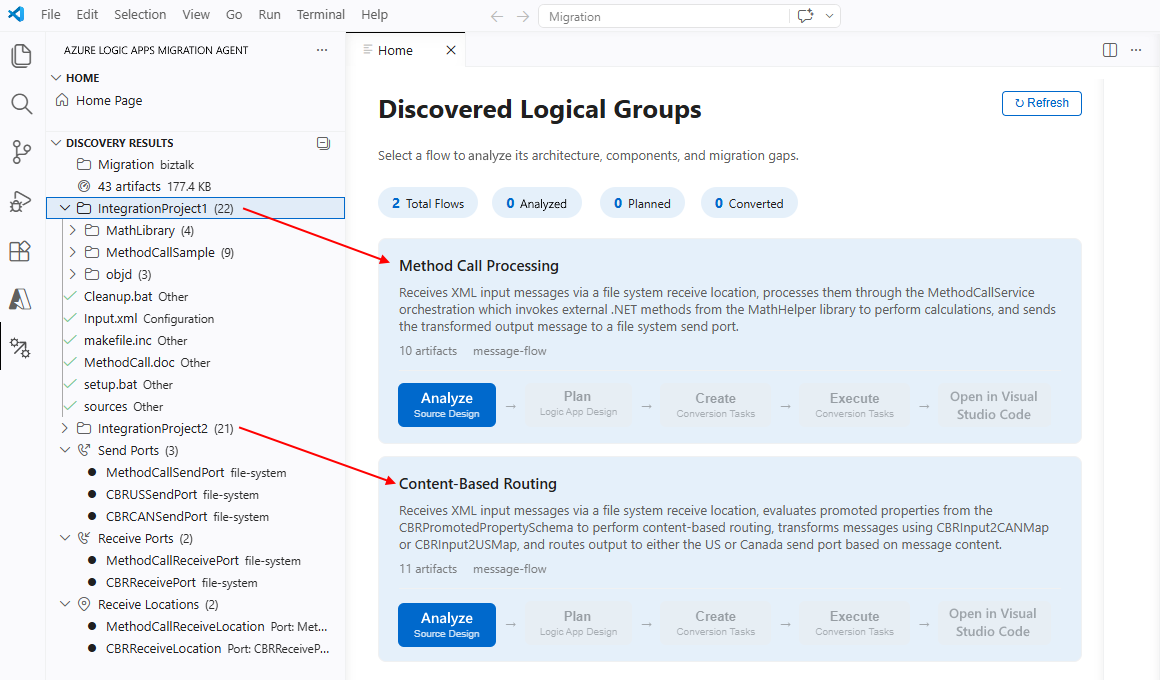
產生的邏輯流程並不總是反映出與舊有整合應用的一對一關係。 遷移代理推斷出最能反映舊有系統整合產物的流程,例如 BizTalk 工作負載,作為 Azure Logic Apps 中的標準工作流程。
小提示
要編輯這些邏輯流程,使其能 1:1 對應到你的整合工作負載,請使用 GitHub Copilot,並指定流程必須對應到你的 BizTalk 應用程式。 不過,請考慮 BizTalk 的最佳化與 Azure Logic Apps 標準工作流程的最佳化不同。 這個概念是現代化中最早的範式變革之一。
步驟 3:分析原始碼設計
遷移代理完成掃描並顯示產生的邏輯流程群組後,請依照以下步驟操作:
在 主頁 標籤中,對於你想要的邏輯流程群組,選擇分析 原始碼設計,例如:
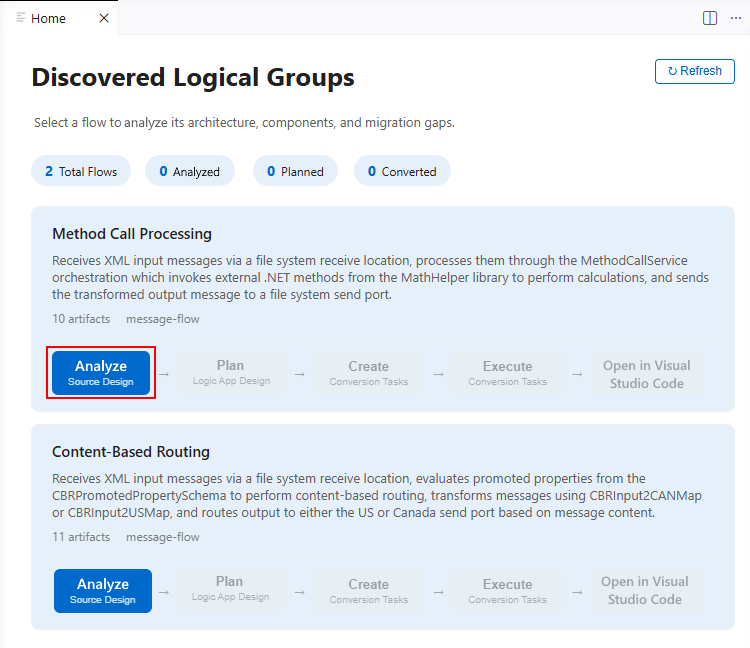
代理執行以下任務:
建置成品詳細目錄,其中包含協調流程、結構描述、對應、管線和繫結。
產生一個相依關係圖,顯示工件間的關係。
為了產生相依性圖,遷移代理執行以下任務:
- 產生架構(美人魚)圖,展示訊息流程與元件。
- 識別缺失的相依性。
- 對功能進行差距分析。
- 偵測整合模式,如發佈-訂閱、請求-回覆及批次處理。
- 提出適用於 Azure Logic Apps 或其他服務替代方案的對應關係。
- 根據調查結果產生發現報告。
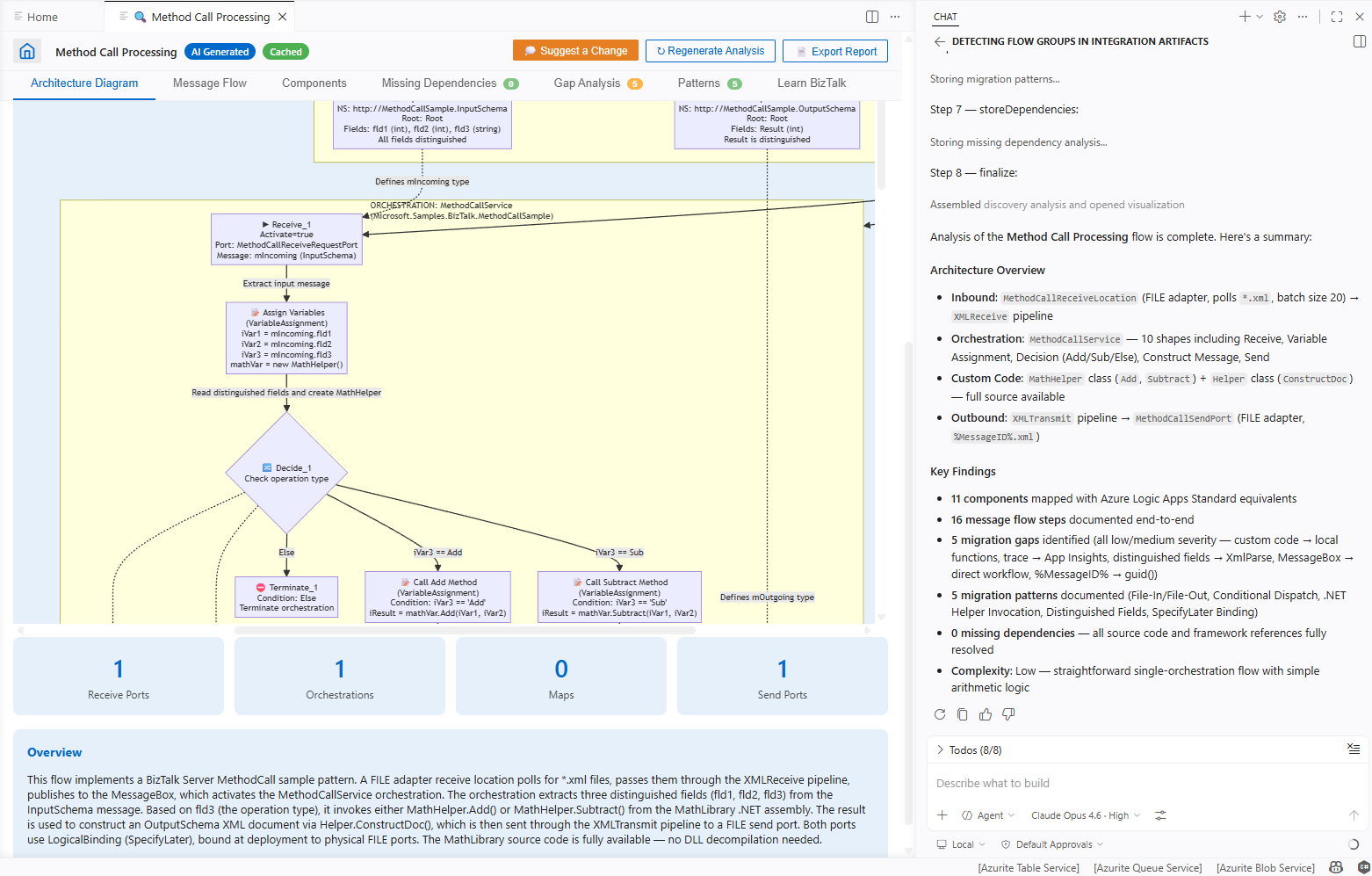
遷移代理成功產生相依圖後,流程視覺化工具會開啟並顯示以下互動分頁:
- 架構圖
- 訊息流程
- 組件
- 缺少的依賴
- 差距分析
- 模式
- 學習 BizTalk
以下範例展示了一個樣本生成的流程視覺化:
欲了解更多資訊,請參閱 「來源設計分析與結果」。
要檢視分析結果,請選擇分頁檢視相關資訊。
步驟四:更新或匯出分析結果
檢視分析結果後,在流程視覺化工具標題欄中,選擇以下其中一個動作:
Action Description 建議改變 請求直接修改分析結果。
提示:若要討論任何流程群組的潛在更新或修正,請在流程視覺化器中使用Copilot聊天視窗。 選擇一個流程群組,並向代理者詢問@migration-analyser有關偵測到的架構的問題。 提供任何缺口資訊,然後重新生成分析結果。再生分析 在你更新分析結果(例如新增缺少的相依、產物或規格)後,再重新執行分析。 出口報告 以可分享的形式產生報告,包含發現結果。 或者,若要分析更多流程,請選擇 首頁 分頁或首頁圖示。
完成後,進入下一部分的規劃階段。
遷移階段二:規劃
分析完成後,開始規劃階段,先制定遷移路線圖。 欲了解更多資訊,請參閱 遷移代理人第二階段:規劃。
在 「主頁 」分頁,選擇你想要的邏輯流程群組,然後選擇 「Plan Logic App Design」。
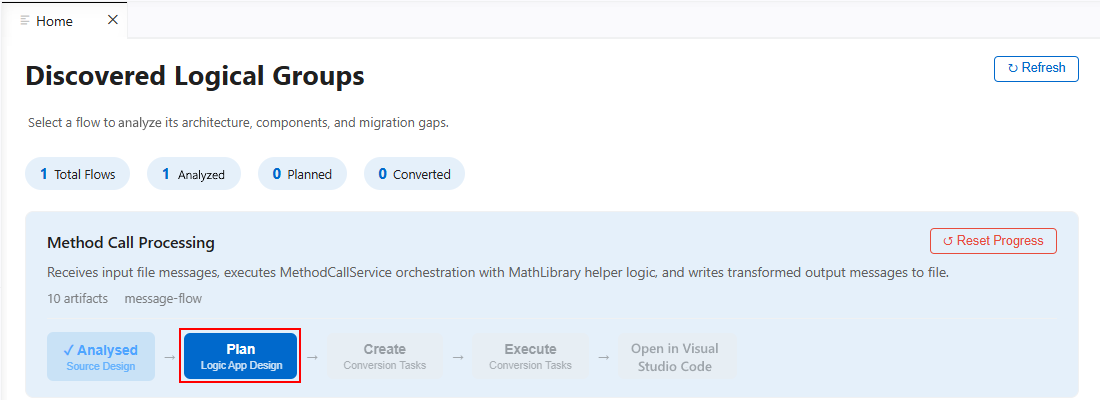
@migration-planner代理人會產生一份遷移計畫,通常包含以下部分:- 建築
- 額外Azure元件
- 操作映射
- 文物處置
- 遷徙差距
- 整合模式
- 總結
- 工作量估計
- 任務計畫
以下範例展示了一個範例產生的遷移計畫:
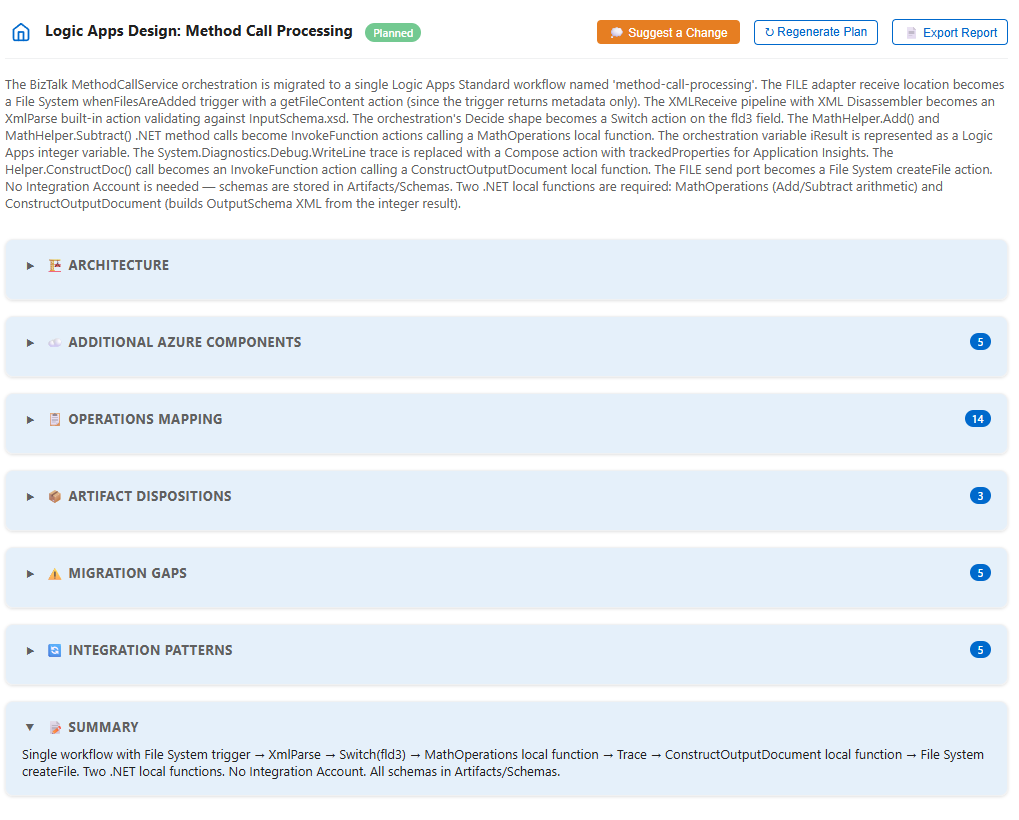
欲了解更多資訊,請參閱 規劃階段行動。
在進入轉換階段前,請仔細檢視每個計畫。 必要時進行任何更新。
你的計畫準確度會大幅影響轉換輸出的品質。
為了幫助你判斷計畫是否需要更新,請使用 Copilot 聊天與
@migration-plannerGitHub Copilot Agent互動,完成以下任務:- 詢問特定對應的相關問題。
- 請請求替代的差距解決方法。
- 調整工作量估算。
- 在進行轉換前,請先申請計畫修改。
準備好後,選擇首 頁 或返回 首頁 分頁,繼續進入轉換階段。
遷移階段3:皈依
當你對遷移計畫感到滿意後,開始轉換階段,建立並執行轉換任務,將原始產物轉換成標準工作流程、連線及其他支援 Azure Logic Apps 的檔案。
3.1:建立轉換任務
在 「主頁 」分頁,邏輯流程中選擇 「建立轉換任務」。
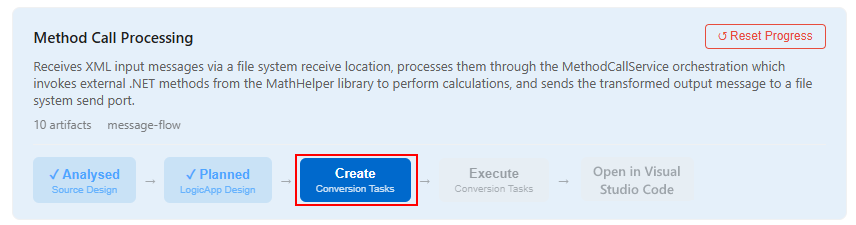
@migration-converter代理會建立轉換任務,這些任務會依據你所屬的邏輯流程群組而有所不同。 以下列表描述了名為Method Call Processing的邏輯流程群組的範例轉換任務:Step 任務 Description 1 建立 Logic Apps 專案支架 建立標準邏輯應用程式專案結構,並具備所需的資料夾階層與檔案。 2 轉換輸入結構 將 InputSchema.xsd 檔案從 BizTalk 格式(帶有 BizTalk 註解的 UTF-16)遷移到標準 XSD(不含 BizTalk 註解的 UTF-8)。 3 轉換輸出結構 將 OutputSchema.xsd 檔案從 BizTalk 格式(帶有 BizTalk 註解的 UTF-16)遷移到標準 XSD(不含 BizTalk 註解的 UTF-8)。 4 產生 <連接器名稱> 連接 建立或更新包含每個所需連線設定的 connections.json 檔案。 5 產生 <工作流程名稱> 工作流程 建立包含 Azure Logic Apps 中標準工作流程定義的邏輯流程群組的 workflow.json 檔案。 6 產生本地函數(<函式名稱>) 在原始碼中建立 .NET 8 的本地函式以支援自訂邏輯。 7 驗證運行時 (func start) 透過執行 func start確認所有函式與工作流程都已準備好,來驗證 Logic App 專案。8 端對端測試(Happy Path 與 Error Path) 執行愉快路徑、錯誤路徑及現場層級驗證的端對端測試。 9 黑盒測試(可選) 執行使用你提供的外部測試資料的測試。 10 雲端部署與測試(可選) 部署到 Azure 並執行雲端端對端測試。 以下範例顯示了
Method Call Processing邏輯流程群組生成的轉換任務: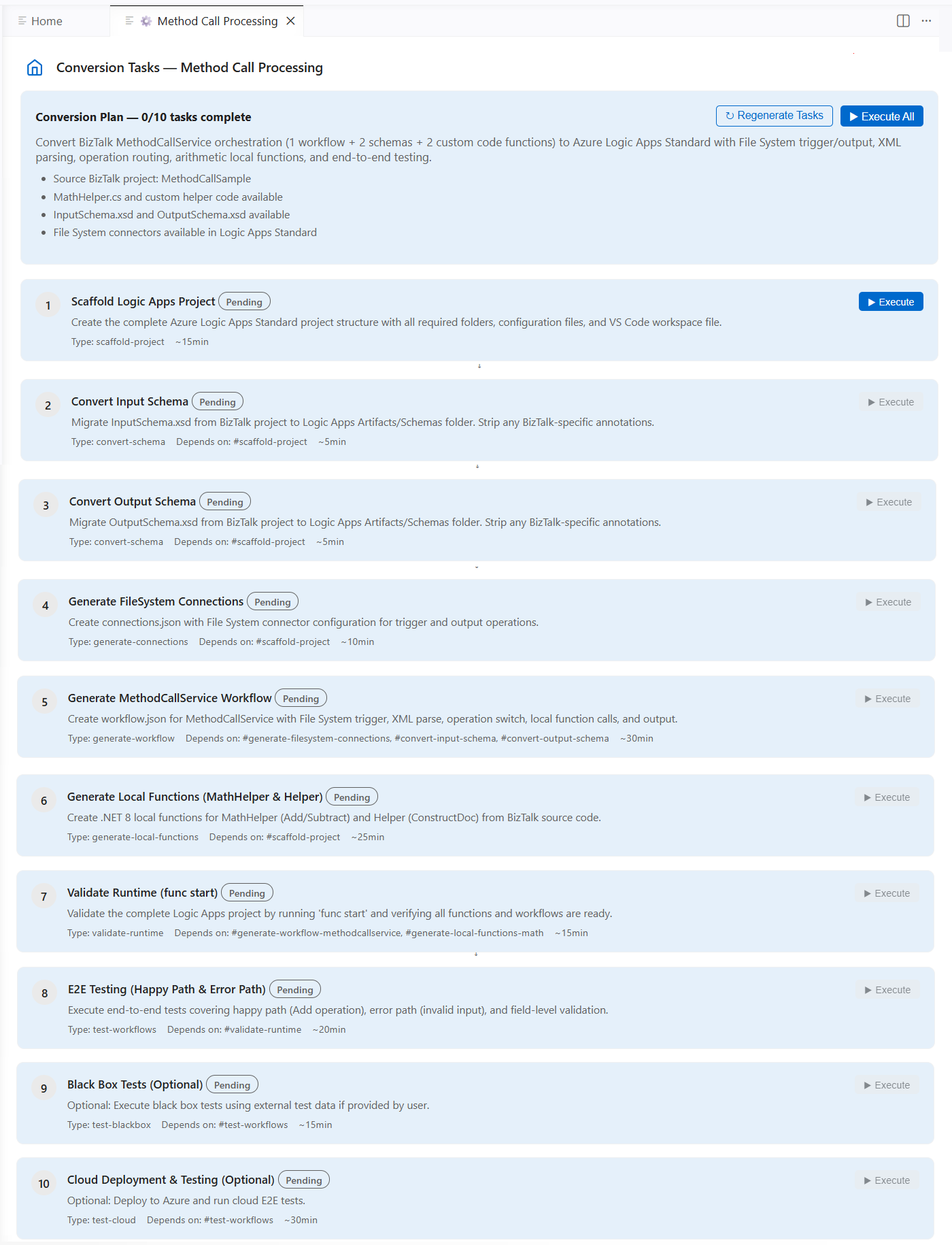
下一節請選擇 首頁 或返回 首頁 分頁。
3.2:執行轉換任務
要讓
@migration-converter代理執行每個轉換任務,請選擇 執行,但在 雲端部署與測試前停止。 或者,選擇「全部執行」,這和在主頁籤選擇「執行轉換任務」的操作方式相同。Note
在轉換任務執行時,代理程式可能會提示你取得存取權限或編輯檔案的權限。 檢視可用的選項並適當回應。
下一節請選擇 首頁 或返回 首頁 分頁。
3.3 檢查輸出完整性與品質
代理 @migration-converter 程式會產生可立即執行的標準工作流程定義及可部署的專案產物。 此代理利用此 no-stubs-code-generation 技能確保所有產生的程式碼完整、功能齊全,且不存在存根實作、佔位程式碼或 TODO 註解。
為了準備產生的輸出,供本地執行工作流程測試階段使用,務必手動檢查工作流程定義、連線及任何產生的 .NET 本地函式是否有不準確。
這很重要
作為最佳實務,使用任何 AI 產生的輸出前,務必先檢視它們。 這些輸出可能包含錯誤資訊。
要檢視產生的輸出,請依照以下步驟進行:
在 Home 標籤頁中,為邏輯流程選擇 在 Visual Studio Code 中開啟。
在你的遷移資料夾中,前往 out 目錄,選擇產生的解決方案資料夾,例如:
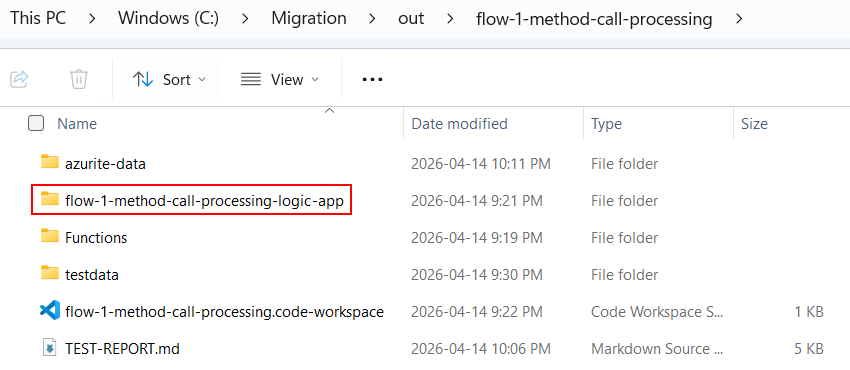
檢查每個
workflow.json檔案,確認觸發器和動作是否與來源行為相符。小提示
若要詢問產生輸出、請求修改或重新生成特定工作流程,請使用 Copilot 聊天與
@migration-converter代理互動。請檢查
connections.json檔案中的正確接頭配置。檢查任何產生的 .NET 本地函數是否正確。
遷移階段 4:驗證
在驗證階段,將產生的工作流程與你的原始規格進行測試。 你可以帶自己的測試案例和規格。 代理 @migration-converter 程式提供執行時驗證與測試指導。 你的目標是確認轉換後的工作流程是否如預期運作,且與原始流程的行為相符。
小提示
為了方便你直接比較,請在驗證時隨時保留測試資料和來源平台的預期輸出。
例如,遷移計畫提供可選的黑箱測試功能,讓您使用外部輸入:

本地測試工作流程的要求
在開始驗證步驟前,請確保已安裝以下測試需求:
| 需求 | Purpose |
|---|---|
| Azure Logic Apps(標準)擴展 | 必要擴充功能相依性 |
| Azure Functions 核心工具 | Azure Logic Apps (Standard) 的本機執行階段主機 |
| Docker 桌面 | 本地連接器資源部署用於測試與執行連線 |
在本地測試你的工作流程
要在本地執行產生的工作流程,請遵循以下步驟:
在 Home 標籤中,為了您的邏輯流程,選擇 在 Visual Studio Code 中開啟。
在你的遷移資料夾裡,進入 out 目錄,選擇產生的解決方案資料夾。
打開已產生的 Logic App 專案資料夾。
檢查一下 Docker Desktop 是否正在運行。
在 Run 選單中,選擇 開始偵錯(鍵盤:F5)在本地啟動 Azure Logic Apps 的執行階段。
執行環境開始啟動,工作流程可供使用於本地端點。
使用範例輸入資料來發送測試請求或觸發工作流程。
將產生的工作流程行為與來源行為進行比較,以找出任何差異或不準確之處。
以下清單說明了您需要驗證的行為:
- 所有觸發器都能正確觸發,並符合預期的輸入格式。
- 動作場面的順序正確。
- 資料轉換產生預期輸出。
- 條件邏輯根據輸入資料正確分支,呈現預期結果。
- 迴圈構造物會如預期般處理所有項目。
- 錯誤處理範圍會適當捕捉並處理例外。
- 連線組態會解析為正確的端點。
- .NET 的本地函式會回傳預期結果。
調查並修正你發現的任何不符或問題。
小提示
為了協助你完成解決流程,請透過Copilot聊天與
@migration-converter客服討論不一致或問題。- 在 Copilot 聊天中,描述預期行為與實際行為的差異。
- 請參考經紀人建議的修正方法。
- 如果你接受代理人的建議並做出修改,請代理人重新生成更新後的工作流程部分。
遷移階段 5:部署
部署階段會將你遷移的標準解決方案部署到 Azure 入口網站的 Azure Logic Apps。
部署工作流程的要求
在開始部署步驟前,請確保符合以下要求:
| 需求 | Purpose |
|---|---|
| Azure CLI | 配置與部署 Azure 資源。 |
| Azure 訂用帳戶 | 用於部署的目標訂用帳戶。 |
| 貢獻者存取權 | 角色型存取可用於在目標資源群組中建立資源。 |
確保你完成了遷移代理的第 1 階段(發現)到 4(驗證),包括在本地執行產生的工作流程並確認其行為是否與來源行為相符。
步驟 1:設定部署擴充功能的設定
在 Visual Studio Code 中,打開擴充功能設定。 從 File 選單中,前往 偏好設定>Settings>Extensions>Azure Logic Apps 遷移代理。
根據需要更新以下部署設定值:
設定名稱 JSON 名稱 Description 預設 Action Location logicAppsMigrationAssistant.azure.locationAzure 區域用於資源配置。 eastus將這個數值改成你想要的區域。 資源群組 logicAppsMigrationAssistant.azure.resourceGroupAzure 資源群組用於配置與測試。 integration-migration-tool-test-rg將這個值改成你想要的資源群組名稱。 訂用帳戶識別碼 logicAppsMigrationAssistant.azure.subscriptionId部署用的 Azure 訂閱 ID。 (空白) 輸入你的 Azure 訂閱指南。 部署模型 logicAppsMigrationAssistant.deploymentModel目標部署模型為 Azure Logic Apps(Standard)。 workflow-service-plan如適當,將此值改為 hybrid。
步驟 2:開始部署流程
請依照以下步驟開始部署至 Azure:
例如,請用你的 Azure 訂閱登入 Azure CLI:
az login從 Azure Logic Apps 遷移代理視窗,進入遷移計畫,選擇 Execute 執行 Cloud 部署與測試 任務:

遷移代理程式會配置必要的基礎架構,並透過 Azure CLI 部署您的標準邏輯應用程式資源與工作流程。
以下範例展示了一個完全遷移的解決方案:
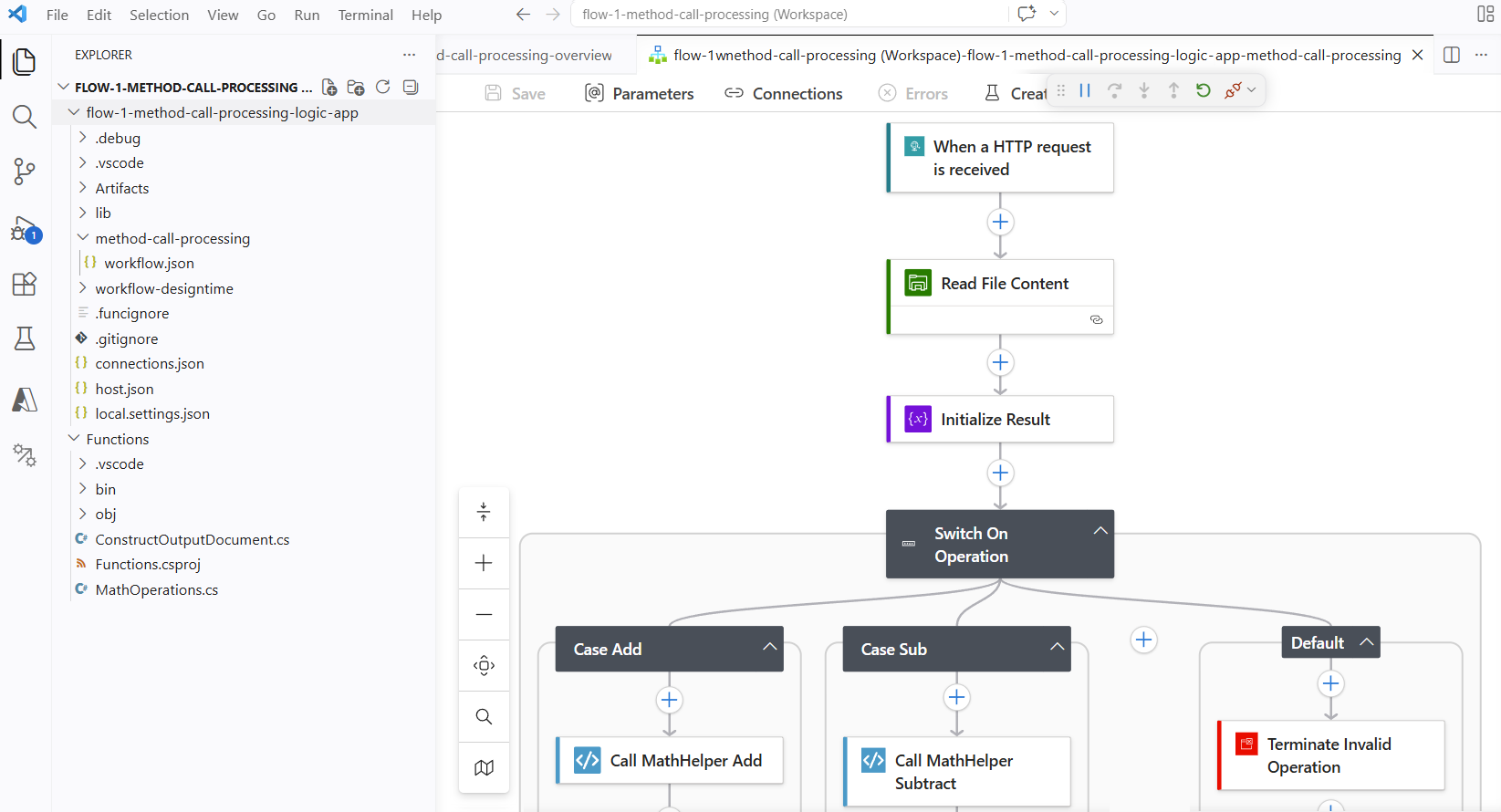
步驟 3:驗證部署
部署完成後,請確認你的標準工作流程是否出現在 Azure 入口網站。
在 Azure 入口網站 搜尋框中,輸入
logic apps,然後選擇 Logic apps。在 Logic 應用程式 頁面,選擇你的標準邏輯應用程式資源。
在邏輯應用程式的側邊欄中,在 工作流程 下展開 工作流程。 在 工作流程 頁面,確認所有預期的工作流程都顯示出來。 確認他們的 狀態 是否已 啟用。
Note
對於任何被停用的工作流程,請選擇工作流程勾選框。 在 工作流程 工具列中,選擇 啟用。
用樣本輸入測試每個工作流程,確保它們如預期運作。
若要查找任何執行時錯誤或效能問題,請前往 Standard Logic 應用程式資源的 應用程式洞察 頁面。
在 Logic App 側邊欄的監控中,選擇「應用程式洞察」。
在 「應用程式洞察資源連結」中,選擇「應用程式洞察資源」的連結。
欲了解更多資訊,請參閱 應用程式洞察中的「檢視工作流程指標」。
重置遷移
你可以從頭開始遷移。 以下指令會清除遷移狀態,讓你重新從發現階段開始。
在 Visual Studio Code 中,開啟指令面板(鍵盤:Ctrl+Shift+P)。
在提示時,請輸入 Azure Logic Apps 遷移代理:重置遷移。