學習如何為你的機器學習工作流程設定 Azure Machine Learning Visual Studio Code 擴充功能。 你只需要在使用 VS Code 桌面應用程式時設定這個擴充功能。 如果你用 VS Code 來做網頁,這個流程會自動幫你處理。
VS Code 的 Azure Machine Learning 擴充功能提供以下使用者介面:
- 管理 Azure Machine Learning 資源,如實驗、虛擬機、模型與部署。
- 使用遠端計算實例進行本地開發。
- 定型機器學習模型。
- 在本地偵錯機器學習實驗。
- 提供基於模式的語言支援、自動完成功能,以及在撰寫規範檔案過程中的診斷功能。
必要條件
- Azure 訂閱。 如果你還沒有,可以註冊試用免費或付費版本的Azure Machine Learning。
- Visual Studio Code。 如果沒有,安裝它。
- Python 3.10 或更高
- (可選)若要使用擴充功能建立資源,請安裝 CLI (v2)。 如需設定指示,請參閱安裝、設定和使用 CLI (v2)。
- 複製社群導向存放庫
git clone https://github.com/Azure/azureml-examples.git --depth 1
安裝延伸模組
開啟 Visual Studio Code。
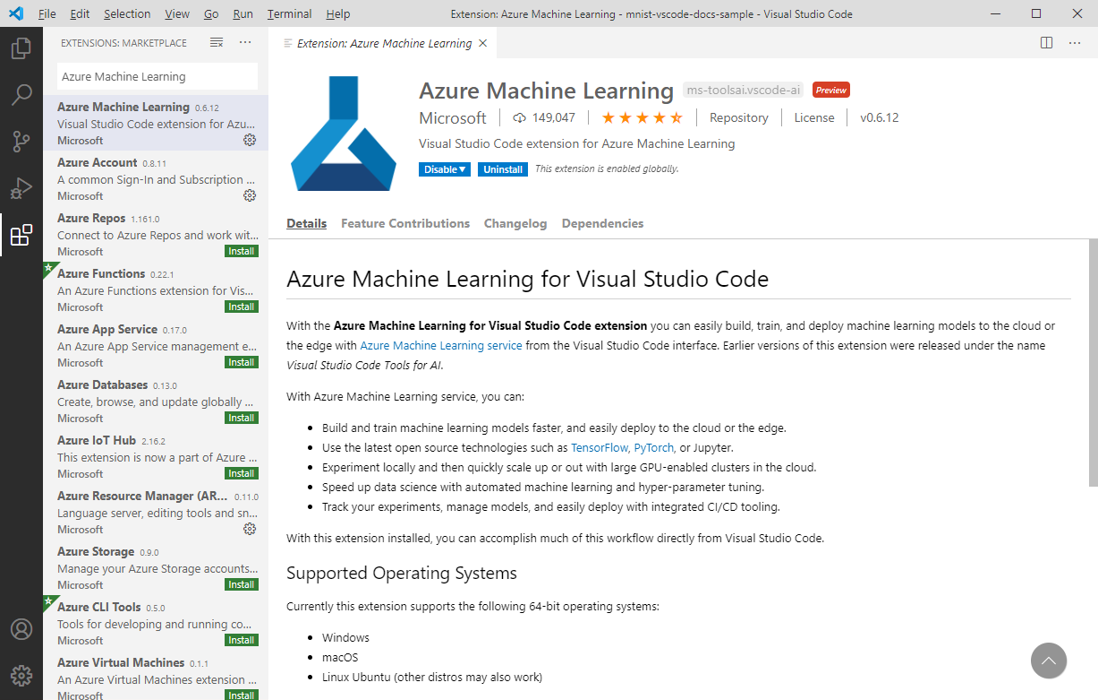
從活動欄中選擇擴充功能圖示,即可開啟擴充功能檢視。
在擴充功能檢視搜尋欄,輸入「Azure Machine Learning」並選擇第一個擴充功能。
選擇 [安裝]。
這很重要
Azure Machine Learning VS Code 擴充功能預設使用 CLI(v2)。 CLI v1 的支援已於 2025 年 9 月 30 日結束。 如果你還在用 CLI v1,建議轉用 CLI v2。 如需詳細資訊,請參閱升級至 v2。
登入你的 Azure 帳號
要在 Azure 上配置資源和工作負載,請使用 Azure 帳號的登入憑證登入。 為了協助帳號管理,Azure Machine Learning 會自動安裝 Azure 帳號擴充功能。 欲了解更多資訊,請參閱 了解更多關於Azure帳戶延伸。
要登入您的Azure帳號,請在Visual Studio Code狀態列右下角點擊Azure:登入按鈕,開始登入流程。
選擇您的預設工作區
當你選擇預設的 Azure Machine Learning 工作空間時,撰寫 CLI(v2) YAML 規格檔時,你會獲得以下好處:
- 模式驗證
- 自動完成
- 診斷
如果您沒有工作區,請建立一個。 欲了解更多資訊,請參閱 使用 VS Code 擴充功能管理 Azure Machine Learning 資源。
要選擇預設工作區,請在Visual Studio Code狀態列中選擇Set Azure Machine Learning Workspace按鈕,並依照提示設定工作區。
或者,你可以在指令面板中使用 > Azure ML: Set Default Workspace 指令,並依照提示設定你的工作區。
要開啟指令面板,請選擇 檢視 > 指令面板 或按 Ctrl+Shift+P (macOS 為 Cmd+Shift+P )。 接著輸入 Azure ML: Set Default Workspace。