Microsoft Planetary Computer Pro 擷取功能可讓使用者將自己的資料帶入雲端平台,提升大規模編製索引、儲存和查詢地理空間資產的效率。 擷取並儲存在行星電腦專家 GeoCatalog 中的數據使用 SpatioTemporal 資產目錄 (STAC) 開放標準來編目、查詢及擷取地理空間數據。 如需 STAC 的詳細資訊,請參閱 STAC 概觀。
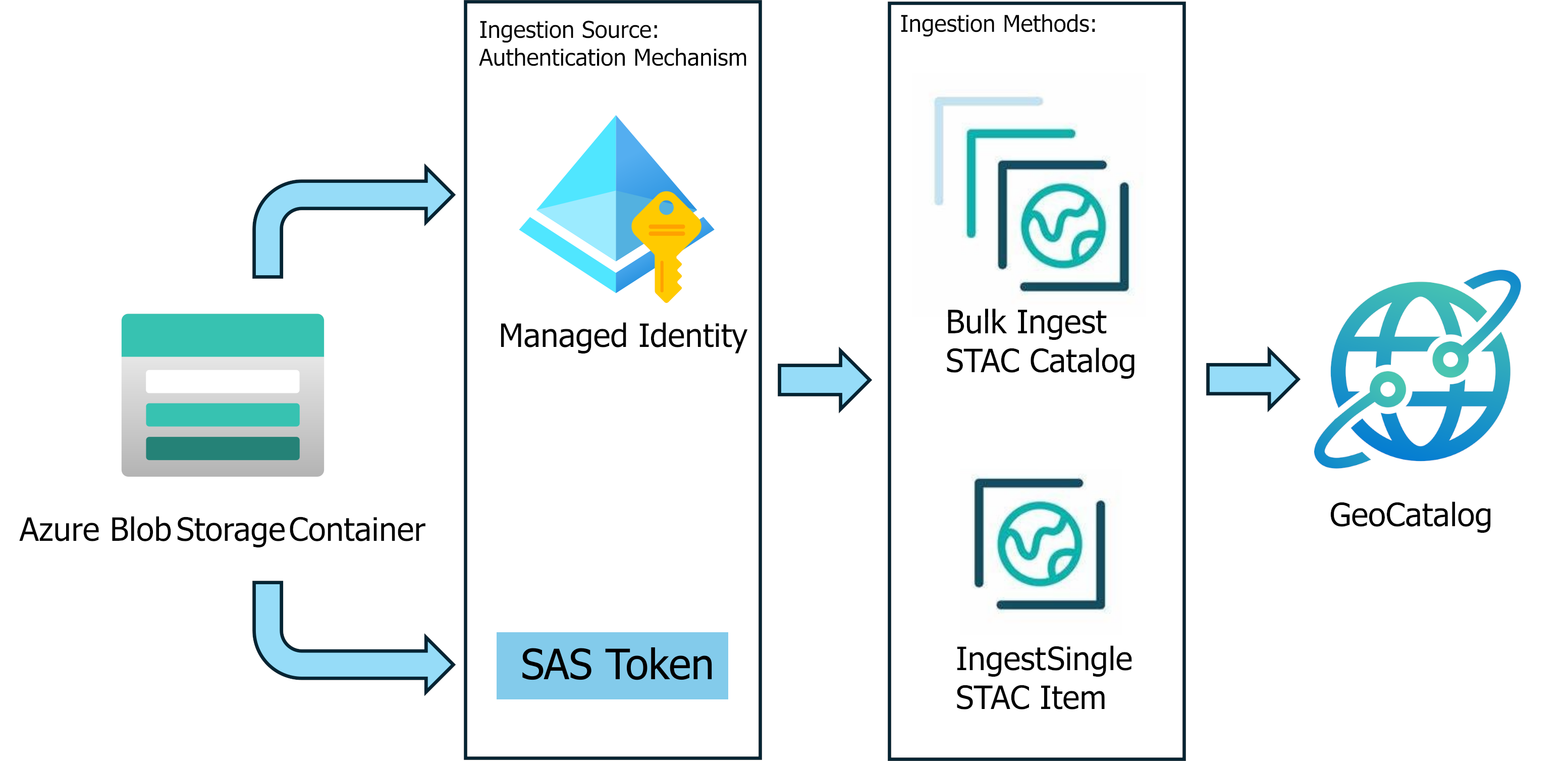
此圖表提供擷取服務中各種元素如何一起運作的概觀:
先決條件
擷取來源
擷取來源 是將數據內嵌至 GeoCatalog 資源所需的位置和驗證機制表示法。 用戶可以在 Web 介面的 [ 設定 ] 索引標籤或使用 GeoCatalog API 中列出和設定擷取來源。 設定擷取來源之後,儲存在該位置的數據就可用來安全地擷取到您的 GeoCatalog。
![GeoCatalog 入口網站的螢幕快照,其中顯示 [設定] 按鈕的位置。](media/settings-link.png#lightbox)
支援的記憶體類型
行星電腦專業人員支援從下列儲存來源擷取地理空間資產:
- 具有受控識別和SAS令牌的 Azure Blob 記憶體
- 公共 URL
- 具有簽署密鑰的 S3 儲存桶
警告
所有內嵌到 Planetary Computer Pro 的資料都需要 STAC 項目。
小提示
為了加速建立 STAC 專案,我們有 詳細的教學課程 ,也有名為 STAC Forge 的開放原始碼工具。
攝取方法
當您提供擷取來源,例如 Blob 記憶體容器或公用 URL 時,行星電腦專業人員可以存取您的數據。 您可以將儲存在指定位置的 STAC 集合、STAC 項目和資產匯入到 Planetary Computer Pro。 GeoCatalog 資源必須能夠存取 STAC 集合 JSON 和 STAC 集合 STAC 專案所指向的地理空間資產(影像、數據等)。
在擷取過程中,GEOTIFF、JPEG、JPEG2000、PNG 和 TIFF 檔案會轉換成 COG(雲端優化 GeoTIFF),但使用者可以選取複製源檔的選項。
備註
已經是 COG 格式的數據不會被轉換。
資料導入也支援各種數據立方體格式的雲端優化;請參閱 數據立方體概觀 使用者也可以選擇跳過目錄中的某些項目。
根據使用案例,有兩個可用的擷取方法: 大量擷取 和 單一專案擷取。 每個都可以透過 Web 介面或 API 來完成。
大量擷取
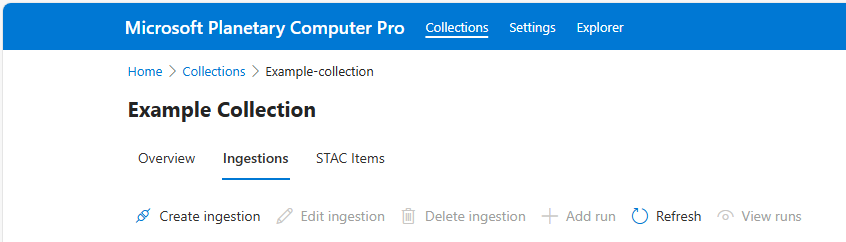
大量擷取可讓用戶自動內嵌現有的 STAC 集合,包括其集合 JSON 檔案、相關聯的 STAC 專案,以及基礎 STAC 資產(影像、數據等)。 大量擷取可透過指定資料來源 (例如 Blob 記憶體)、連線 URL 和項目類型,快速將這些成品移至 GeoCatalog。 大量擷取會使用這些輸入和參數來執行擷取工作流程。 如需大量擷取的詳細資訊,請參閱使用大量擷取 API 將數據內嵌至 GeoCatalog。
單一項目擷取
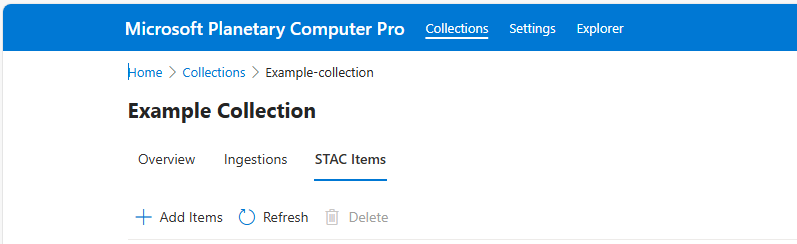
GeoCatalog 中有已存在的 STAC 集合,使用者可以使用 Planetary Computer Pro 的 Web 介面或 API 導入新的或更新現有的 STAC 項目及其相關聯的資產。 相較於 Planetary Computer Pro 的大量匯入功能,單一項目匯入適用於低延遲的匯入或更新需求,而非大型數據遷移。 如需關於大量匯入的詳細資訊,請參閱將 STAC 項目新增至集合。
擷取疑難排解
如果您在資料擷取期間遇到問題,例如驗證失敗、STAC 驗證錯誤或資產轉換問題,請參閱我們專用的疑難排解檔案:
- 故障排除 Microsoft Planetary Computer Pro 中的資料匯入:本指南可協助您識別並解決常見的匯入失敗,包括存取權限問題和 STAC 驗證錯誤。
- 錯誤碼:Microsoft Planetary Computer Pro 擷取:此參考列出您在擷取期間可能遇到的特定錯誤碼,以及其意義和解決步驟。
後續步驟
深入瞭解如何設定匯入來源: