針對 Microsoft Planetary Computer Pro 中的每個 SpatioTemporal Access Catalog (STAC) 集合,您可以設定圖格設定,以決定在資料總管中可視化馬賽克時的預設位置和最小縮放層級。
在本文中,請參閱如何查找及修改Microsoft Planetary Computer Pro的圖塊設定。
先決條件
在設定磚設定之前,請確定已完成下列必要條件步驟:
- STAC 集合存在: 您在 行星電腦專業版中建立了 STAC 集合。
- 擷取資料:您已將包含要視覺化的地理空間資料資產的 STAC 項目新增至集合。
查找圖塊設定
移至 [集合] 頁面並選取 [組態] 按鈕,即可找到磚設定。
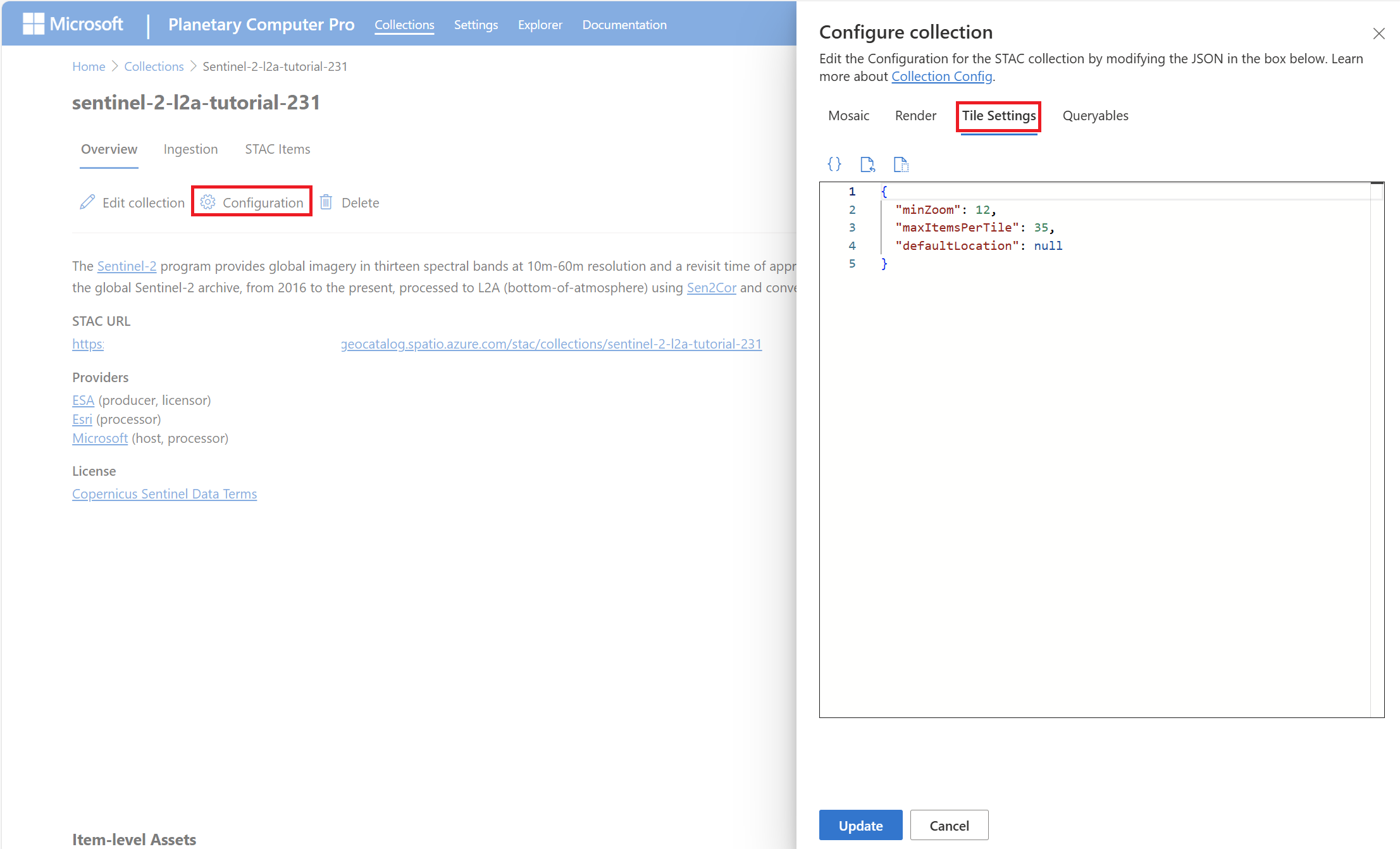
這些設定採用具有下列屬性的 JSON 物件形式:
| 房產 | 類型 | 說明 |
|---|---|---|
minZoom |
整數 (int32);最大值:24 | 總管 UI 從集合轉譯項目的最低縮放層級。 如需詳細資訊,請參閱 縮放等級。 |
maxItemsPerTile |
整數 (int32) | 每個磚可轉譯的項目數目上限。 |
defaultLocation |
DefaultLocation 物件 | 指定集合在「檔案總管」中開啟時的預設地圖中心座標和縮放層級。 |
defaultLocation 物件具有下列屬性:
| 房產 | 類型 | 說明 |
|---|---|---|
zoom |
整數 (int32) | 集合在「資源管理器」開啟時的預設縮放層級。 |
coordinates |
浮點數陣列 [2] | 預設地圖中心,以十進位度表示為 [latitude, longitude]。 |
圖格設定範例
{
  "minZoom": 12,
  "maxItemsPerTile": 35,
  "defaultLocation": {
    "zoom": 12,
    "coordinates": [
      8.9637,
      -79.5437
    ]
  }
}
調整效能
建議將較高的最小縮放層級與高解析度影像配對。 此設定將有助於避免在低縮放等級下使用資源管理器時遇到更高的延遲。 低解析度影像可以在較低的最小縮放級別下使用,而不會產生問題。
備註
指定地圖視圖的有效最小縮放層級是 彩現組態 和磚設定的最小縮放層級中的較大者。 例如,如果磚設定 minZoom 層級設定為 6 ,但轉譯設定 minZoom 層級設定為 12,只有在縮放層級達到 12 時,瀏覽器才開始轉譯磚塊。