適用於:✔️ Windows VM
Azure PowerShell 模組可用來從 PowerShell 命令列或腳本中建立和管理 Azure 資源。 本快速入門說明如何使用 Azure PowerShell 模組,在執行 Windows Server 2016 的 Azure 中部署虛擬機器 (VM)。 您也可以將遠端桌面入口網站 (RDP) 帶到 VM 並安裝 IIS Web 伺服器,以顯示 VM 的運作方式。
如尚未擁有 Azure 訂用帳戶,請在開始之前先建立免費帳戶。
啟動 Azure Cloud Shell
Azure Cloud Shell 是免費的互動式 Shell,可用來執行本文中的步驟。 它具有預先安裝和設定的共用 Azure 工具,可與您的帳戶搭配使用。
若要開啟 Cloud Shell,只要從程式碼區塊的右上角選取 [ 開啟 Cloudshell ]。 您也可以前往 https://shell.azure.com/powershell ,在新的瀏覽器分頁中開啟 Cloud Shell。 選取 [複製] 以複製程式碼區塊,將它們貼到 Cloud Shell 中,然後按 Enter 鍵來執行它們。
建立資源群組
使用 New-AzResourceGroup 來建立 Azure 資源群組。 資源群組是部署和管理 Azure 資源的邏輯容器。
New-AzResourceGroup -Name 'myResourceGroup' -Location 'centralus'
建立虛擬機
使用 New-AzVM 建立 VM。 提供每個資源的名稱,而 New-AzVM Cmdlet 會建立這些名稱 (如果尚未存在)。
出現提示時,請提供使用者名稱和密碼,以作為 VM 的登入認證:
New-AzVm `
    -ResourceGroupName 'myResourceGroup' `
    -Name 'myVM' `
    -Location 'centralus' `
    -Image 'MicrosoftWindowsServer:WindowsServer:2022-datacenter-azure-edition:latest' `
    -VirtualNetworkName 'myVnet' `
    -SubnetName 'mySubnet' `
    -SecurityGroupName 'myNetworkSecurityGroup' `
    -PublicIpAddressName 'myPublicIpAddress' `
    -OpenPorts 80,3389
在 PowerShell 建立虛擬機器的過程中,不會像在 Azure 入口網站那樣顯示成本資訊。 如果您想要深入瞭解虛擬機器的成本如何運作,請參閱 成本最佳化概觀頁面。
安裝 Web 伺服器
若要查看 VM 的運作情況,請安裝 IIS 網頁伺服器。 在 VM 上開啟 PowerShell 提示字元,然後執行下列命令:
Invoke-AzVMRunCommand -ResourceGroupName 'myResourceGroup' -VMName 'myVM' -CommandId 'RunPowerShellScript' -ScriptString 'Install-WindowsFeature -Name Web-Server -IncludeManagementTools'
-ScriptString參數需要4.27.0模組的Az.Compute版本或更新版本。
查看實際運作的 Web 伺服器
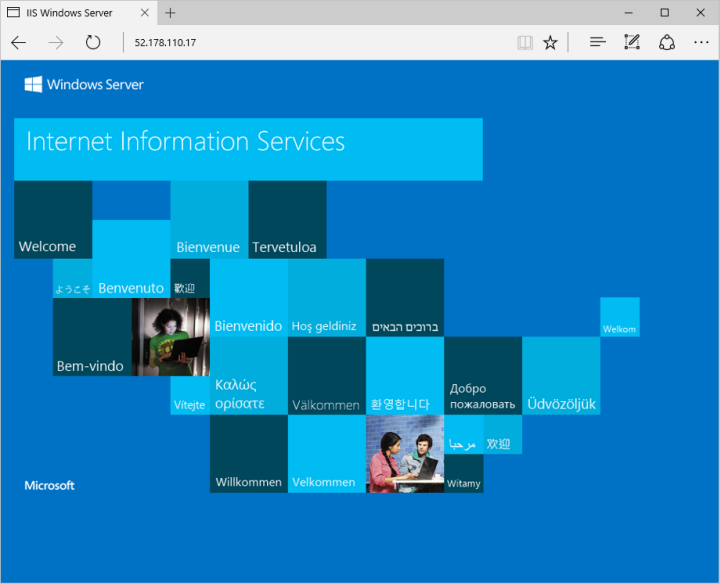
安裝 IIS 後,現在經由網際網路在您的 VM 上開啟連接埠 80,請使用所選的網頁瀏覽器來檢視預設 IIS 歡迎使用畫面。 使用您建立之 VM 的公用 IP 位址。 下列範例顯示預設 IIS 網站:
清理資源
當不再需要時,您可以使用 Remove-AzResourceGroup 命令來移除資源群組、VM 及所有相關資源:
Remove-AzResourceGroup -Name 'myResourceGroup'
後續步驟
在本快速入門中,您部署了簡單的虛擬機器、開啟 Web 流量的網路埠,以及安裝基本 Web 伺服器。 若要深入瞭解 Azure 虛擬機器,請繼續閱讀 Windows VM 的教學課程。