變更 P2S VPN 閘道和 VPN 用戶端的對象值
本文可協助您針對使用 Microsoft Entra ID 驗證的點對站 (P2S) VPN 閘道連線變更 (更新) 其對象值。 更新對象值時,您必須在 P2S VPN 閘道和任何先前設定的 VPN 用戶端上進行變更。 如需對象值的詳細資訊,請參閱關於點對站 VPN - Microsoft Entra ID 驗證。
下表顯示可用的支援對象值。 P2S VPN 閘道也支援自訂對象。
| 應用程式識別碼 | 支援的對象值 | 支援的用戶端 |
|---|---|---|
| Microsoft 註冊 (預覽) | - Azure 公用:c632b3df-fb67-4d84-bdcf-b95ad541b5c8 |
- Linux - Windows - macOS |
| 手動註冊 | - Azure 公用:41b23e61-6c1e-4545-b367-cd054e0ed4b4- Azure Government: 51bb15d4-3a4f-4ebf-9dca-40096fe32426- Azure 德國: 538ee9e6-310a-468d-afef-ea97365856a9- 由 21Vianet 營運的 Microsoft Azure: 49f817b6-84ae-4cc0-928c-73f27289b3aa |
- Windows - macOS |
| 自訂 | <custom-app-id> |
- Linux - Windows - macOS |
在大部分情況下,您會將舊版「Azure 公用」對象值變更為新的 Azure 公用對象值,以利用 Microsoft 註冊的 Azure VPN Client 新功能和支援的作業系統。 本文中的範例顯示 Azure 公用的新對象值。 不過,如果您想要變更為不同的支援對象值,例如自訂值,流程相同。
工作流程
標準工作流程為:
- 更新 P2S 閘道設定。
- 產生並下載新的 VPN 用戶端設定檔。
- 匯入用戶端設定套件或 (選擇性地) 更新所設定 VPN 用戶端上的設定,以更新 VPN 用戶端。
- 從租用戶中移除舊的 Azure VPN Client。 為了使用新的對象值建立 P2S 連線,不需要此步驟,但這是很好的做法。
更新 P2S 閘道設定
在現有閘道上更新對象值時,您會引發不到 5 分鐘的停機時間。
移至虛擬網路閘道。 在左側窗格區段中,按一下 [點對站設定],然後按一下 [立即設定] 以開啟點對站設定頁面。
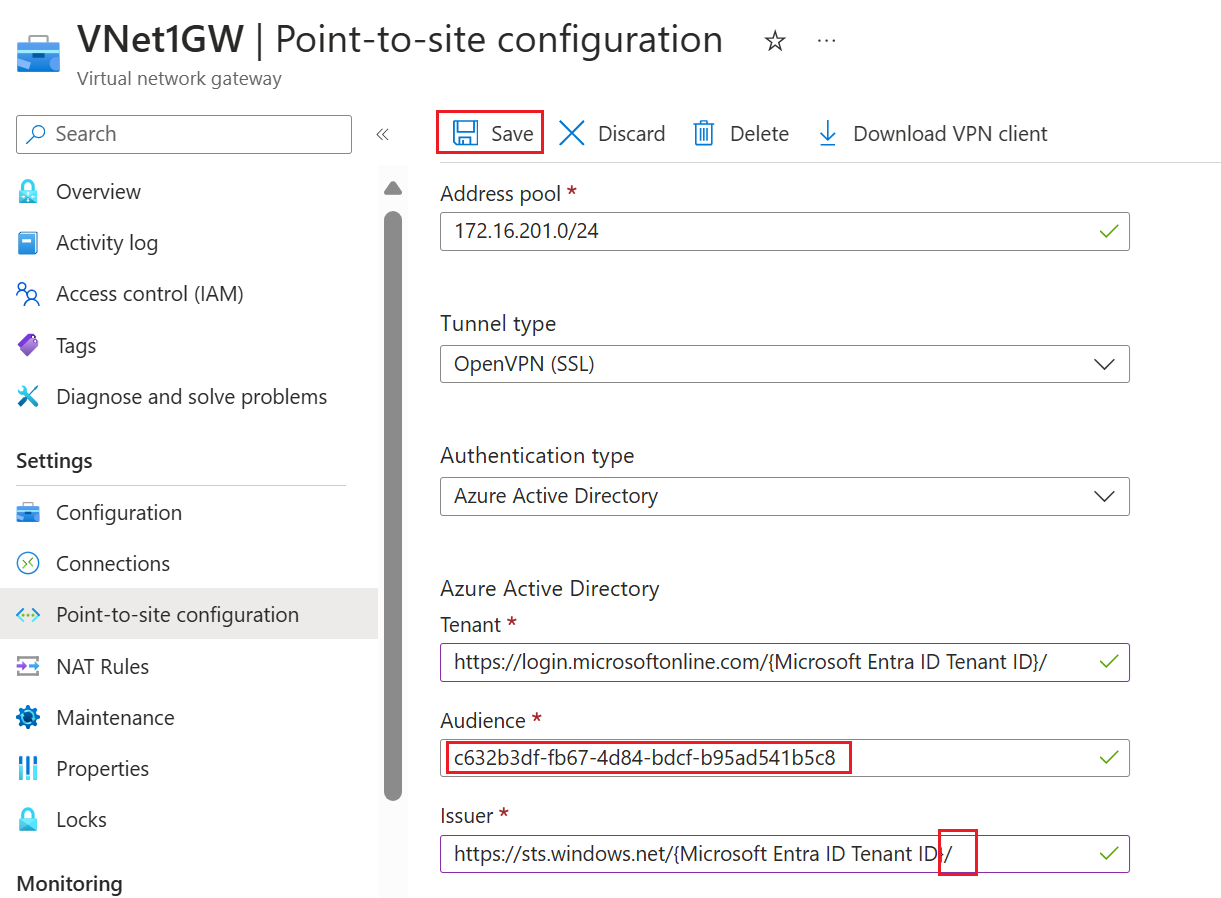
變更對象值。 針對此範例,我們已為 Microsoft 註冊的 Azure VPN Client 將對象值變更為其 Azure 公用值:c632b3df-fb67-4d84-bdcf-b95ad541b5c8。 您也可以針對此設定使用不同的對象值,例如自訂值。
將其他設定保持不變,除非您已變更租用戶,而且需要變更租用戶識別碼。 如果您更新簽發者欄位,請小心在結尾處包含後置斜線。 如需每個欄位的詳細資訊,請參閱 Microsoft Entra ID 值。
完成設定之後,請按一下頁面頂端的 [儲存]。
新的設定會儲存至 P2S 閘道且閘道會更新。 這大約需要 5 分鐘來完成。
更新 VPN 用戶端設定
當您對 P2S 閘道進行變更時,通常需要產生並下載新的 VPN 用戶端設定檔設定套件。 此套件包含來自 P2S VPN 閘道的更新設定。 如果您要設定新的 Azure VPN Client,則必須產生此設定套件。
不過,當您只更新對象或租用戶值時,在重新設定已部署的 Azure VPN Client 時,您有幾個選項。
如果 Azure VPN Client 已設定為連線到此 P2S 閘道,您可以手動更新 VPN 用戶端。
如果已更新 P2S 閘道上的多個值,或想要透過匯入新值輕鬆地更新 VPN 用戶端,您可以產生並下載新的 P2S VPN 用戶端設定檔設定套件,並將其匯入至每個用戶端。
手動更新 Azure VPN Client
- 啟動 Azure VPN Client 應用程式。
- 選取您要更新的 VPN 連線設定檔。
- 按一下 [...],然後按一下 [設定]。
- 將 [對象] 欄位值更新為新的對象值。 此值必須符合此用戶端所連線的 P2S 閘道值。
- 如果您也更新租用戶識別碼值,請在用戶端上變更這些值。 這些值必須符合 P2S 閘道值。
- 按一下 [儲存] 來儲存這些設定。
產生設定檔設定套件
如果想要使用 VPN 用戶端設定檔組態檔來設定 Azure VPN Client,您可以產生設定檔設定套件,其中包含新的 P2S 閘道設定。
在 [點對站台組態] 頁面頂端,按一下 [下載 VPN 用戶端]。 產生用戶端組態套件需耗費幾分鐘的時間。
您的瀏覽器指出用戶端組態 zip 檔可用。 其名稱與您的閘道名稱相同。
將已下載的 ZIP 檔案解壓縮。
瀏覽至解壓縮的「AzureVPN」資料夾。
記下 “azurevpnconfig.xml” 檔案的位置。 azurevpnconfig.xml 包含 VPN 連線的設定。 您也可以將此檔案散發給需要透過電子郵件或其他方式連線的所有使用者。 使用者將需要有效的 Microsoft Entra ID 認證才能成功連線。
下一步
如需設定 Azure VPN Client 以進行 Microsoft Entra ID 驗證的詳細資訊,請參閱下列文章:
意見反應
即將登場:在 2024 年,我們將逐步淘汰 GitHub 問題作為內容的意見反應機制,並將它取代為新的意見反應系統。 如需詳細資訊,請參閱:https://aka.ms/ContentUserFeedback。
提交並檢視相關的意見反應