本文說明如何為 Azure 優化引擎 (AOE) 設定 Log Analytics 工作區。
設定效能計數器
如果您想要完全使用虛擬機 (VM) 大小正確的增強型建議,您必須讓 VM 將記錄傳送至 Log Analytics 工作區。 Tt 通常應該是您在 AOE 安裝時選擇的裝置,但也可能是不同的,並且您需要他們發送特定的性能計數器。 必要的計數器清單定義於檔案中perfcounters.json(可在 AOE 根資料夾中取得)。 AOE 提供數個工具,可協助您驗證並修正已設定的 Log Analytics 性能計數器。 它們取決於您用來從計算機收集記錄的代理程序類型。
Azure 監視器代理程式 (慣用的方法)
透過腳本的Setup-DataCollectionRules.ps1協助,您可以建立幾個資料收集規則(DCR)—每個 OS 類型一個—您設定將效能計數器傳送至您選擇的 Log Analytics 工作區。 使用下列腳本建立 DCR 之後,您只需要手動或自動(例如,使用 Azure 原則)將 VM 與個別 DCR 產生關聯。
需求
Install-Module -Name Az.Accounts
Install-Module -Name Az.Resources
Install-Module -Name Az.OperationalInsights
使用方式
./Setup-DataCollectionRules.ps1 -DestinationWorkspaceResourceId <Log Analytics workspace ARM resource ID> [-AzureEnvironment <AzureChinaCloud|AzureUSGovernment|AzureCloud>] [-IntervalSeconds <performance counter collection frequency - default 60>] [-ResourceTags <hashtable with the tag name/value pairs to apply to the DCR>]

# Example 1 - create Linux and Windows DCRs with the default options
./Setup-DataCollectionRules.ps1 -DestinationWorkspaceResourceId "/subscriptions/aaaa0a0a-bb1b-cc2c-dd3d-eeeeee4e4e4e/resourceGroups/myResourceGroup/providers/Microsoft.OperationalInsights/workspaces/myWorkspace"

# Example 2 - create DCRs using a custom counter collection frequency and assigning specific tags
./Setup-DataCollectionRules.ps1 -DestinationWorkspaceResourceId "/subscriptions/aaaa0a0a-bb1b-cc2c-dd3d-eeeeee4e4e4e/resourceGroups/myResourceGroup/providers/Microsoft.OperationalInsights/workspaces/myWorkspace" -IntervalSeconds 30 -ResourceTags @{"tagName"="tagValue";"otherTagName"="otherTagValue"}
Log Analytics 代理程式(舊版Microsoft監視代理程式,於 2024 年 8 月 31 日淘汰)
如果您仍在使用舊版Log Analytics代理程式,請移轉至 Azure 監視器代理程式。
性能日誌成本估計
數據表中的每個 Perf 性能計數器專案都有不同的大小配置,這取決於每種作業系統類型所需的七個計數器。 下表列舉每個性能計數器項目的大小(以位元組為單位)。
| OS 類型 | 物件 | 計數器 | 大小 | 每個時間間隔/VM 的收集次數 |
|---|---|---|---|---|
| 窗戶 | 處理器 | % Processor Time(處理器使用時間百分比) | 200 | 1 + vCPU 數量 |
| 窗戶 | 記憶體 | 可用的 MB | 220 | 1 |
| 窗戶 | LogicalDisk | 磁碟讀取位元組/秒 | 250 | 3 加上資料磁碟的數量 |
| 窗戶 | LogicalDisk | 磁碟寫入位元組/秒 | 250 | 3 加上資料磁碟的數量 |
| 窗戶 | LogicalDisk | 磁碟讀取次數/秒 | 250 | 3 加上資料磁碟的數量 |
| 窗戶 | LogicalDisk | 磁碟寫入次數/秒 | 250 | 3 加上資料磁碟的數量 |
| 窗戶 | 網路介面卡 | 總位元組數/秒 | 290 | 網路適配器計數 |
| Linux | 處理器 | % Processor Time(處理器使用時間百分比) | 200 | |
| Linux | 記憶體 | 已用記憶體百分比 | 200 | |
| Linux | 邏輯磁碟 | 磁碟讀取位元組/秒 | 250 | 3 加上資料磁碟的數量 |
| Linux | 邏輯磁碟 | 磁碟寫入位元組/秒 | 250 | 3 加上資料磁碟的數量 |
| Linux | 邏輯磁碟 | 磁碟讀取次數/秒 | 250 | 3 加上資料磁碟的數量 |
| Linux | 邏輯磁碟 | 磁碟寫入次數/秒 | 250 | 3 加上資料磁碟的數量 |
| Linux | 網路 | 位元組總數 | 200 | 網路適配器計數 |
總而言之,Windows VM 平均每個性能計數器條目會產生 245 字節,而 Linux 平均每個條目則消耗略少,為 230 字節。 不過,根據 CPU 核心、數據磁碟或網路適配器的數目,VM 會產生或多或少的 Log Analytics 專案。 例如,具有 4 個 vCPU、1 個數據磁碟和 5 張網路適配器的 Windows VM 會產生 5 * 200 + 220 + 4 * 250 + 4 * 250 + 4 * 250 + 4 * 250 + 5 * 290 = 6670 位元組 (6.5 KB) 每個收集間隔。 如果您將性能計數器間隔設定為 60 秒,則您每月有 60 * 24 * 30 * 6.5 = 280800 KB (274 MB) 的擷取數據。 這意味著以 Log Analytics 的零售價格(隨用隨付)傳入資料,每月成本低於 0.70 歐元。
針對效能記錄使用多個工作區
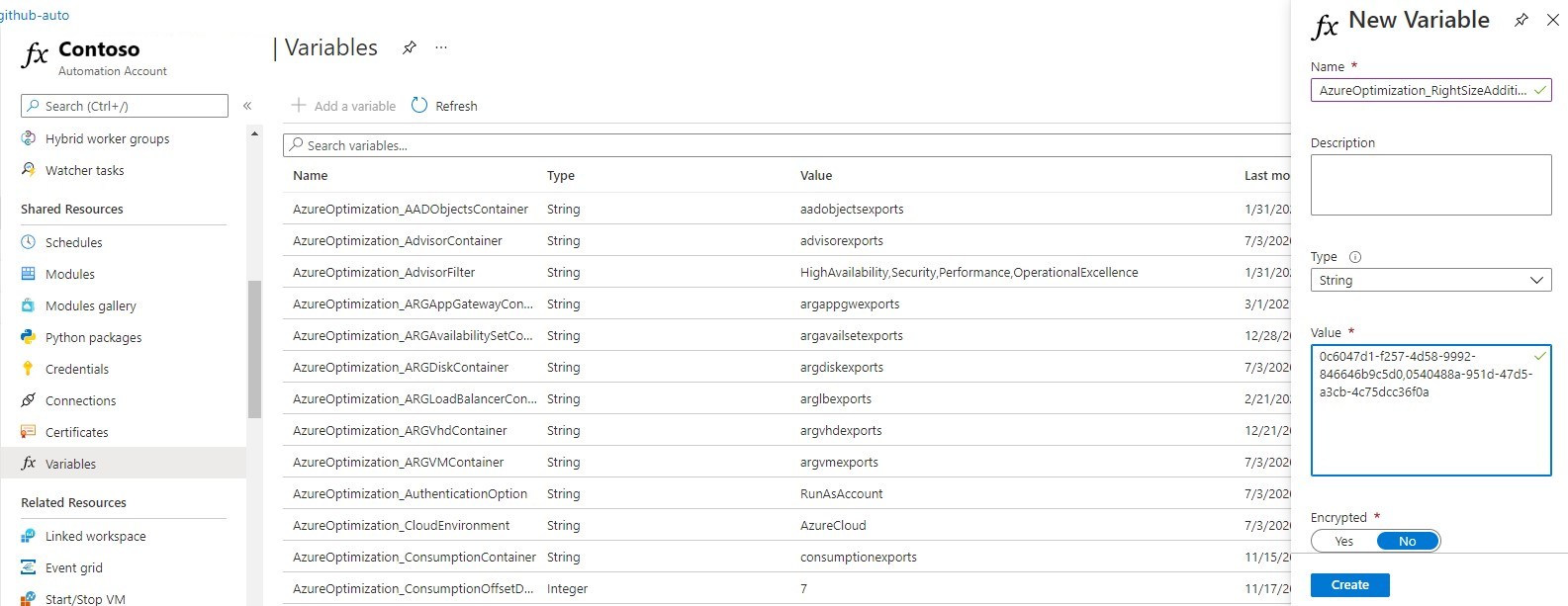
若要在虛擬機器調整建議報告中包含多個 Log Analytics 工作區的虛擬機器,請在 AOE Azure 自動化帳戶中新增一個名為 AzureOptimization_RightSizeAdditionalPerfWorkspaces 的變數。 變數值應該是逗號分隔的工作區 ID 清單。 您可以將任何工作區新增至 AOE 的範圍,前提是 AOE 受控識別具有該工作區的讀取者許可權。 工作區可以位於相同的訂用帳戶,或位於相同租戶的任何其他訂用帳戶中,甚至是在不同的租戶中(在 Lighthouse 的協助下)。
相關內容
相關產品:
相關解決方案: