FinOps 工具組 Power BI 報表為您的 FinOps 報告提供了絕佳的起點。 建議您自訂它們,以便保留有效的部分,使用您自己的數據來編輯和增強報表,並移除不需要的部分。 您也可以在報表之間複製和貼上視覺效果,以建立您自己的自定義報表。
FinOps 工具組報告支援數種方式來連線到您的成本數據。 我們通常建議從成本管理資料匯出開始,這可以支援每月 200到500萬美元的支出。 如果您遇到數據更新逾時,或需要報告跨多個目錄或租用戶的數據,請使用 FinOps 樞紐。 它是數據管線解決方案,可優化數據並提供更多功能。 如需選擇正確後端的詳細資訊,請參閱 協助我選擇。
資料集與相容工具
下表顯示可用的不同資料集,以及哪些報告和工具可以存取這些資料集:
| 數據集 | Description | 相容的報表與工具 | 筆記 |
|---|---|---|---|
| 成本管理出口 | 原始成本與使用數據匯出至 Azure Data Lake Storage Gen2 | • Power BI 儲存報告 • 自訂 Power BI 報告 • 直接儲存存取 |
推薦給每月支出低於 200 萬美元的帳戶 |
| FinOps hubs + Data Explorer (ADX) | 成本資料處理並儲存在 Azure Data Explorer 叢集中 | • Power BI KQL 報告 • 資料探索器儀表板 • Azure 監視器 工作簿 • 直接 KQL 查詢 • 透過 Kusto API 的自訂應用程式 |
推薦給總支出超過 10 萬美元的帳戶 |
| FinOps hubs + Microsoft Fabric RTI | 成本資料處理並儲存在Microsoft Fabric Real-Time Intelligence | • Power BI KQL 報告 • Fabric 即時儀表板 • 直接 KQL 查詢 • 透過 Kusto API 的自訂應用程式 |
最佳效能與能力選項 |
| Microsoft Fabric OneLake | 儲存在 Microsoft Fabric OneLake 中的原始匯出檔案 | • 訂製布料筆記本 • 自訂 Power BI 報告 • 織體資料管線 |
對於已經使用 Microsoft Fabric 的組織 |
| 成本管理連接器 | 直接 Power BI 連接成本管理 API | • 成本管理連接器 Power BI 報告 | 已棄用 - 不建議用於新實作 |
每個資料集都提供不同的功能,並針對不同的使用情境進行優化。 關於如何選擇正確選項的詳細指引,請參閱 「幫助我選擇」。
Power BI 的成本管理連接器支援可供向後相容性使用,但並不建議使用。 Microsoft成本管理小組不再更新成本管理連接器,而是建議匯出數據。 使用下列資訊來連線及自定義 FinOps 工具組和其他 Power BI 報表。
建立您的第一個報表
FinOps 工具組 Power BI 報表包含預先設定的視覺效果,但未連線到您的數據。 使用下列步驟將其連線到您的資料:
建立已啟用階層命名空間的進階記憶體帳戶。
- 如果使用 FinOps 中樞,您可以略過此步驟。 記憶體會部署為範本的一部分。
- 建立新的記憶體帳戶時,請使用下列設定:
- 主要服務 = Azure Data Lake Storage Gen2
- 效能 = 進階
- 進階帳戶類型 = 區塊 Blob
- 階層命名空間 = 已啟用
- 如果使用現有的記憶體帳戶,請確認下列設定:
- 在 [ 概觀 ] 頁面的 [ 基本資訊] 底下,確認 [效能 ] 設定為 [ 進階]。
- 如果設定為 「標準」,您必須建立新的記憶體帳戶。
- 在 [ 概觀 ] 頁面上的 [ 屬性] 底下,確認 [階層命名空間 ] 設定為 [已啟用]。
- 如果功能停用,請檢查功能表中的設定>資料湖 Gen2 升級,並升級到 資料湖 Gen2 儲存空間。
- 如果此選項無法使用,且未啟用階層命名空間,您必須建立新的儲存體帳戶。
- 在概觀頁面上的屬性底下,確認存取層設定為熱。
- 如果沒有,請選取連結,並將存取層變更為「熱」。
- 其他存取層尚未經過測試,因此不會因為效能影響而建議使用。
- 在 [ 概觀 ] 頁面的 [ 基本資訊] 底下,確認 [效能 ] 設定為 [ 進階]。
為任何你想納入報表的資料設定成本管理匯出。
你可以在 Azure 入口網站手動建立匯出檔案,或用
New-FinOpsCostExportPowerShell 指令程式化。 請包含以下資料集:數據集 版本 筆記 成本和使用量 (FOCUS) 1.0、1.0r2或1.2-preview所有報表都必須包含指定內容。 如果您需要 FOCUS 1.0-preview,請使用 FinOps 中樞 搭配數據總管。 價位表 2023-05-01需要填入EA和MCA的遺漏價格。 訂位詳細資料 2023-03-01選擇性。 預約建議 2023-05-01在費率優化報告中查看預訂建議所需的要求。 保留交易 2023-05-01選擇性。 在 Power BI Desktop 中下載並開啟所需的報表。
數據源 下載 筆記 使用數據總管的 FinOps 中樞 KQL 報告 當監測超過 100,000 美元或 13 個月的數據時,建議這樣做。 記憶體中的匯出(包括 FinOps 中樞) 記憶體報告 當每月監視超過 200 萬美元時,不建議這麼做。 成本管理連接器 成本管理接口報告 當監視超過100萬美元的總成本或包含節省方案使用量的帳戶時,不建議這麼做。 開啟每個報表,並指定適用的報表參數:
-
叢集 URI (僅限 KQL 報告)– 必須的資料探索叢集 URI。
- 開啟 Azure 入口網站 中的資源群組清單。
- 選取中樞資源群組。
- 請在選單中選取 部署。
- 選取中 樞 部署。
- 選擇 輸出。
- 複製
clusterUri的值。這很重要
在搭配 Power BI 數據閘道使用私人端點時,請務必使用 Azure 資料總管叢集的完整網域名稱(例如
clustername.region.kusto.windows.net),而不是縮寫版本(例如clustername.region)。 這可確保私有端點的名稱解析功能如預期般正常運作。
-
每日或每月 (僅限 KQL 報告) - 所需的數據粒度。 使用此方法報告較長的時間週期。
- 請考慮建立兩份這些報表,以顯示短期內每日數據,以及歷史報告的每月數據。
-
儲存 URL (僅限儲存報告) - 具備您資料之 Azure Data Lake Storage 帳戶的必要 DFS 端點。
- 如果連線到 FinOps 中樞:
- 開啟 Azure 入口網站 中的資源群組清單。
- 選取中樞資源群組。
- 請在選單中選取 部署。
- 選取中 樞 部署。
- 選擇 輸出。
- 複製
storageUrlForPowerBI的值。
- 如果直接連線到儲存空間中的成本管理匯出:
- 在 Azure 入口網站 中開啟所需的記憶體帳戶。
- 選取選單中的 [設定>端點]。
- 複製 Data Lake Storage 的 URL(不是 Blob 服務的 URL)。
這很重要
務必使用 Data Lake Storage 端點(包含
.dfs.core.windows.net),而非 Blob 服務端點(包含.blob.core.windows.net)。 Power BI 的儲存報告需要 DFS 端點正常運作。 - 如果適用,請附加容器和匯出路徑。
- 如果連線到 FinOps 中樞:
- 月數 – 如果您想要一律顯示特定數量的最近幾個月,可以選擇報告的已結算月份數。 如果未指定,報表中將包含存儲中的所有數據。
- RangeStart / RangeEnd – 您想要限制的選擇性日期範圍。 如果未指定,報表中將包含存儲中的所有數據。
-
叢集 URI (僅限 KQL 報告)– 必須的資料探索叢集 URI。
授權每個資料來源:
- Azure 資料探索器 (Kusto) – 使用至少具有檢視存取權限的帳戶來存取中樞資料庫。
- Azure Resource Graph – 使用可直接存取任何您想要回報之訂閱的帳戶。
- (您的記憶體帳戶) – 使用 SAS 令牌或具有記憶體 Blob 資料讀取器或更高存取權的帳戶。
- https://ccmstorageprod.blob.core.windows.net/costmanagementconnector-data/AutofitComboMeterData.csv – 匿名存取。 此 URL 用於預訂大小彈性數據。
- https://github.com/...... 匿名存取。 此 URL 用於 FinOps 工具組開啟資料檔。
如果您遇到同步處理數據的任何問題,請參閱 針對 Power BI 報表進行疑難解答。
使用SAS令牌將數據連線至報表
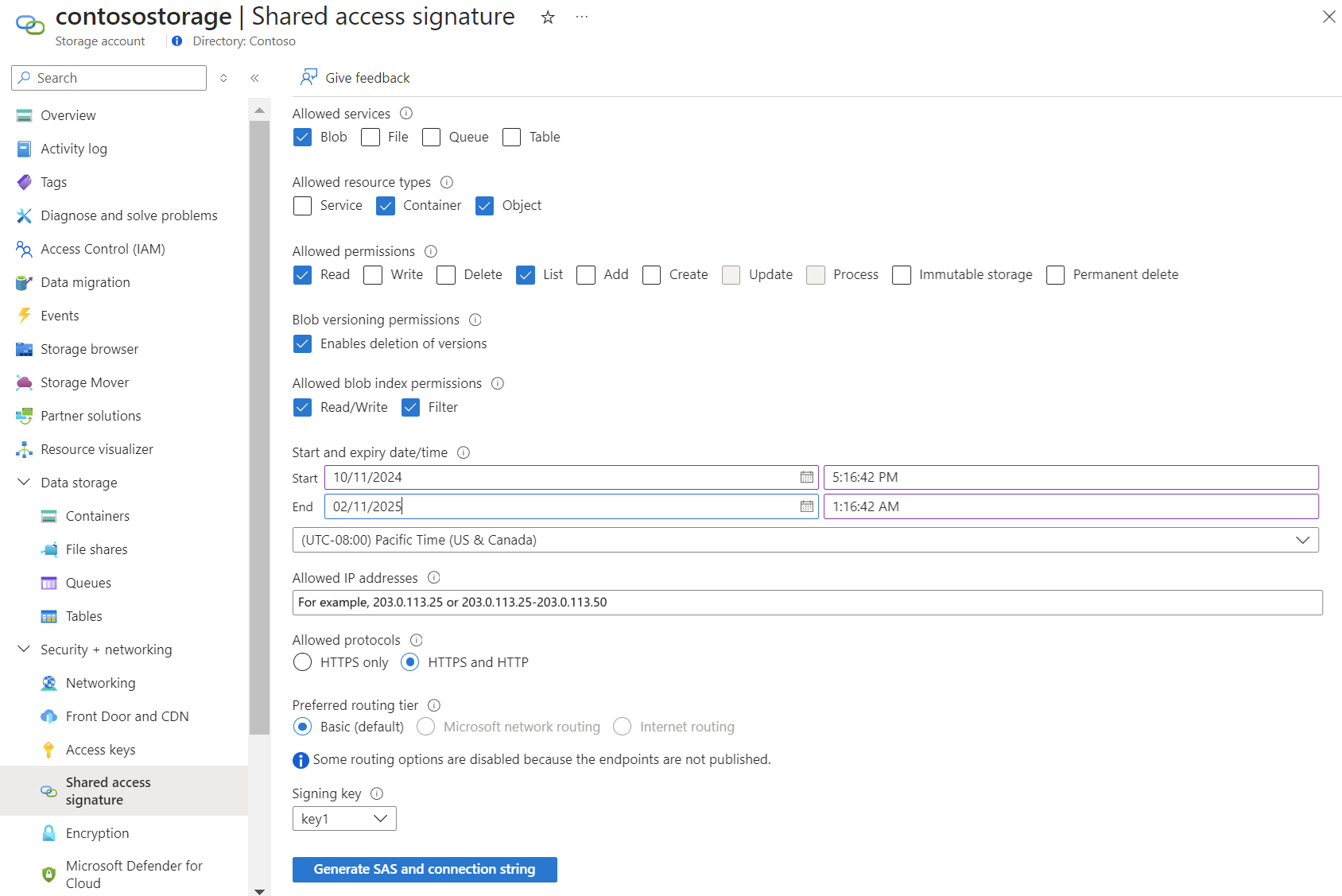
共用存取簽章 (SAS) 令牌可讓您在沒有使用者認證或設定服務主體的情況下連線到記憶體帳戶。 若要透過 SAS 令牌將 Power BI 報表連線到您的資料:
產生具有必要許可權的 SAS 令牌:
- 在 Azure 入口網站中瀏覽 FinOps 中樞儲存帳戶。
- 選取左側功能表中的安全性 + 網路>共用存取簽章。
- 在 [允許的資源類型] 下,選取
Container和Object。 - 在 [允許的許可權] 下,選取 [讀取]、[列表]。
- 視需要提供開始和到期日範圍。
- 保留其餘的預設值或視需要更新。
- 選取 [產生 SAS 權杖和 URL]。
- 複製產生的令牌。
在 Power BI 中設定 SAS 令牌存取:
- 在 Power BI Desktop 中開啟報表。
- 選取功能區中的 轉換資料>數據源設定。
- 選取 對話框底部的 [編輯許可權 ]。
- 選取 認證下方的 [編輯 ]。
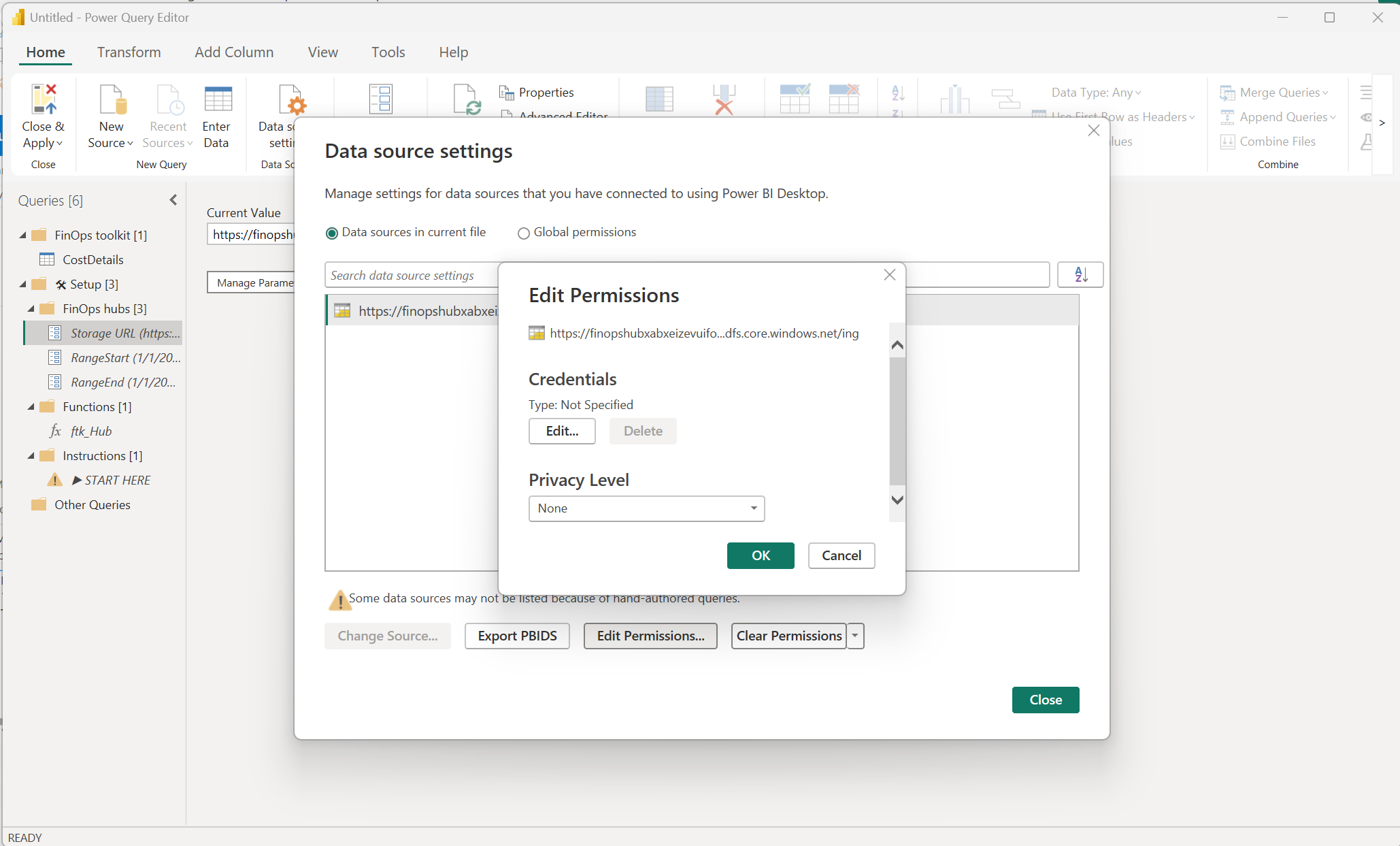
- 選取 [ 共用存取簽章] 索引標籤 。
- 從 Azure 入口網站 貼上複製的 SAS 令牌。
- 選取儲存。
- 選取關閉。
- 選取功能區中的 [ 套用] 和 [關閉 ]。
![顯示 [SAS 令牌] 對話框的螢幕快照。](media/setup/sas-token.png)
![顯示 [SAS 令牌] 對話框的螢幕快照。](media/setup/sas-token.png#lightbox)
如果您收到 403 禁止 錯誤,請在記憶體帳戶層級建立 SAS 令牌,而不是容器層級。
從工具組報表複製查詢
FinOps 工具組報表會操作原始數據,以協助特定類型的報表。 若要將數據連線到未使用 FinOps 工具組或成本管理數據源的 Power BI 報表,請從 FinOps 工具組報表複製查詢、數據行和量值。
- 下載其中一個 FinOps 工具組報告。
- 在 Power BI Desktop 中開啟報表。
- 選取 工具列中的 [轉換數據 ]。
- 在左側的 [查詢] 列表中,以滑鼠右鍵按兩下 [ 成本 ] (或其他查詢),然後選取 [ 複製]。
- 在 Power BI Desktop 中開啟報表。
- 選取 工具列中的 [轉換數據 ]。
- 以滑鼠右鍵按兩下 [查詢] 窗格底部的空白空間,然後選取 [新增群組...]。
- 將名稱設定為 ,
FinOps toolkit然後選取 [ 確定]。 - 以滑鼠右鍵按下 FinOps 工具組 資料夾,然後選取 [ 貼上]。
- 針對這兩個報表,選取工具列中的 [ 關閉和套用 ]。
此時,您有 FinOps 工具組報告的核心數據,已擴充以支援 Azure Hybrid Benefit 和 FOCUS 報告。 此外,您可能也對自定義數據行和量值感興趣,這些量值會匯總一段時間的節省、使用率、成本等等。 不幸的是,Power BI 不提供複製數據行和量值的簡單方式。 針對每個數據行執行步驟,並測量您想要複製的量值:
- 在 FinOps 工具組報表中,展開位於右側「資料」窗格中的「成本」(或其他)表格。
- 選取自定義資料行或量值,然後在工具列下方的視窗頂端,從編輯器複製公式。
注意
如果這是數據行或量值,請務必記下。 數據行具有具有 「Σ」 或 「fx」 符號的數據表符號,且量值具有計算機符號。

- 在報表中,以滑鼠右鍵按兩下 [成本 ] 資料表,然後根據您複製的項目選取 [ 新增量值 ] 或 [新增] 資料 行 。
- 顯示公式編輯器時,請使用
Ctrl+V或Cmd+V貼上公式。 - 針對每個所需的數據行和量值重複步驟 2-4。

某些數據行和量值相依於彼此。 當您複製每個公式時,您可以忽略這些錯誤。 每個問題都會在加入相依數據行或量值時自行解決。
如需 Power BI 中可用資料行的詳細資訊,請參閱 資料字典。
手動連線
如果您不需要 FinOps 工具組報表所提供的任何自定義資料行和量值,您也可以使用其中一個內建 Power BI 連接器直接連線到您的數據。
如果使用成本管理連接器,請參閱 使用成本管理連接器建立視覺效果和報表。
如果使用匯出或 FinOps 中樞,您可以使用 Azure Data Lake Storage Gen2 連接器:
- 在 Power BI Desktop 中開啟您想要的報表。
- 選取工具列中的 取得數據。
- 搜尋
lake並選取 Azure Data Lake Storage Gen2 - 設定記憶體帳戶的 URL。
- 如果使用 FinOps 集線器,請從部署輸出複製 URL:
- 開啟 Azure 入口網站 中的資源群組清單。
- 選取中樞資源群組。
- 選取功能表中的 [部署]。
- 選取中 樞 部署。
- 選擇 輸出。
- 複製
storageUrlForPowerBI的值。
- 如果使用原始匯出,請從記憶體帳戶複製 URL:
- 在 Azure 入口網站 中開啟所需的記憶體帳戶。
- 選取選單中的 [設定>端點]。
- 複製 Data Lake Storage 的 URL(不是 Blob 服務的 URL)。
- 如果適用,請附加容器和匯出路徑。
- 如果使用 FinOps 集線器,請從部署輸出複製 URL:
- 選擇 [確定]。
警告
如果您收到「禁止存取資源」錯誤,請將記憶體 Blob 資料讀取者角色中載入資料的帳戶授與帳戶。
- 選取 合併。
- 選擇 [確定]。
如需連線到 Azure Data Lake Storage Gen2 的詳細資訊,請參閱 從 Power Query Desktop 連線到 Azure Data Lake Storage Gen2。
如需記憶體中可用資料列的詳細資訊,請參閱 資料字典。
從成本管理範本應用程式移轉
成本管理範本應用程式不支援 Power BI Desktop 中的自定義,而且僅支援 Enterprise 合約 (EA) 帳戶。 建議您從其中一個可跨帳戶類型運作的 FinOps 工具組報告開始,而不是自定義範本應用程式。 如果您想要從範本自定義或複製專案,請參閱 成本管理範本應用程式。
從成本管理連接器移轉
成本管理連接器會針對實際(已計費)和攤銷成本提供個別的查詢。 為了將數據大小降到最低並改善效能,FinOps 工具組報告會將它們合併成單一查詢。 從成本管理連接器移轉的最佳方式是從 FinOps 工具組報表複製查詢,然後更新視覺效果以使用 Cost 資料表。
- 下載其中一個 FinOps 工具組報告。
- 在 Power BI Desktop 中開啟報表。
- 選取 工具列中的 [轉換數據 ]。
- 在左側的 [查詢] 清單中,以滑鼠右鍵按兩下 [ 成本 ],然後選取 [ 複製]。
- 變更報表之前,請先製作複本,以確保您可以視需要復原。
- 在 Power BI Desktop 中開啟報表。
- 選取 工具列中的 [轉換數據 ]。
- 以滑鼠右鍵按兩下 [查詢] 窗格底部的空白空間,然後選取 [新增群組...]。
- 將名稱設定為 ,
FinOps toolkit然後選取 [ 確定]。 - 以滑鼠右鍵按下 FinOps 工具組 資料夾,然後選取 [ 貼上]。
- 以滑鼠右鍵按兩下 [成本 ] 查詢,然後選取 [ 進階編輯器]。
- 複製所有文字並關閉編輯器對話框。
- 以滑鼠右鍵按兩下 [使用量詳細數據] 查詢,然後選取 [進階編輯器]。
- 以 [成本] 複製的文字取代所有文字,然後選取 [ 完成]。
- 將 [使用量詳細數據 ] 查詢重新命名為
Costs,並將它拖曳至FinOps toolkit資料夾。 - 刪除使用量詳細數據分攤查詢。
- 針對這兩個報表,選取工具列中的 [ 關閉和套用 ]。
- 檢閱每個頁面,以確保視覺效果仍如預期般運作。 將舊數據行或量值的任何參考更新為新名稱。
- 從報表層級開始:
- 在 [ 資料] 窗格中,展開每個自定義數據表,並檢查自定義數據行和量值。
- 在 篩選 窗格中,勾選 所有頁面上的篩選。
- 然後檢查每個頁面:
- 在篩選器窗格中,勾選此頁面上的篩選器。
- 然後檢查每個頁面上的每個圖像:
- 在 篩選 窗格中,勾選 此視覺上的篩選。
- 在 [ 視覺效果] 窗格中,檢查 [字段]。
注意
如果已自定義數據行名稱,且您不確定原始名稱是什麼,請以滑鼠右鍵按下欄位,然後選取 此視覺效果的 [重新命名],然後刪除名稱,然後按
Enter以重設名稱回到原始數據行名稱。
- 從報表層級開始:
如果對自定義數據行和量值感興趣,請參閱 從工具組報表 複製查詢以取得必要步驟。
相關內容
相關的 FinOps 功能:
相關產品:
相關解決方案: