在組織已利用 Logic Apps 自動化安全工作流程的基礎上,Logic Apps 流程中新增了 Security Copilot 的連接器動作,讓團隊能輕鬆調用他們建立的代理,作為可重複工作流程的一部分。 這種自動化工作流程將更深層的 AI 驅動調查、情境與決策支援帶入事件分流、威脅情報分析及政策驗證等任務。
本文說明如何在自動化的 Azure Logic Apps 工作流程中觸發 Microsoft Security Copilot 代理程式,方法是設定前置條件、在 Logic Apps 中新增代理動作,並驗證 Security Copilot 執行的代理程式。
使用 Security Copilot Logic Apps 代理連接器,您可以:
Trigger 先前已從 Logic App 設定 Microsoft Security Copilot 代理程式
鏈代理執行其他 Logic Apps 動作
動態傳遞來自先前工作流程步驟的輸入,包括進階參數支援
開始之前
請確保您擁有以下資源與權限:
可存取 Microsoft Security Copilot,並有權限建立及執行代理程式。
一個已經建立並設定好的代理程式 (已經設定好並準備在Security Copilot執行的代理) 。
注意事項
當你建立自己的代理時,必須將包含代理的外掛上傳到 Anyone in this Workspace 的成員 ,才能從 Logic Apps 觸發。
存取Azure邏輯應用程式 (消費或Standard) 。
在 Azure Logic Apps 建立連線的權限。
步驟 1:在 Security Copilot 中設定代理人
Logic Apps 只能觸發已完全設定且可在 Security Copilot 工作空間中使用的代理程式。
- 在 Security Copilot 中建立新代理或選擇現有代理。 下表提供建立代理時的文件參考:
| 類型 | 描述 |
|---|---|
| 外掛程式 | 建立並上傳 自訂外掛 |
| Agents | 使用自然語言或代理建構表單建立自訂代理 |
完成代理人 設定 流程。 更多資訊請參閱 設定代理。
設定時要設定 代理執行身份 。
當代理執行時會使用此身份。
它與登入 Logic Apps 連接器時使用的身份是分開的。
如果你建立自己的自訂代理程式,必須上傳為包含該代理程式的外掛,並將分享設定為「此工作空間中的任何人」,這樣才能讓 Azure Logic Apps 能觸發該代理。

圖示中顯示已設定並準備使用的代理,位於 「代理正在使用 」區塊。
注意事項
目前,代理必須在 預設工作區中建立並設定。 在非預設工作區建立的代理無法從 Logic Apps 觸發。 所以,如果代理沒有與工作區共享或缺少必要的設定,它就不會出現在 Logic Apps 裡。
步驟 2:在 Azure 邏輯應用中新增動作
在 Azure 入口網站中,建立一個新的 Logic App,或開啟一個現有的。
打開 Logic 應用程式設計器。
在 Azure Logic Apps 中開始任何工作流程的第一步,就新增一個觸發器。 關於新增觸發器的資訊,請參見 新增觸發器。
在 Logic 應用程式設計器中選擇 新增動作 。
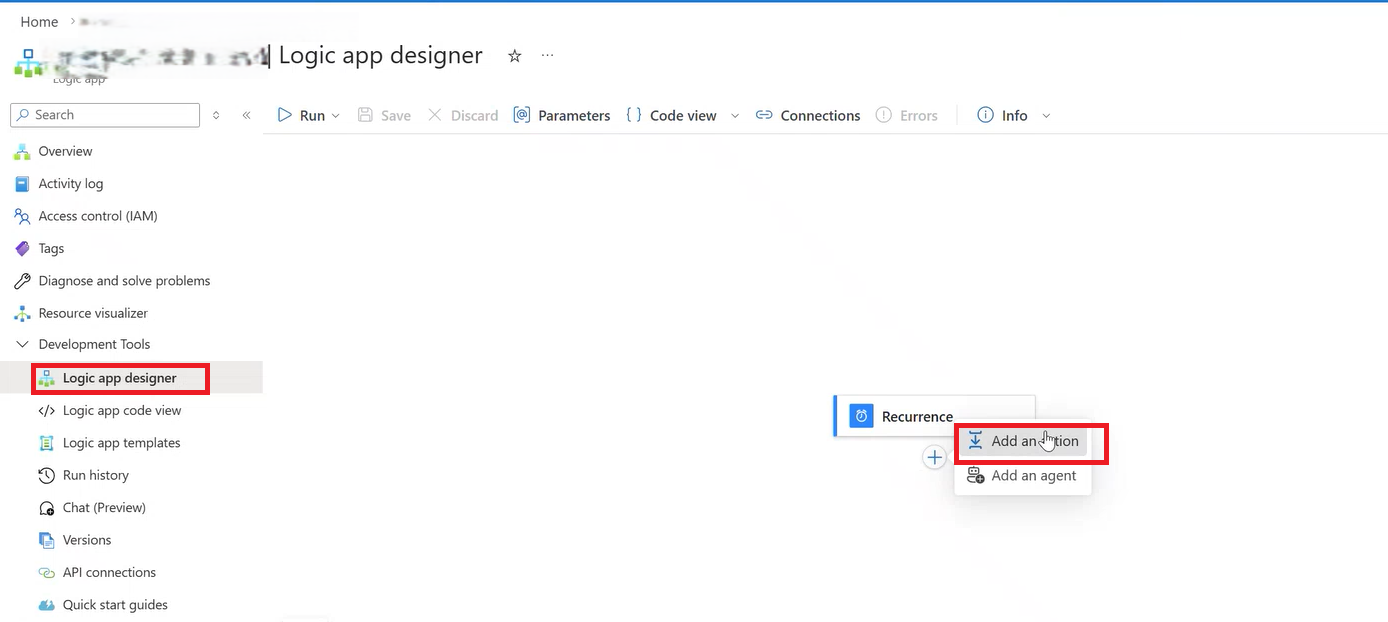
步驟 3:新增 Security Copilot 代理動作
搜尋 Security Copilot 連接器。 Security Copilot 的行動會顯示出來。
選擇「執行 Security Copilot 代理」這個動作。


步驟 4:建立連接器連接
第一次加入代理動作時建立連線。
會顯示 「建立連線 」視窗。
請以有權限存取 Security Copilot 的身份登入,建立新的連線。


重要事項
連線登入身份僅用於存取 Security Copilot。 代理本身會使用設定時設定的代理執行身份來執行。
步驟 5:設定代理參數
在 代理名稱 欄位,選擇你想執行的代理。
選擇觸發器配置 (預設觸發器通常已足夠) 。
提供必要的參數。
填寫所有必要的輸入。
在 進階參數中尋找可選輸入。

(可選) 你可以將前幾步的輸出作為代理輸入傳遞。
選擇 儲存 以儲存工作流程。
手動執行 Logic App 或等待觸發器觸發。
選擇 Show Runs 以查看 Run歷史。 確認代理人行動已成功完成。

您也可以在「 狀態為成功」中看到回應。


步驟 6:驗證代理在 Security Copilot 中執行
請前往 Security Copilot。
打開你觸發的特工。
確認執行任務是否出現在執行紀錄中。


你也可以編輯 Logic Apps 動作,選擇不同的代理程式。
疑難排解
Agent 不會出現在 Logic Apps 裡
務必在 Security Copilot 中完整設定代理。
對於自訂代理,請確認你與此 工作空間中的任何人 共用包含該代理的外掛,這樣代理才能從 Logic Apps 觸發。
權限或登入錯誤
確認 Logic Apps 連線身份有權限存取 Security Copilot。
確認代理執行的身份是否具備所需權限。
缺少必要的輸入
- 檢查你在動作設定中是否提供所有必要的代理輸入。