重要事項
本文中的部分資訊與發行前版本產品有關,在產品正式發行前可能會大幅度修改。 Microsoft 對此處提供的資訊,不提供任何明確或隱含的瑕疵擔保。
如果你不想使用自然語言提示或基於表單的代理建構器,可以透過上傳 YAML 清單來定義你的代理。 這種方式讓開發者能夠靈活地在他們選擇的開發環境中建置代理 YAML。
這最適合想要:
- 重複使用現有配置
- 透過迭代管理代理定義
- 在 UI 驅動或對話式體驗之外的工作
本文說明如何建立並上傳 YAML 清單到 Security Copilot 來建立代理程式。
建立並上傳代理 YAML 清單的步驟
建置並上傳 YAML 的步驟如下:
步驟 1:YAML 清單架構
若要使用 YAML 檔案格式建立自訂代理並了解所需屬性,請參閱 代理清單。
步驟 2:建立清單 YAML
欲了解範例清單 YAML,請參見 代理清單。 你也可以在選擇的 MCP 相容 IDE 中使用 MCP 工具建立代理程式,並在此上傳代理 YAML。
步驟 3:上傳 YAML
您將依照以下方式上傳您的客製化代理 YAML:
選擇卡片 上傳 YAML 清單。
選取 [上傳]。
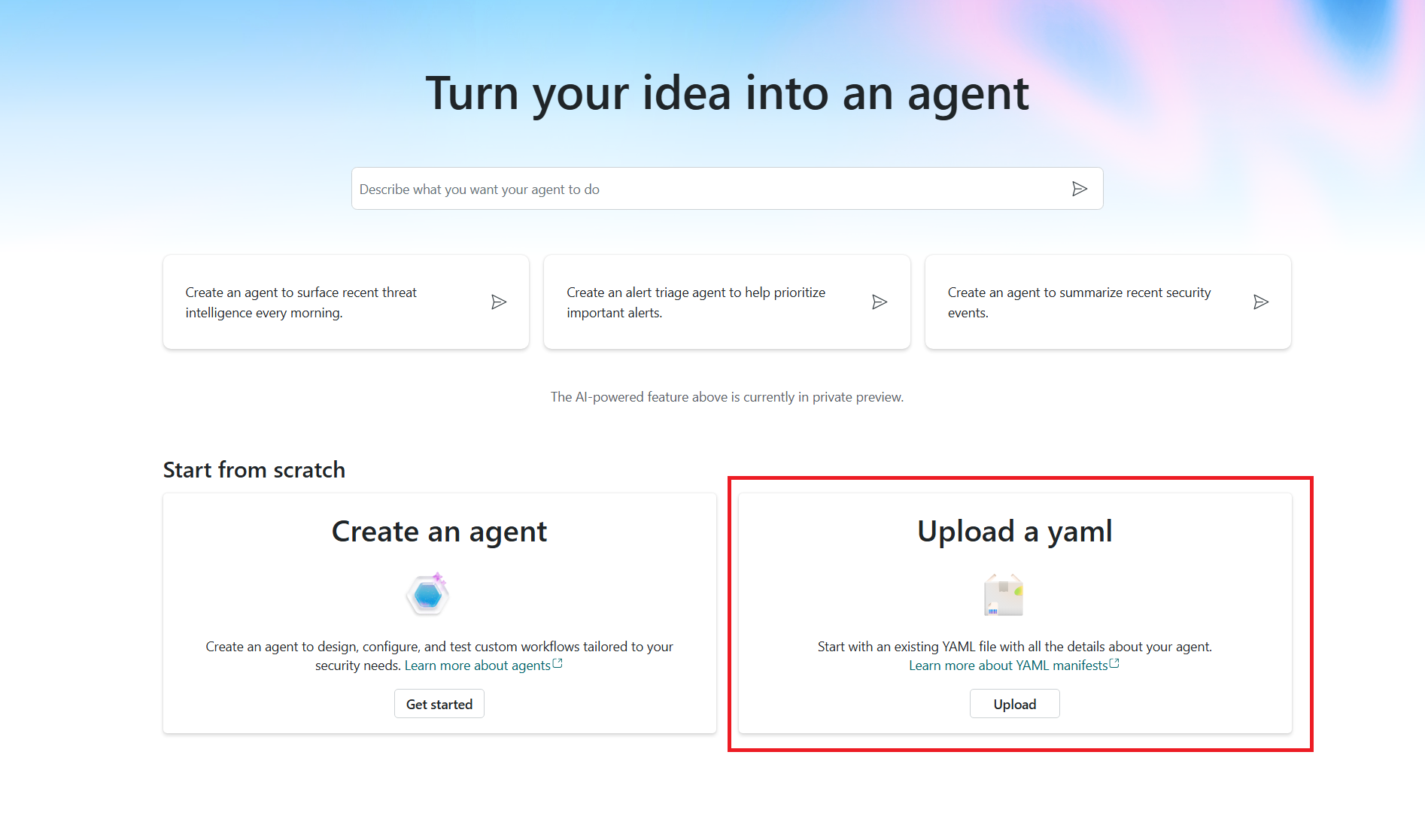
從檔案總管選擇你的 .yaml 檔案。
檔案上傳後,代理建構器會拆除清單檔案的組成部分,包括工具 (技能) 其細節及代理概覽。
步驟 4:切換檢視程式碼以查看 YAML 程式碼
切換 檢視程式碼 以顯示 YAML 清單檔案。 切換到表單視圖。
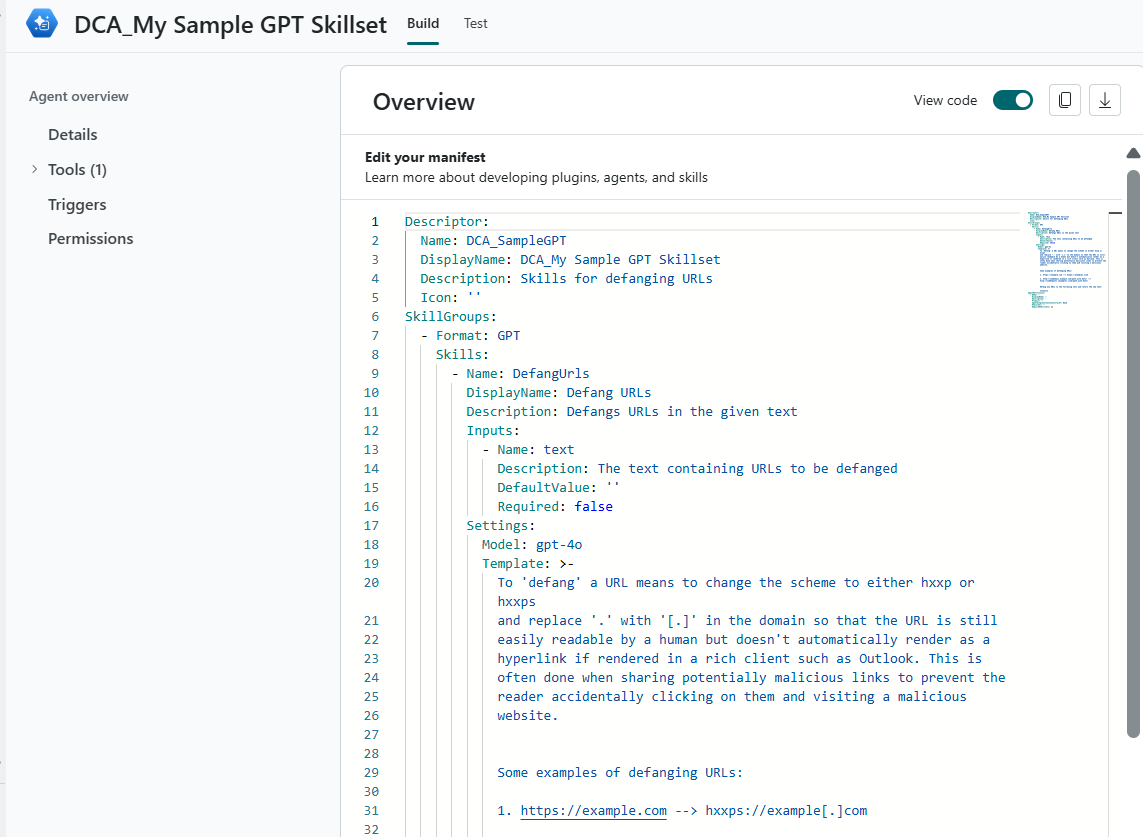
你可以從這裡自訂代理人的任何部分,例如更新代理人總覽細節。
你也可以打開工具區來:
- 新增工具:從工具目錄中新增現有工具。
- 建立工具:建立一個新工具。
欲了解更多關於創建工具的細節與文件,請參閱工具。
- 或者,你也可以使用聊天介面與你的經紀人及其工具互動。
後續步驟
- 學習如何發表代理人。