重要事項
本文中的部分資訊與發行前版本產品有關,在產品正式發行前可能會大幅度修改。 Microsoft 對此處提供的資訊,不提供任何明確或隱含的瑕疵擔保。
工具 (技能) 是指代理者可用來執行專業任務或與外部系統互動的能力。 Microsoft Security Copilot 讓開發者能用一組預設工具配置代理程式。 開發者可以使用代理建構器或工具目錄中 Security Copilot 提供的工具來撰寫自己的工具。 請參考,建立 Security Copilot 代理。
本文為開發者提供如何利用代理建置器創建工具的指引。 接著,這個工具可以加入你的代理執行任務。
代理建構器支援的工具類型
開發者可以使用代理建構器來撰寫以下工具:
GPT:寫一個生成式 AI 提示,利用大型語言模型 (大型語言模型) 能力來推理自然語言或資料。
KQL:用自訂參數化Kusto 查詢語言 (KQL 查詢 Kusto 資料庫,查詢) 回傳資料。
要使用 API 和 MCP 建立自訂外掛:
建立工具
您可以在 「配置您的工具 」頁面建立以下工具:
在 工具詳情 區:
從下拉選單選擇工具 類型 。
輸入唯一的 顯示名稱 和 描述 來參考工具。
注意事項
顯示名稱是入口網站中用於顯示的名稱。
建立一個 GPT 工具
寫一個生成式 AI 提示,利用大型語言模型(LLM)功能來推理自然語言或資料。
關於 輸入 部分:
- 輸入 名稱、 描述 和 預設值 作為工具的輸入資料。
關於 設定 區:
從下拉選單選擇 LLM 模型 。

選擇用於 範本類型的提示範本:
預設:在 範本 區段輸入提示指示。 針對你的提示,你可以用雙捲括符號參考輸入 欄位 中定義的輸入:
{{InputParameterName}}。範本網址:輸入包含提示範本的檔案網址
.txt。套件網址:輸入包含一個或多個範本檔案的檔案路徑
.zip,以及定義提示詞的套件中套件範本 檔案 的路徑。

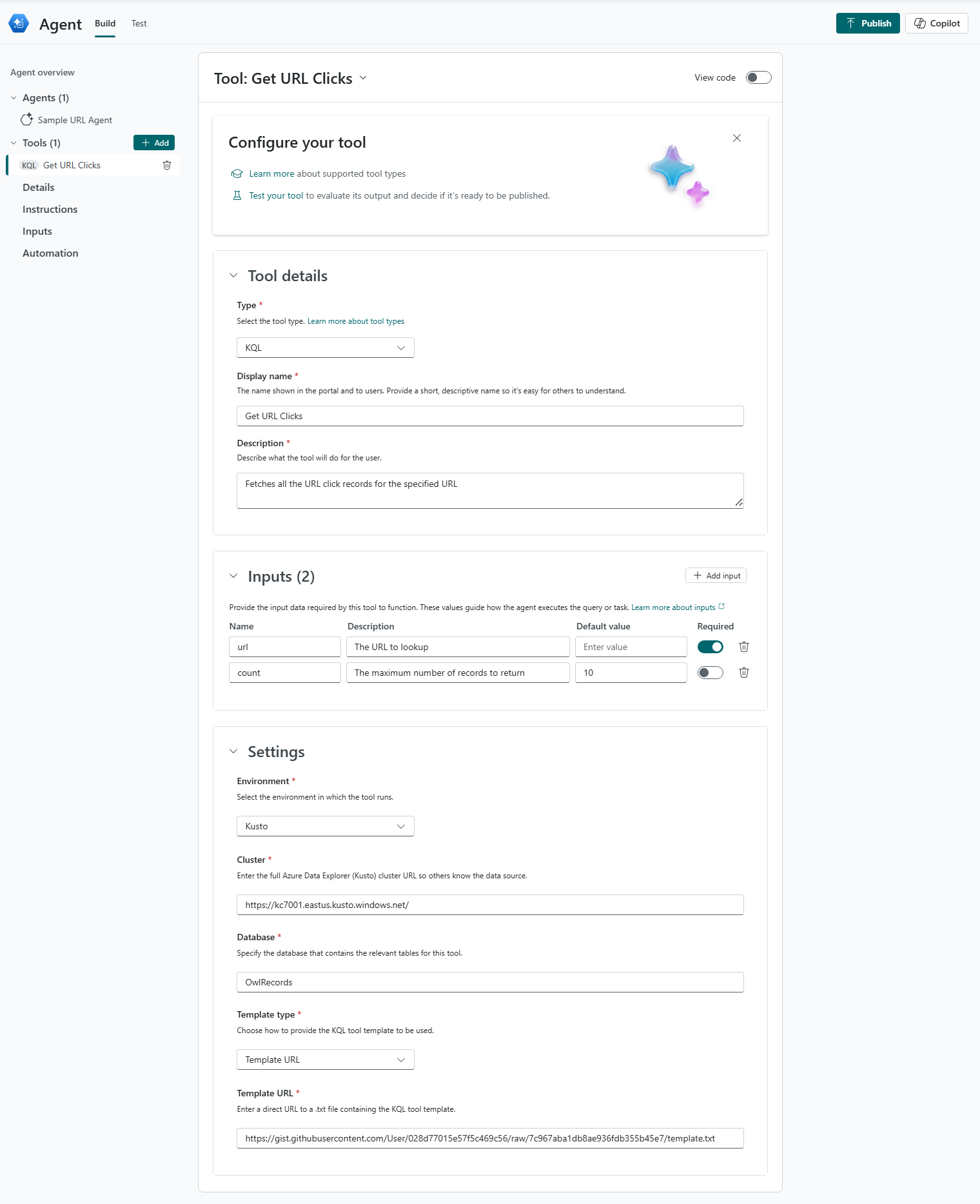
建立一個 KQL 工具
用自訂、參數化Kusto 查詢語言 (KQL 查詢 Kusto 資料庫,) 回傳資料。
關於 輸入 部分:
- 輸入 工具的名稱、 描述和 預設值 作為輸入資料。
關於 設定 區:
- 在 環境 欄位中,選擇執行查詢的系統或環境。
以下欄位會為每種環境類型填寫:
後衛:
在 範本類型 區塊輸入你的 KQL 查詢。 或者,您也可以輸入 範本網址 連結或 套件網址,後者連結到包含一個或多個 KQL 查詢範本檔案的 zip 檔,以及套件內套件範本 檔案 的路徑。

在你的範本中,你可以用雙大括號參考輸入區定義的輸入:
{{InputParameterName}}。

Sentinel:
輸入與 Microsoft Sentinel Workspace 相關的租戶 ID。 這個值是驗證並執行查詢所必需的。
輸入與 Sentinel 工作區相關的訂閱 ID。 這個值是驗證並執行查詢所必需的。
請指定包含你 Sentinel 工作空間的 Azure 資源群組名稱。
輸入你存放 Sentinel 資料的工作區名稱。
模板類型由 Defender 涵蓋。


Kusto:
輸入完整的 Kusto Azure Data Explorer () 叢集網址。
請指定包含此工具相關資料表的 資料庫 。
模板類型由 Defender 涵蓋。
另請參閱
- 參考支援欄位的代理清單架構。 看, 特工 Manifest