你可以透過 Azure 入口網站使用 Azure 資料移轉服務,將資料庫從本地的 SQL Server 實例遷移到 Azure SQL Database(離線)。
在本教學課程中,瞭解如何使用資料庫移轉服務,將範例 AdventureWorks2022 資料庫從 SQL Server 的內部部署實例移轉至 Azure SQL Database。 本教學課程使用離線移轉模式,這會在移轉程序期間考慮可接受的停機。
在本教學課程中,您會了解如何:
- 建立 Azure 資料庫移轉服務的執行個體
- 開始移轉並監視完成進度
重要
目前,Azure 資料庫移轉服務不支援 Azure SQL Database 目標的在線的 移轉。 在離線移轉中,當移轉開始時,應用程式即會開始停機。 建議測試離線移轉,以判斷是否可接受的停機時間。
移轉選項
以下章節說明如何在 Azure 入口網站使用 Azure 資料庫遷移服務。
必要條件
開始教學課程之前:
請確定您可以存取 Azure 入口網站。
擁有指派給下列其中一個內建角色的 Azure 帳戶:
- 目標 Azure SQL Database 的參與者
- 包含目標 Azure SQL Database 的 Azure 資源群組之檢視者角色
- Azure 訂閱需要「擁有者」或「參與者」角色(如果您建立新的 Azure 資料庫移轉服務執行個體,就需要此角色)
除了使用這些其中一個內建角色,您也可以指派自訂角色。
建立目標 Azure SQL 資料庫。
來源SQL Server登入必須是原始資料庫中db_datareader角色的成員,並擁有 VIEW ANY DEFINITION 伺服器權限。 目標SQL Server登入必須是目標資料庫中db_owner角色的成員。
若要使用資料庫移轉服務,將資料庫架構從來源移轉至目標 Azure SQL Database,最低支援的 SHIR 版本 為 5.37 或更新版本。
針對架構移轉,來源 SQL Server 的最低許可權 是db_owner 存取資料庫,而目標 Azure SQL Database 上,用戶應該是下表中所有 伺服器層級角色 的成員:
| 角色 | 描述 |
|---|---|
| ##MS_DatabaseManager## |
##MS_DatabaseManager## 固定伺服器角色的成員可以建立和刪除資料庫。 建立資料庫的 ##MS_DatabaseManager## 角色成員會成為該資料庫的擁有者,這可讓使用者以 dbo 使用者身分連接到該資料庫。 dbo 使用者具有資料庫的所有資料庫權限。
##MS_DatabaseManager## 角色的成員不一定有權存取他們不擁有的資料庫。 請使用這個伺服器角色,而不要使用存在於 中的 master 固定資料庫角色。 |
| ##MS_DatabaseConnector## | ##MS_DatabaseConnector## 固定伺服器角色的成員可以連線到任何資料庫,而不需要資料庫中的用戶帳戶才能連線。 |
| ##MS_DefinitionReader## |
##MS_DefinitionReader## 固定伺服器角色的成員可以讀取此角色成員具有使用者帳戶的任何資料庫所涵蓋VIEW ANY DEFINITION的所有目錄檢視。 |
| ##MS_LoginManager## |
##MS_LoginManager## 固定伺服器角色的成員可以建立和刪除登入。 建議使用此伺服器角色,而不是 資料庫中存在的資料庫層級角色 master。 |
準備目標的 Azure SQL Database
若要在目標 Azure SQL Database 上建立登入和使用者,請在資料庫上 master 執行下列腳本:
CREATE LOGIN testuser WITH PASSWORD = '<password>';

ALTER SERVER ROLE ##MS_DefinitionReader## ADD MEMBER [testuser];
GO

ALTER SERVER ROLE ##MS_DatabaseConnector## ADD MEMBER [testuser];
GO

ALTER SERVER ROLE ##MS_DatabaseManager## ADD MEMBER [testuser];
GO

ALTER SERVER ROLE ##MS_LoginManager## ADD MEMBER [testuser];
GO

CREATE USER testuser FOR LOGIN testuser;
EXECUTE sp_addRoleMember 'dbmanager', 'testuser';
EXECUTE sp_addRoleMember 'loginmanager', 'testuser';
現在,您可以使用資料庫移轉服務來移轉資料庫架構和數據。 你也可以使用其他工具,例如Visual Studio Code中的 SQL Database Projects擴充功能 ,先遷移結構,再選擇要遷移的資料表清單。
注意
如果 Azure SQL Database 目標上沒有任何數據表存在,或在開始移轉之前未選取任何數據表,則 [ 下一步 ] 按鈕無法起始移轉。 如果目標上沒有任何數據表存在,您必須選取架構移轉選項以繼續進行。
建立資料庫移轉服務執行個體
步驟 1:在 Azure 入口網站中,瀏覽至 [Azure 資料庫移轉服務] 頁面。 建立 Azure 資料庫移轉服務的新執行個體,或重複使用您稍早建立的現有執行個體。
使用資料庫遷移服務的現有執行個體
若要使用現有的資料庫移轉服務執行個體:
在 Azure 入口網站的 [Azure 資料庫移轉服務] 底下,選取您想要使用的現有資料庫移轉服務執行個體,確保其存在於正確的資源群組和區域中。
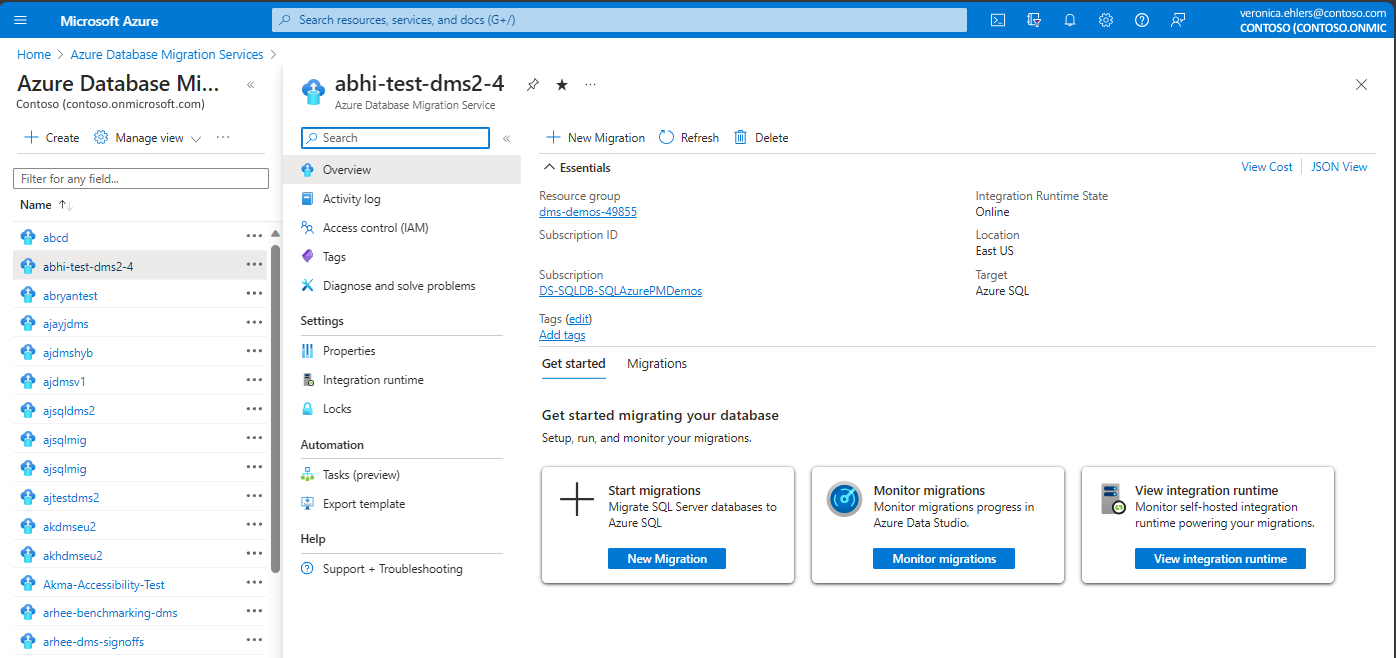
建立資料庫移轉服務的新執行個體
若要建立資料庫移轉服務的新執行個體:
在 Azure 入口網站的 [Azure 資料庫移轉服務] 底下,選取 [建立]。
![顯示 [資料庫移轉服務建立] 選項的螢幕擷取畫面。](../../includes/media/create-database-migration-service-instance/dms-portal-create.png)
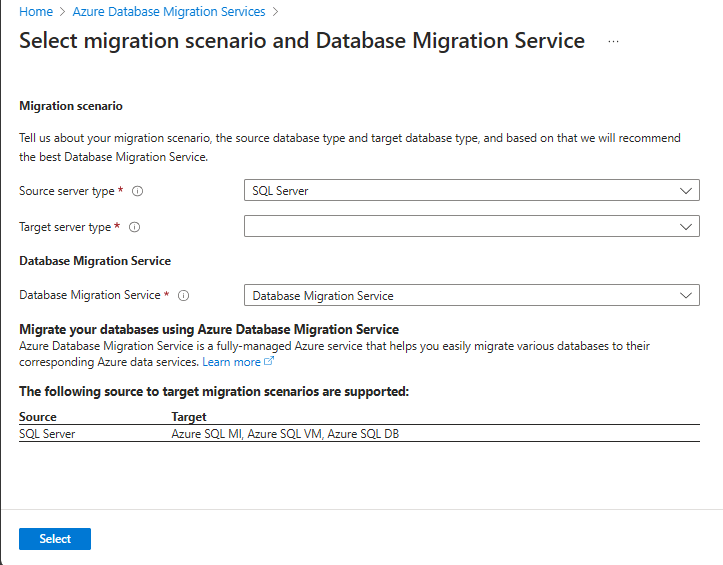
在 [選取移轉案例和資料庫移轉服務] 中,選取所需的輸入,例如 [來源] 和 [目標伺服器類型],接著選擇 [資料庫移轉服務],然後選擇 [選取]。
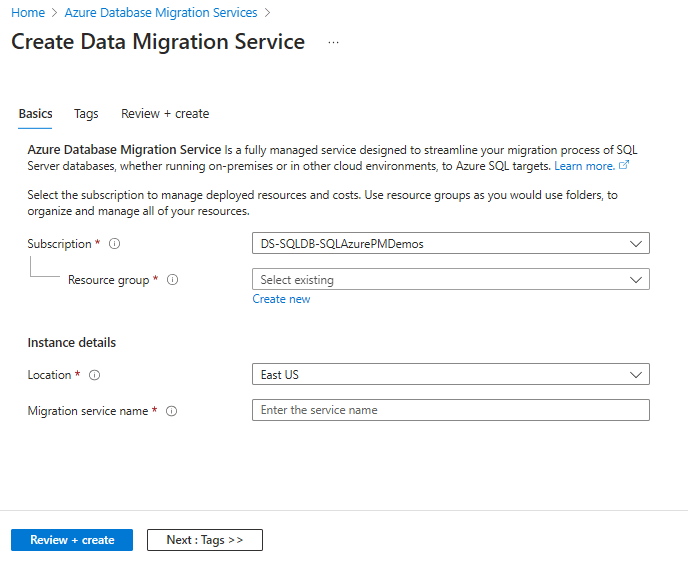
在下一個畫面 [建立資料移轉服務] 上,選取您的訂用帳戶和資源群組,然後選取 [位置],然後輸入資料庫移轉服務名稱。 選取 [檢閱 + 建立] 。 這會建立 Azure 資料庫移轉服務。
如果需要自我裝載整合執行階段 (SHIR),請在資料庫移轉服務的概觀頁面上,選取 [設定] 下方的 [整合執行階段],然後完成下列步驟:
選取 [設定整合執行階段],然後選擇 [下載並安裝整合執行階段] 連結,以在網頁瀏覽器中開啟下載連結。 下載整合執行階段,然後將其安裝在符合連線至來源 SQL Server 執行個體必要條件的電腦上。 欲了解更多資訊,請參閱 資料庫遷移的自架整合執行時。
![顯示 [下載並安裝整合執行階段] 連結的螢幕擷取畫面。](../../includes/media/create-database-migration-service-instance/dms-portal-shir-configure.png)
安裝完成時,Microsoft Integration Runtime 設定管理員 會自動開啟以開始註冊程序。
在 [驗證金鑰] 資料表中,複製精靈中提供的其中一個驗證金鑰,並將其貼到 Microsoft Integration Runtime 設定管理員 中。
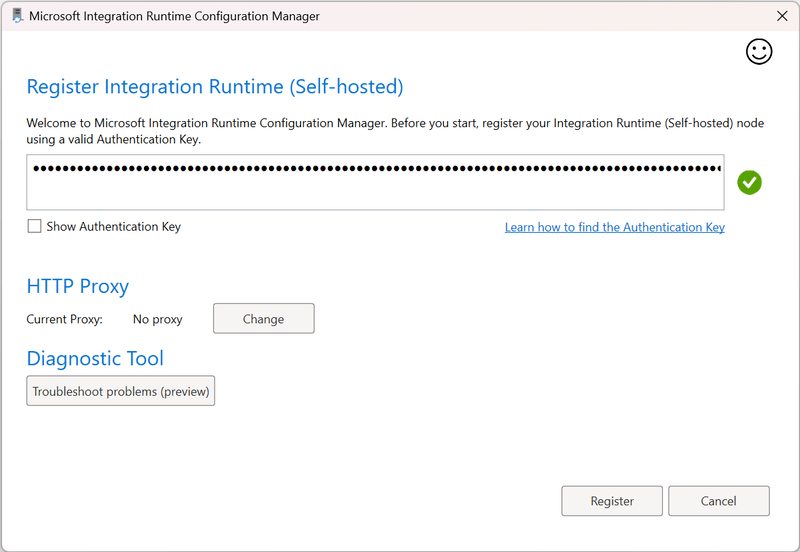
如果驗證金鑰有效,Integration Runtime 設定管理員 中會出現綠色核取圖示。 綠色核取記號表示您可以繼續註冊。
註冊自我裝載整合執行階段之後,請關閉 Microsoft Integration Runtime 設定管理員。 可能需要幾分鐘的時間,才能在 Azure 入口網站上的 [設定 > 整合執行階段] 底下,反映資料庫移轉服務的節點詳細資料。
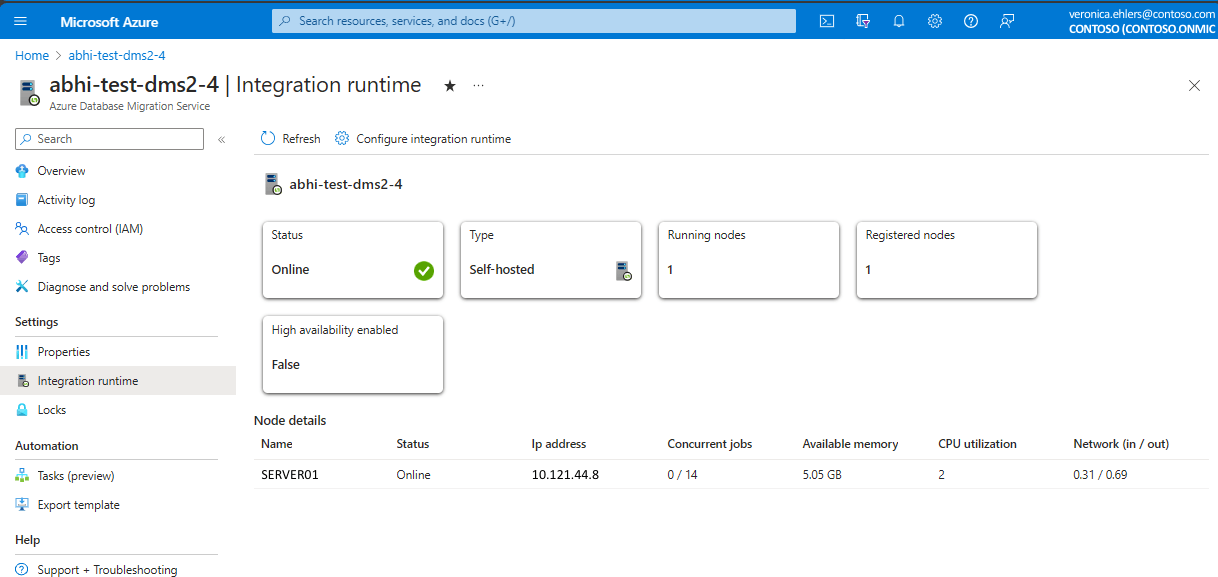
注意
如需自我裝載整合執行階段的詳細資訊,請參閱建立和設定自我裝載整合執行階段。
![顯示 [資料庫移轉服務建立] 選項的螢幕擷取畫面。](../../includes/media/create-database-migration-service-instance/dms-portal-create.png#lightbox)
![顯示 [下載並安裝整合執行階段] 連結的螢幕擷取畫面。](../../includes/media/create-database-migration-service-instance/dms-portal-shir-configure.png#lightbox)
開始新的移轉
若要開始新的移轉,請移至 Azure 入口網站中的 Azure 資料庫移轉服務 ,然後使用 [+建立 ] 來建立新的資料庫移轉服務實例,或選取現有的實例,然後移至您的 Azure 資料庫移轉服務實例。
在 Azure 資料庫移轉服務實例的 [概 觀 ] 窗格中,選取 [新增移轉]:

在 [選取新的移轉] 案例下,選擇您的來源、目標伺服器類型、移轉模式,然後選擇 [選取]。

在 [Azure SQL Database 脫機移轉精靈] 上,遵循下列步驟:
在 [ 來源詳細數據] 索引標籤上,輸入來源 SQL Server 實例的詳細數據,然後選取 [ 下一步:連接到來源 SQL Server] :

在 [連接到來源 SQL Server] 索引標籤上,提供連線詳細數據,然後選取 [下一步:選取要移轉的資料庫]:
![[連線至來源] 的螢幕快照。](media/database-migration-service/dms-portal-sql-database-source-2-new.png)
在 [ 選取要移轉的資料庫] 索引標籤上,核取您要移轉之資料庫旁的方塊。 載入資料庫清單可能需要一些時間。 選取 [下一步:連線至目標 Azure SQL Database]。

在 [連線至目標 Azure SQL Database] 索引標籤上,提供連線詳細資訊,然後選取 [下一步:對應來源和目標資料庫]:

在 [ 映射來源和目標資料庫 ] 索引標籤上,映射來源與目標之間的資料庫。

(選擇性)在 [移轉 遺漏架構] 旁邊勾選方塊,將遺漏的架構物件從來源部署到目標 Azure SQL Database,並使用一個勾選框來移轉下列架構物件:
- 模式
- 資料表(已選取)
- 索引
- 瀏覽次數
- 預存程式 (StoredProcedures)
- 同義詞
- DDL 觸發器(DdlTriggers)
- 違約
- 全文檢索目錄(FullTextCatalogs)
- 計劃指南(PlanGuides)
- 角色
- 規則
- 應用程式角色(ApplicationRoles)
- 使用者定義的聚合 (UserDefinedAggregates)
- 使用者定義資料類型 (UserDefinedDataTypes)
- 使用者定義函式 (UserDefinedFunctions)
- 使用者定義資料表型態 (UserDefinedTableTypes)
- 使用者定義型別 (UserDefinedTypes)
- 使用者* (不是每個使用者類型)
- XmlSchemaCollections
注意
- 如果您選取 [ 移轉遺漏架構],資料庫移轉服務會在移轉數據之前執行架構移轉。
- 即使架構移轉發生錯誤,DMS 仍會繼續進行數據遷移階段,除非數據表對象發生問題。
接下來,使用 [選取所有資料表 ] 來移轉所有數據表,或使用文字框來篩選數據表清單,然後選取要移轉的個別數據表。 然後選取 [下一步:資料庫移轉摘要]。

在 [ 資料庫移轉摘要 ] 索引標籤上,檢閱詳細數據,然後選取 [ 開始移轉],以啟動資料庫移轉,並自動帶您回到資料庫移轉服務儀錶板。

注意
離線移轉時,應用程式的停機從移轉開始。


![[連線至來源] 的螢幕快照。](media/database-migration-service/dms-portal-sql-database-source-2-new.png#lightbox)


監視資料庫移轉
若要監視資料庫移轉,請在資料庫移轉服務實例的 [概 觀 ] 窗格中,選取 [ 監視移轉]。
在 [移轉] 索引標籤下,您可以追蹤進行中、已完成和失敗 (如果有的話) 的移轉,也可以檢視所有資料庫移轉。 在功能表列中,選取 [重新整理] 以更新移轉狀態。

資料庫移轉服務會在每次移轉狀態重新整理時傳回最新的已知移轉狀態。 下表描述可能的狀態:
狀態 描述 建立 服務正在啟動移轉。 準備複製 服務正在停用目標資料表中的自動統計資料、觸發程序和索引。 複製中 正在從來源資料庫將資料複製到目標資料庫。 複製已完成 資料複製已完成。 服務正在等候其他資料表完成複製,以開始最後的步驟,將資料表傳回其原始結構描述。 重建索引 服務正在重建目標資料表上的索引。 已成功 所有資料都會複製並重建索引。 在 [來源名稱] 底下,選取要開啟數據表檢視的資料庫名稱。 在此詳細檢視中,您會看到移轉的目前狀態、目前處於該狀態的數據表數目,以及每個數據表的詳細狀態:

將所有資料表資料移轉至 Azure SQL Database 目標時,資料庫移轉服務會將移轉狀態從進行中更新為成功。


注意
資料庫移轉服務會跳過沒有資料 (0 個資料列) 的資料表來最佳化移轉。 沒有數據的數據表不會出現在清單中,即使您在建立移轉時選取數據表也一樣。
您已完成移轉至 Azure SQL Database。 完成一系列移轉後工作,以確保一切順利且有效率地運作。
限制
Azure SQL Database 離線移轉會利用 Azure Data Factory (ADF) 管線來移動資料,因而遵守 ADF 限制。 建立資料庫移轉服務時,也會建立對應的 ADF。 因此,每個服務都套用工廠限制。
- 安裝 SHIR 的主機擔任遷移運算的角色。 請確定此電腦可以處理該資料複本的 CPU 和記憶體負載。 若要了解更多資訊,請檢閱建立和設定自我承載整合執行階段。
- 每個資料庫 100,000 個資料表限制。
- 每個服務可以同時處理 10,000 次資料庫遷移。
- 移轉速度高度取決於目標 Azure SQL 資料庫 SKU 和自主裝載的整合執行階段主機。
- Azure SQL Database 移轉在資料表數目增加時,由於 ADF 啟動活動的負荷,效能調整不佳。 如果資料庫有數千個資料表,則每個資料表的啟動程序可能需要幾秒鐘的時間,即使它們是由一個具有 1 位元資料的資料列組成也一樣。
- 目前不支援移轉具有雙位元組字元的 Azure SQL Database 資料表名稱。 風險降低措施是在移轉之前將資料表重新命名;成功移轉後,便可變更回其原始名稱。
- 具有大型 Blob 欄位的資料表可能因逾時而無法成功移轉。
- 目前不支援 SQL Server 保留的資料庫名稱。
- 目前不支援包含分號的資料庫名稱。
- 計算的欄位不會被移轉。
- 源資料庫中具有默認條件約束和包含
NULL值的數據行會以其在目標 Azure SQL 資料庫上定義的預設值進行移轉,而不是保留 NUL。 - 如果你的來源資料庫啟用了 change data capture (CDC),且你正在使用 Azure 資料移轉服務(Azure DMS)進行結構遷移,那麼在開始遷移前,應該先在來源資料庫上關閉 CDC。 如果事先沒有停用 CDC,Azure DMS 會將與 CDC 相關的物件(例如資料表)遷移到目標伺服器。 這在遷移後嘗試在目標資料庫啟用 CDC 時可能會造成問題。