回應及降低適用於企業的 Microsoft Defender 中的威脅
Microsoft Defender 入口網站可讓您的安全性小組回應並減輕偵測到的威脅。 本文將逐步引導您完成如何使用商務用Defender的範例。
檢視偵測到的威脅
移至 Microsoft Defender 入口網站 (https://security.microsoft.com) 並登入。
首頁上的通知卡片。 這些卡片的設計目的是告訴您一眼偵測到的威脅數目、用戶帳戶數目,以及裝置 (哪些端點) 或其他資產受到影響。 下列影像即為您可能會看到的卡片範例:
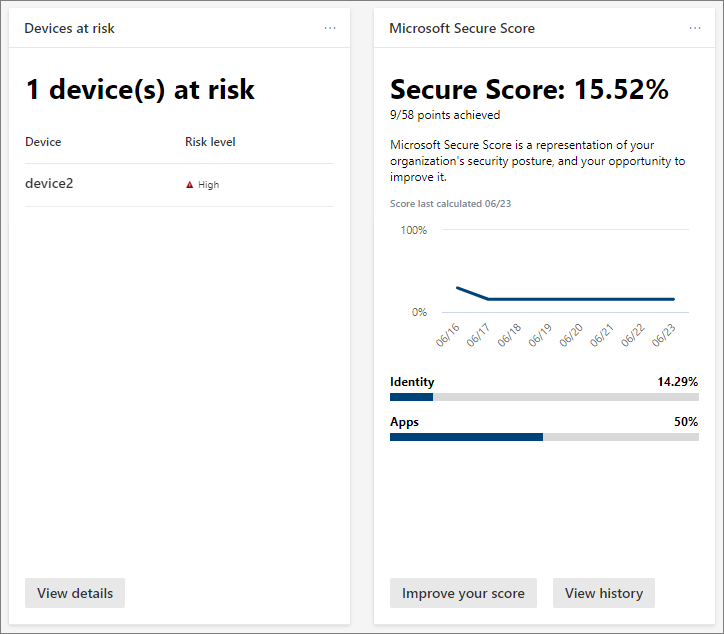
選取卡片上的按鈕或連結,以檢視詳細資訊並採取動作。 例如,我們的 [風險裝置] 卡片包含 [檢視詳細資料] 按鈕。 選取該按鈕會帶我們前往 [ 裝置 ] 列表,如下圖所示:
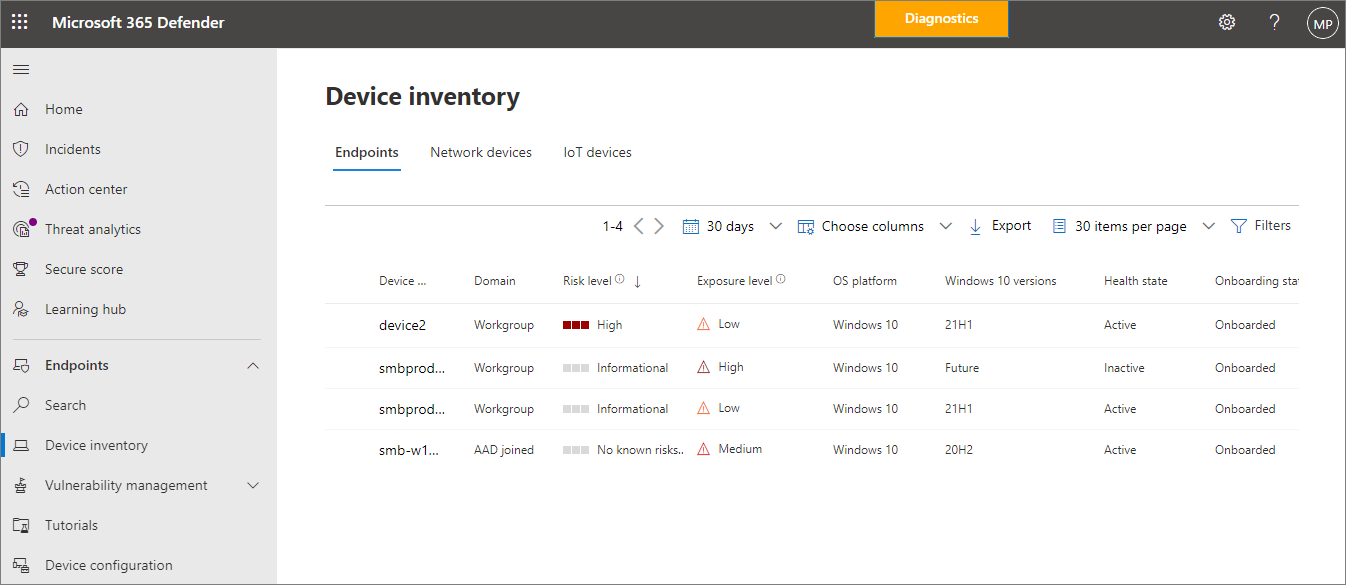
[ 裝置] 頁面會列出公司裝置及其風險層級和暴露程度。
選取一個項目,例如一個裝置。 飛出視窗窗格隨即開啟,並顯示該項目所產生的警示和事件的詳細資訊,如下圖所示:
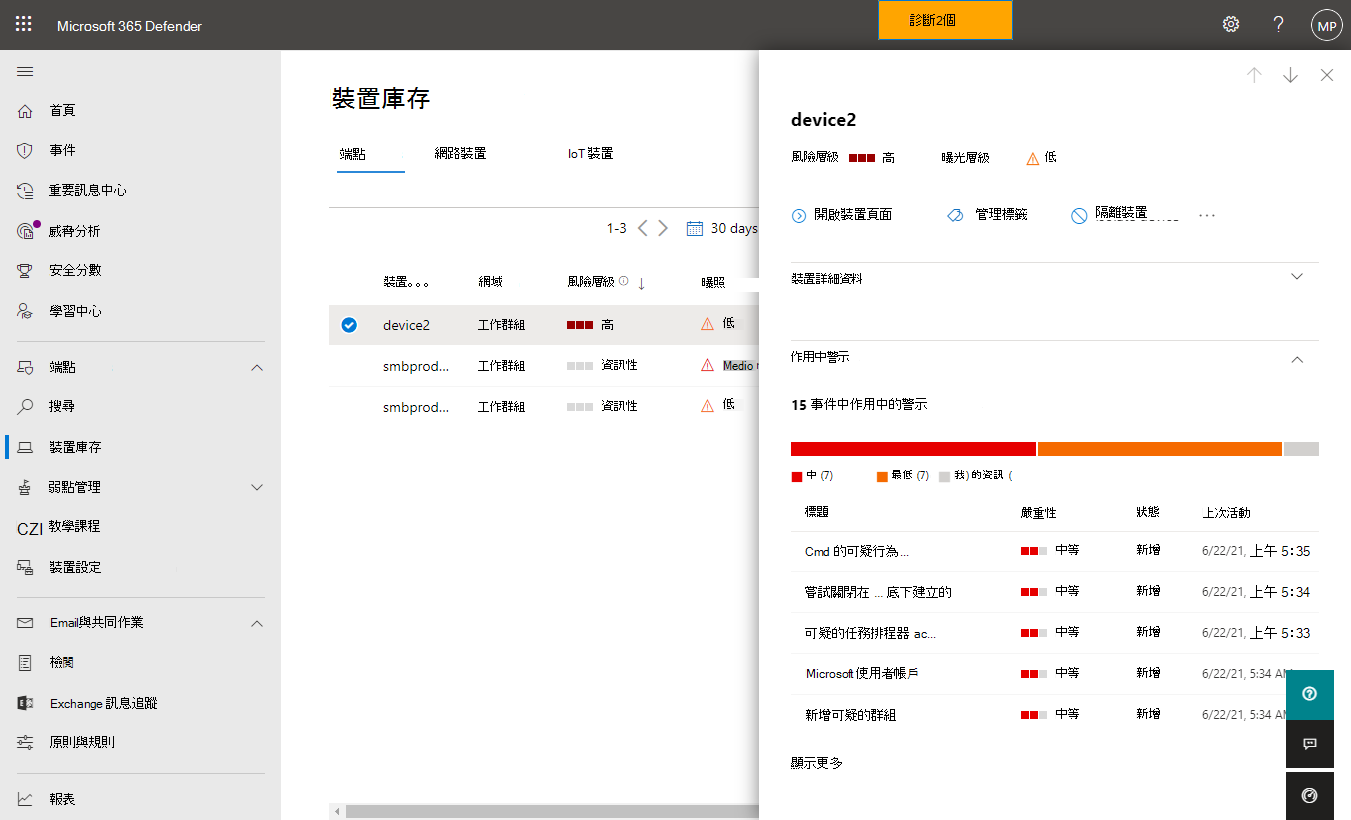
在飛出視窗上,檢視已顯示的資訊。 選取省略號 (...) 以開啟列出可用動作的功能表,如下圖所示:
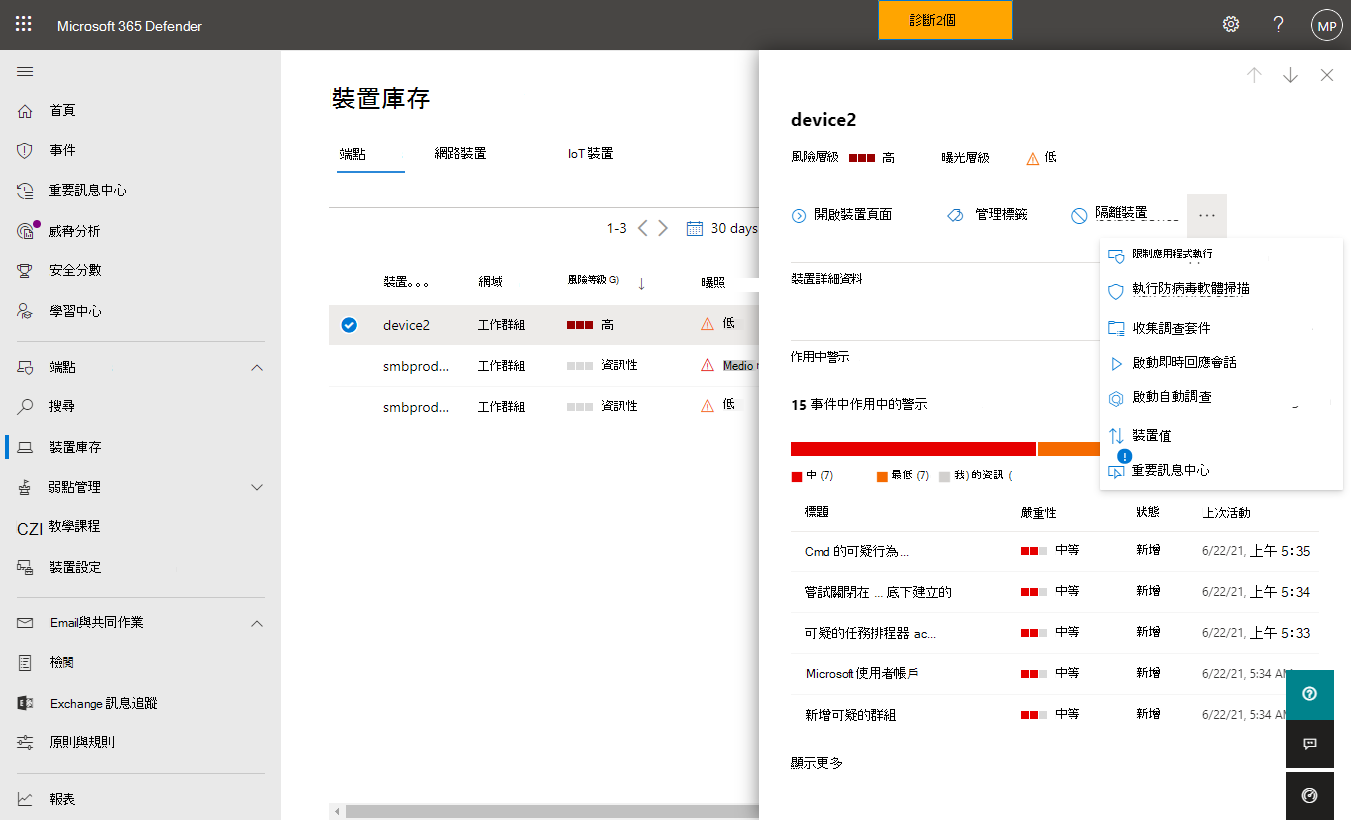
選取可用的動作。 例如,您可以選擇 [執行防病毒軟體掃描],這會在裝置上使用 Microsoft Defender 防病毒軟體來啟動快速掃描。 或者,您可以選取 啟動自動化調查 以觸發裝置上的自動化調查。