本文提供如何在偵測到違規時個人化 Defender for Cloud Apps 傳送給使用者的電子郵件通知的相關資訊。 您可以上傳包含公司標誌、政策標題及內容占位符的 HTML 範本,來自訂電子郵件設計。 這些自訂化適用於終端用戶通知,如安全警示、資料遺失防止及檔案分享報告。
注意事項
自訂電子郵件通知設定只影響發送給終端使用者的通知,不會影響發送給 Defender for Cloud Apps 管理員的通知。
設定電子郵件通知偏好設定
注意事項
自訂郵件設定不適用於美國政府供應項目客戶。
Microsoft Defender for Cloud Apps 可讓您自定義傳送給涉及違規的終端使用者的電子郵件通知。 若要設定電子郵件通知的參數,請遵循此程式。 如需您應該在反垃圾郵件服務中允許之 Microsoft Defender for Cloud Apps 電子郵件伺服器 IP 位址的相關資訊,請參閱 網路需求。
在 Microsoft Defender 入口網站中,選取 [設定>] [雲端應用程式>] [系統>郵件設定]。
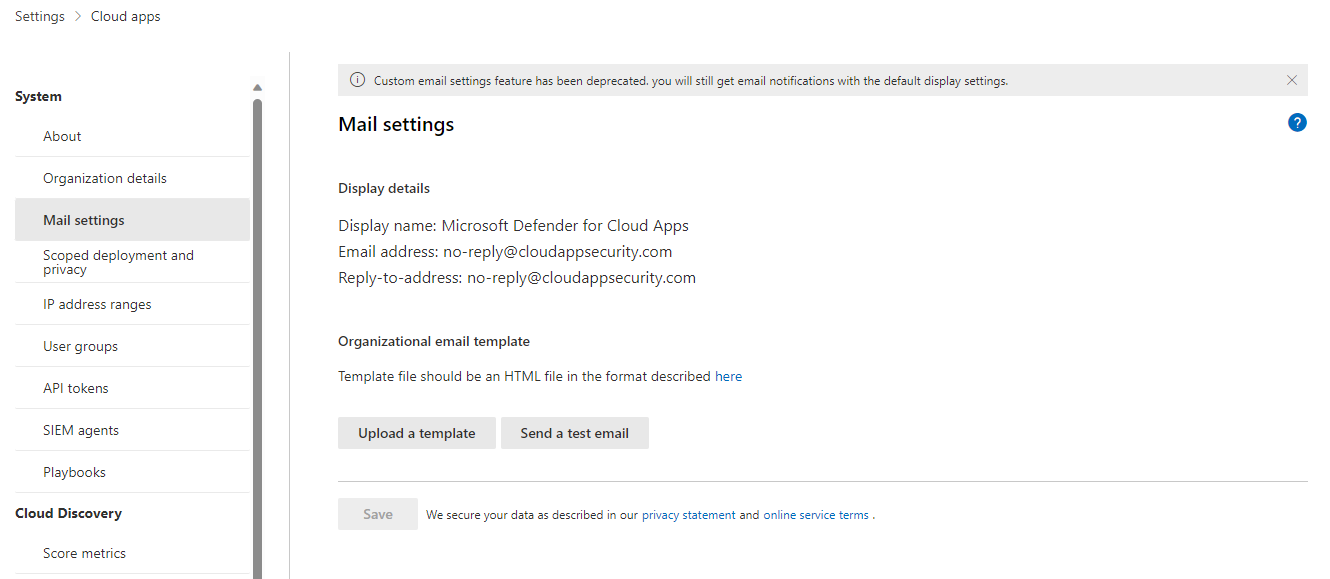
一律會針對 Email 寄件者身分識別選取 [預設設定] 選項,而 Defender for Cloud Apps 一律會使用預設設定傳送通知。
對於 Email 設計,您可以使用 html 檔案來自訂和設計從系統傳送的電子郵件訊息。 用於範本的 html 檔案應包含下列內容:
所有範本 CSS 檔案都應內嵌在範本中。
模板應該有三個不可編輯的佔位符:
%%logo%% - 在 [一般設定] 頁面中上傳的公司標誌的 URL。
%%title%% - 電子郵件標題的預留位置,由原則設定。
%%content%%:依原則設定,將提供給使用者內容的預留位置。
選取 上傳範本... ,然後選取您建立的檔案。
選取儲存。
選取 [傳送測試電子郵件] ,以電子郵件傳送您建立的範本範例給自己。 電子郵件將發送到您用來登錄門戶的帳戶。 在測試電子郵件中,您會看到並驗證下列項目:
- 中繼資料欄位
- 範本
- 電子郵件主旨
- 電子郵件內文中的標題
- 內容
使用自訂電子郵件範本的通知類型
下列類型的通知會使用自訂電子郵件範本:
無法匯入您嘗試上傳的檔案,它可能已損壞。
安全通知
資料外洩防護
檔案擁有權報告
活動原則比對通知
應用程式移除通知
應用程序已刪除
OAuth 應用程式已撤銷
檔案共用報告
雲端 App 安全性 測試Email [這是為了測試目的]
轉移給您的項目的所有權
注意事項
有些通知類型只會發送給管理員。 僅管理員通知時,會使用預設範本取代自訂範本。
範例電子郵件範本
以下程式碼為範例電子郵件範本:
<!DOCTYPE html PUBLIC "-//W3C//DTD XHTML 1.0 Transitional//EN" "https://www.w3.org/TR/xhtml1/DTD/xhtml1-transitional.dtd">
  <html>
       <head>
            <meta http-equiv="Content-Type" content="text/html; charset=UTF-8"/>
            <meta name="viewport" content="width=device-width, initial-scale=1.0"/>
          </head>
          <body class="end-user">
          <table border="0" cellpadding="20%" cellspacing="0" width="100%" id="background-table">
            <tr>
              <td align="center">
                <!--[if (gte mso 9)|(IE)]>
                <table width="600" align="center" cellpadding="0" cellspacing="0" border="0">
                  <tr>
                    <td>
                <![endif]-->
                <table bgcolor="#ffffff" align="center" border="0" cellpadding="0" cellspacing="0" style="padding-bottom: 40px;" id="container-table">
                  <tr>
                    <td align="right" id="header-table-cell">
                      <img src="%%logo%%" alt="Microsoft Defender for Cloud Apps" id="org-logo" />
                    </td>
                  </tr>
                  <tr>
                    <td style="padding-top: 58px;" align="center" valign="top">
                      <table width="100%" cellpadding="12">
                        <tr>
                          <td align="center" class="round-title">
                            %%title%%
                          </td>
                        </tr>
                      </table>
                    </td>
                  </tr>
                  <tr>
                    <td style="padding: 0 40px 79px 40px;" class="content-table-cell" align="left" valign="top">
                        %%content%%
                    </td>
                  </tr>
                  <tr>
                    <td class="last-row"></td>
                  </tr>
                </table>
                <!--[if (gte mso 9)|(IE)]>
                </td>
                </tr>
                </table>
                  <![endif]-->
              </td>
              </tr>
          </table>
            </body>
          </html>
後續步驟
如果您遇到任何問題,我們隨時為您提供協助。 若要就您的產品問題取得協助或支援,請提交支援單。