攻擊面縮減 (ASR) 規則 針對 Windows 裝置上攻擊者經常透過惡意軟體利用的高風險軟體行為(例如啟動可下載檔案的指令碼、執行經過混淆處理的指令碼,以及將程式碼插入其他處理程序)。 本文說明如何啟用與設定 ASR 規則。
為了達到最佳效果,建議使用企業級管理解決方案,如 Microsoft Intune 或 Microsoft Configuration Manager 來管理 ASR 規則。 Intune 或 設定管理員 的 ASR 規則設定會在啟動時覆蓋衝突的 PowerShell 設定。 欲了解 MDM 與群組政策設定間衝突如何解決,請參閱 「政策衝突如何處理」。
必要條件
欲了解更多資訊,請參閱 ASR規則的要求。
政策衝突的處理方式
當同一 ASR 規則透過多種方法配置時,優先順序會依下列列表說明來解決:
本地裝置設定(Set-MpPreference):這些設定的優先順序最低。 任何依原則設定的方法在啟動時都會將其覆寫。
群組原則:啟動時覆蓋衝突的本地裝置設定。 當群組政策與行動裝置管理(MDM)解決方案都配置相同的 ASR 規則時,群組原則預設優先,除非啟用 MDMWinsOverGP (見下一項)。 為了避免衝突,不要在群組政策和 MDM 中設定相同的 ASR 規則。
MDM:Microsoft Intune 或其他 MDM 解決方案會在啟動時覆蓋本地裝置的衝突設定。 MDM 是否也會覆寫群組政策,取決於 ControlPolicyConflict Policy CSP 中的 MDMWinsOverGP 設定:
- 值為
0(預設值)表示群組原則設定優先。 - 值為
1表示 MDM 設定會套用,而衝突的群組原則設定會被封鎖。
您只能透過原則 CSP 設定 MDMWinsOverGP,例如使用含 OMA-URI 的 Intune 自訂設定檔,或使用其他 MDM 解決方案。 沒有群組原則設定或 PowerShell 指令檔。 在 Intune 自訂設定檔中,請使用以下設定:
OMA-URI:
./Device/Vendor/MSFT/Policy/Config/ControlPolicyConflict/MDMWinsOverGP
資料類型:整數
價值:1附註
受控配置僅強制管理 Intune 或 適用於端點的 Microsoft Defender 的安全設定,忽略群組原則、設定管理員 及本地裝置設定的衝突。
- 值為
Microsoft Configuration Manager:透過政策 CSP 在經典 Exploit Guard 政策模式與租戶附加模式中套用 ASR 規則,使其遵循相同的 MDM 優先順序及 MDMWinsOverGP 行為。
在 Microsoft Intune 中配置 ASR 規則
Microsoft Intune 是配置及分發 Defender for Endpoint 功能給裝置的推薦工具。 不過,Intune 是獨立產品,不屬於 Defender for Endpoint,也不是所有訂閱中都有。 若要使用 Intune,您需要訂用包含 Intune 的訂閱方案;或者,您也可以另外單獨購買其獨立訂閱或附加元件。 如果你沒有 Intune,也可以使用本文中提到的其他方法。 欲了解更多資訊,請參閱 Microsoft Intune 授權條款。
在 Intune 中,端點安全政策是部署 ASR 規則的推薦方法,儘管 Intune 也提供其他方法(例如 包含 OMA-URIs 和 CSP 的自訂設定檔)。
在 Intune 中使用端點安全政策設定 ASR 規則與排除項目
要在 Microsoft Intune 中設定 ASR 規則與排除項目,請使用端點安全攻擊面減少政策。 詳細說明請參閱 「建立端點安全政策 」或 「修改現有政策 」(連結可在 Intune 文件中開啟新分頁)。
建立政策時,請使用以下特定設定:
-
原則類型:前往 管理>攻擊面縮小規則(位於 端點安全性 | 概觀 頁面)https://intune.microsoft.com/#view/Microsoft_Intune_Workflows/SecurityManagementMenu/~/overview,然後選取
 建立原則。
建立原則。 - 平台:選擇 Windows。
- 設定檔:選擇攻擊面減少規則(Attack Surface Reduction Rules)。
重要事項
適用於端點的 Microsoft Defender 管理功能僅支援裝置物件。 不支援指定目標使用者。 請將政策指派給 Microsoft Entra 裝置群組,而非使用者群組。
建立或修改政策時,請在 設定 標籤中使用以下特定設定:
攻擊面減少規則:通常你可以在封鎖或警告模式下啟用標準保護規則,無需測試。 你應該先在 稽核模式中測試其他 ASR 規則,再將其切換為 封鎖 或 警告模式。 欲了解更多資訊,請參閱 ASR 規則部署指南。
當你將規則模式設為 審計、 封鎖或 警告後,會出現 一個僅限依規則排除的 ASR 區塊,你可以指定只適用於該規則的排除條款。
僅限攻擊面縮小的排除項目:使用此區段指定適用於所有 ASR 規則的排除項目。
要指定每個 ASR 規則的排除或全域 ASR 規則的排除,請使用以下任一種方法:
選擇
新增。 在出現的方框中輸入路徑或路徑及排除的檔名。 例如:C:\folder%ProgramFiles%\folder\file.exeC:\path
選擇
 匯入 以匯入包含要排除檔案名稱和資料夾名稱的 CSV 檔案。 CSV 檔案格式如下:
AttackSurfaceReductionOnlyExclusions "C:\folder" "%ProgramFiles%\folder\file.exe" "C:\path" ...提示
值周圍的雙引號為選用;如果加上雙引號,系統會將其忽略(也就是說,雙引號不會視為值的一部分)。 不要在數值周圍加上單引號。
欲了解更多排除條款的資訊,請參閱 ASR 規則的檔案與資料夾排除條款。
啟用受控資料夾存取、 受控資料夾存取受保護資料夾,以及 受控資料夾存取允許的應用程式:欲了解更多資訊,請參閱 使用端點安全政策在 Intune 中設定 CFA。
在 Intune 中使用搭配 OMA-URI 和 CSP 的自訂設定檔來設定 ASR 規則
雖然建議使用端點安全政策,但您也可以透過包含 Open Mobile Alliance 統一資源識別碼(OMA-URI)設定的自訂設定檔,透過 Windows Policy 配置服務提供者(CSP)在 Intune 中配置 ASR 規則。
關於建立及指派自訂設定檔的說明,請參閱「在 Microsoft Intune 中使用自訂裝置設定」。 關於Windows自訂設定檔中 OMA-URI 欄位的資訊,請參見「在Microsoft Intune中為Windows裝置新增自訂設定」。
建立政策時,請使用以下特定設定:
- 平台:選取 [Windows 10 及更新版本]。
- 設定檔類型:選擇 範本,然後選擇 自訂。
建立或修改政策時,請在 設定 設定標籤中新增以下設定:
名稱:輸入設定的唯一名稱。
說明:輸入一個可選的簡短說明。
OMA-URI:輸入 AttackSurfaceReductionRules CSP 中的裝置值:
./Vendor/MSFT/Policy/Config/Defender/AttackSurfaceReductionRules資料型別:選擇 字串。
價值:使用以下語法:
<RuleGuid1>=<ModeForRuleGuid1>
<RuleGuid2>=<ModeForRuleGuid2>
...
<RuleGuidN>=<ModeForRuleGuidN>
ASR 規則的 GUID 值可在 ASR 規則中取得。 每種規則請使用以下其中一種 規則模式 :
-
0:關掉 -
1:方塊 -
2:審計 -
5:未設定 -
6:警告
例如:
75668c1f-73b5-4cf0-bb93-3ecf5cb7cc84=2 3b576869-a4ec-4529-8536-b80a7769e899=1 d4f940ab-401b-4efc-aadc-ad5f3c50688a=2 d3e037e1-3eb8-44c8-a917-57927947596d=1 5beb7efe-fd9a-4556-801d-275e5ffc04cc=0 be9ba2d9-53ea-4cdc-84e5-9b1eeee46550=1-
提示
你可以將全域 ASR 規則排除加入同一個自訂設定檔,而不是為排除設定建立獨立設定檔。 如需相關指示,請參閱 在 Intune 中使用含 OMA-URI 和 CSP 的自訂設定檔設定全域 ASR 規則排除項目。
在 Intune 中使用含 OMA-URI 和 CSP 的自訂設定檔,設定 ASR 規則的全域排除項目
你可以將全域 ASR 規則排除項目新增至用來設定 ASR 規則的自訂設定檔,或新增至另一個獨立的 Windows 自訂設定檔。 如需建立及指派自訂設定檔的指示,請參閱在 Microsoft Intune 中使用自訂裝置設定。
在 設定 設定標籤中,選擇 新增。 在開啟的 新增列 飛出視窗中,請設定以下設定:
名稱:在排除設定中輸入唯一名稱。
說明:輸入一個可選的簡短說明。
OMA-URI:輸入 AttackSurfaceReductionOnlyExclusions CSP 中的裝置值:
./Device/Vendor/MSFT/Policy/Config/Defender/AttackSurfaceReductionOnlyExclusions資料型別:選擇 字串。
價值:使用以下語法:
<PathOrPathAndFilename1>
<PathOrPathAndFilename2>
...
<PathOrPathAndFilenameN>
例如:
C:\folder
%ProgramFiles%\folder\file.exe
C:\path
在 Microsoft Defender 入口網站中設定 ASR 規則與排除事項
如果您的組織在 Microsoft Defender 入口網站管理端點安全政策,您可以用 Intune 使用的相同端點安全政策來設定 ASR 規則及其排除條款。
詳細說明請參閱 「建立端點安全政策 」或「 編輯端點安全政策 」(連結開啟新分頁)。
當你在 Defender 入口網站https://security.microsoft.com/policy-inventory?osPlatform=Windows端點安全政策頁面的 Windows 政策標籤中建立政策時,請使用以下特定設定:
- 選擇平台:選擇 Windows。
- 選擇範本:選擇 攻擊面減少規則。
建立或修改政策時,請使用與 Intune 中「使用端點安全政策配置 ASR 規則與排除」 中描述的設定相同,該標籤在 設定 設定標籤中。這些設定包括僅限全球攻擊面減少的排除,以及依 ASR 規則的排除。
當你指派政策時,指派群組的限制會適用於透過安全設定管理管理的裝置。 詳情請參閱 「指派」步驟。
使用政策 CSP 在任何 MDM 解決方案中設定 ASR 規則
CSP (Policy Configuration Service Provider) 使企業組織能使用任何行動裝置管理 (MDM) 解決方案,而非僅Microsoft Intune,在 Windows 裝置上配置政策。 欲了解更多資訊,請參閱 政策CSP。
您可以使用 AttackSurfaceReductionRules CSP 設定以下內容來設定 ASR 規則:
OMA-URI 路徑: ./Vendor/MSFT/Policy/Config/Defender/AttackSurfaceReductionRules
價值:<RuleGuid1>=<ModeForRuleGuid1>|<RuleGuid2>=<ModeForRuleGuid2>|...<RuleGuidN>=<ModeForRuleGuidN>
例如:
75668c1f-73b5-4cf0-bb93-3ecf5cb7cc84=2|3b576869-a4ec-4529-8536-b80a7769e899=1|d4f940ab-401b-4efc-aadc-ad5f3c50688a=2|d3e037e1-3eb8-44c8-a917-57927947596d=1|5beb7efe-fd9a-4556-801d-275e5ffc04cc=0|be9ba2d9-53ea-4cdc-84e5-9b1eeee46550=1
附註
務必輸入不含空格的 OMA-URI 值。
在任何 MDM 解決方案中,使用政策 CSP 配置全域 ASR 規則排除
您可以使用原則 CSP,透過下列設定的 AttackSurfaceReductionOnlyExclusions CSP,設定全域 ASR 規則路徑,以及路徑與檔案名稱排除項目:
OMA-URI 路徑: ./Device/Vendor/MSFT/Policy/Config/Defender/AttackSurfaceReductionOnlyExclusions
價值:<PathOrPathAndFilename1>=0|<PathOrPathAndFilename1>=0|...<PathOrPathAndFilenameN>=0
例如,C:\folder|%ProgramFiles%\folder\file.exe|C:\path
在 Microsoft Configuration Manager 中設定 ASR 規則及全域 ASR 規則排除
欲知相關說明,請參閱 「建立並部署 Exploit Guard 政策」中的攻擊面減少資訊。
警告
攻擊面縮減在伺服器作業系統版本上的適用性有一個已知問題:這些版本會被標示為合規,但實際上並未受到任何強制執行。 目前尚未確定此問題的預定修復時間。
重要事項
如果您在裝置上將「停用系統管理員合併」設定為 true,且使用下列任何工具/方法,則新增 ASR 規則的個別規則排除項目或本機 ASR 規則排除項目將不適用:
- 適用於端點的 Defender 安全性設定管理 (停用本機系統管理員合併):Windows 原則索引標籤(位於 Microsoft Defender 入口網站 https://security.microsoft.com/policy-inventory?osPlatform=Windows 中的端點安全性原則頁面)
- Microsoft Intune (停用本機系統管理員合併)
- Defender CSP (DisableLocalAdminMerge)
- 群組原則(設定本機系統管理員的清單合併行為)
要修改這個行為,你需要將「停用管理員合併」改成 false。
在群組政策中設定 ASR 規則與排除項目
警告
如果你用 Intune、Microsoft Configuration Manager 或其他企業級管理軟體來管理電腦和裝置,管理軟體可能會覆蓋衝突的群組原則設定。 欲了解這些衝突如何解決,請參閱 「政策衝突如何處理」。
在集中式群組原則中,於您的群組原則管理電腦上開啟 群組原則管理主控台 (GPMC)。
在 GPMC 主控台樹狀結構中,展開包含您要編輯的 GPO 之樹系及網域中的群組原則物件。
右鍵點擊 GPO,然後選擇 編輯。
在 群組原則管理編輯器 中,前往 電腦設定>系統管理範本>Windows 元件>Microsoft Defender 防毒軟體>Microsoft Defender Exploit Guard > 攻擊面縮減。
在 Attack Surface Reduction 的詳細資料窗格中,可用的設定如下:
要開啟並設定 ASR 規則設定,請使用以下任一方法:
- 雙擊設定。
- 右鍵點擊設定,然後選擇 編輯
- 選擇設定,然後選擇 動作>編輯。
提示
你也可以使用本地群組原則編輯器 (gpedit.msc) ,在個別裝置上本地設定群組原則。 瀏覽至相同路徑:電腦設定>系統管理範本>Windows 元件>Microsoft Defender 防毒軟體>Microsoft Defender Exploit Guard>攻擊面縮小。
可用設定詳見「 在群組政策中配置 ASR 規則」、「 在群組政策中配置全域 ASR 規則排除」,以及在 群組政策中配置每個 ASR 規則排除事項。
重要事項
群組原則中任何 ASR 規則相關值都不支援引號、開頭空格、結尾空格及多餘字元。
在 Windows 10 版本 2004(2020 年 5 月)之前的群組原則路徑中,可能會使用 Windows Defender 防毒,而非 Microsoft Defender 防毒。 兩個名稱都指的是相同的保單地點。
在群組原則中設定 ASR 規則
請依照以下步驟,在群組原則 攻擊面縮減 設定中設定 ASR 規則及其模式:
在 攻擊面縮減 的詳細資料窗格中,開啟 設定攻擊面縮減規則 設定。
在開啟的設定視窗中,請設定以下選項:
- 選取 已啟用。
- 為每個 ASR 規則設定狀態:選擇 Show...。
- 在「 設定每個開啟的 ASR 規則的狀態 」對話框中,請設定以下設定:
- 值名稱:輸入 ASR 規則的 GUID 值。
-
價值:輸入以下 規則模式 之一的數值:
-
0:關掉 -
1:方塊 -
2:審計 -
5:未設定 -
6:警告
-
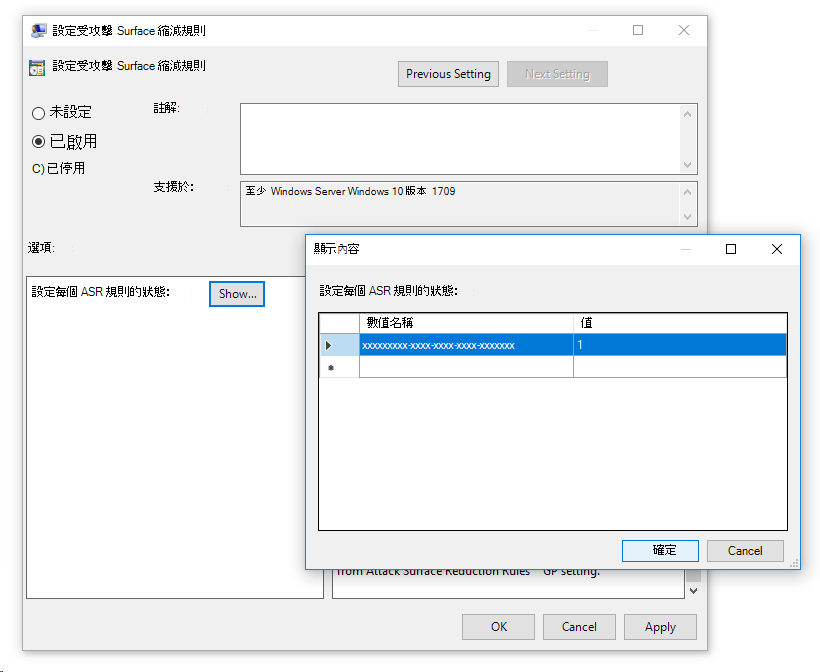
欲了解更多資訊,請參閱 ASR 規則模式。
視需要重複此步驟多次。 完成後,選擇 確定。
在群組政策中設定全域 ASR 規則排除
你指定的路徑或含有路徑的檔名,會作為所有 ASR 規則的排除項。
在 Attack Surface Reduction 的詳細資料窗格中,開啟 「從攻擊面縮減規則中排除檔案和路徑」 設定。
在開啟的設定視窗中,請設定以下選項:
- 選取 已啟用。
- ASR 規則中的排除事項:選擇 顯示......。
在打開的 「排除於 ASR 規則 」對話框中,請設定以下設定:
- 值名稱:輸入路徑或路徑及檔名,以排除所有 ASR 規則。
-
值:輸入
0。
支援以下類型的數值名稱:
- 要排除資料夾中的所有檔案,請輸入完整的資料夾路徑。 例如,
C:\Data\Test。 - 若要排除特定資料夾中的特定檔案, (建議) ,請輸入路徑與檔名。 例如,
C:\Data\Test\test.exe。
視需要重複此步驟多次。 完成後,選擇 確定。
在群組原則中設定個別 ASR 規則的排除項目
你指定的路徑或包含路徑的檔名,會作為特定 ASR 規則的排除項。
在 攻擊面縮減 的詳細資料窗格中,開啟 將排除項目清單套用至特定攻擊面縮減 (ASR) 規則 設定。
在開啟的設定視窗中,請設定以下選項:
- 選取 已啟用。
- 每個 ASR 規則的排除事項:選擇 顯示...。
在開啟的 各個 ASR 規則的排除項目 對話方塊中,請設定下列項目:
- 值名稱:輸入 ASR 規則的 GUID 值。
-
價值:輸入一個或多個 ASR 規則的排除條款。 使用語法
Path1\ProcessName1>Path2\ProcessName2>...PathN\ProcessNameN。 例如,C:\Windows\Notepad.exe>c:\Windows\regedit.exe>C:\SomeFolder\test.exe。
視需要重複此步驟多次。 完成後,選擇 確定。
在 PowerShell 中設定 ASR 規則
警告
如果你用 Intune、設定管理員 或其他企業級管理平台管理電腦和裝置,管理軟體會在啟動時覆蓋任何衝突的 PowerShell 設定。
在目標裝置上,請在提升的 PowerShell 會話中使用以下 PowerShell 命令語法(即你選擇 以管理員身份執行時開啟的 PowerShell 視窗)。 此語法透過指定每條規則 GUID 及其所需動作,來新增、設定或移除一個或多個 ASR 規則的模式:
<Add-MpPreference | Set-MpPreference | Remove-MpPreference> -AttackSurfaceReductionRules_Ids <RuleGuid1>,<RuleGuid2>,...<RuleGuidN> -AttackSurfaceReductionRules_Actions <ModeForRuleGuid1>,<ModeForRuleGuid2>,...<ModeForRuleGuidN>
Set-MpPreference會覆寫任何現有規則及其對應模式,並套用您指定的值。 要顯示裝置上目前設定的 ASR 規則及其分配的動作,請執行以下指令:
$p = Get-MpPreference;0..([math]::Min($p.AttackSurfaceReductionRules_Ids.Count,$p.AttackSurfaceReductionRules_Actions.Count)-1) | % {[pscustomobject]@{Id=$p.AttackSurfaceReductionRules_Ids[$_];Action=$p.AttackSurfaceReductionRules_Actions[$_]}} | Format-Table -AutoSize若要新增規則及其對應模式而不影響現有值,請使用 Add-MpPreference 指令檔。 若要移除指定的規則及其對應模式而不影響其他現有值,請使用 Remove-MpPreference 指令檔。 三個指令集的指令語法完全相同。
ASR 規則的 GUID 值可在 ASR 規則中取得。
AttackSurfaceReductionRules_Actions參數的有效值為:
-
0或Disabled -
1或Enabled(區塊 模式) -
2或AuditMode或Audit -
5或NotConfigured -
6或Warn
-
以下範例使用 Set-MpPreference 單一指令配置四條 ASR 規則,並將每條規則設定為不同模式(啟用、 停用或 審計模式):
Set-MpPreference -AttackSurfaceReductionRules_Ids 26190899-1602-49e8-8b27-eb1d0a1ce869,3b576869-a4ec-4529-8536-b80a7769e899,e6db77e5-3df2-4cf1-b95a-636979351e5,01443614-cd74-433a-b99e-2ecdc07bfc25 -AttackSurfaceReductionRules_Actions Enabled,Enabled,Disabled,AuditMode
在 PowerShell 中設定全域 ASR 規則排除
在目標裝置上,使用以下 PowerShell 指令語法,在提升的 PowerShell 會話中新增、更新或移除適用於所有 ASR 規則的路徑排除:
<Add-MpPreference | Set-MpPreference | Remove-MpPreference> -AttackSurfaceReductionOnlyExclusions "<PathOrPathAndFilename1>","<PathOrPathAndFilename2>",..."<PathOrPathAndFilenameN>"
Set-MpPreference會以你指定的值覆寫任何現有的 ASR 規則排除項目。 要顯示裝置目前設定的 ASR 規則排除項目,請執行以下指令:
(Get-MpPreference).AttackSurfaceReductionOnlyExclusions若要新增例外且不影響現有值,請使用 Add-MpPreference 指令檔。 若要移除指定的例外且不影響其他值,請使用 Remove-MpPreference 指令檔。 三個指令集的指令語法完全相同。
以下範例排除了該裝置上所有 ASR 規則中的資料夾(
C:\Data\Test)和特定執行檔(C:\Data\LOBApp\app1.exe):Set-MpPreference -AttackSurfaceReductionOnlyExclusions "C:\Data\Test","C:\Data\LOBApp\app1.exe"