提示
你知道你可以免費試用 適用於 Office 365 的 Microsoft Defender Plan 2 的功能嗎? 請於 Microsoft Defender 入口試用中心使用 適用於 Office 365 的 Defender 的 90 天試用版。 了解誰可以註冊以及 試用 適用於 Office 365 的 Microsoft Defender 的條款。
Microsoft Entra ID 的全域角色允許你管理 Microsoft 365 中的所有權限與功能存取,該系統也包含 適用於 Office 365 的 Microsoft Defender。 但如果您需要將權限和功能限制為僅適用於 適用於 Office 365 的 Defender 中的安全性功能,您可以在 Microsoft Defender 入口網站中指派 Email & 共同作業 權限。
重要事項
Microsoft Defender 統一角色基礎存取控制(Unified RBAC)是 適用於 Office 365 的 Microsoft Defender 在 Microsoft Defender 入口網站中推薦的權限模式,並且自 2026 年 7 月起成為新 Plan 2 組織的預設授權模式。 本頁描述的電子郵件與協作角色是舊有模式,不適合新的 Plan 2 組織使用。 現有組織可隨時啟用統一RBAC,並鼓勵轉用統一RBAC。 目前,統一 RBAC 可用於 適用於 Office 365 的 Microsoft Defender 第二期方案。 欲了解更多資訊,請參閱適用於 Office 365 的 Microsoft Defender與MC1246006的統一 RBAC 權限。
若要在 Microsoft Defender 入口網站中管理 Office 365 Defender 權限,請前往 權限>電子郵件與共同作業角色>角色,或直接前往 https://security.microsoft.com/emailandcollabpermissions。
您需要是 Microsoft Entra ID 中的全域管理員*角色成員,或是 適用於 Office 365 的 Defender 權限中的組織管理角色群組成員。 具體來說,適用於 Office 365 的 Defender 中的角色管理角色允許使用者查看、建立及修改 適用於 Office 365 的 Defender 的角色群組。 預設情況下, 角色管理 角色僅指派給 組織管理 角色群組(以及擴展為全域管理員)。
部分 適用於 Office 365 的 Defender 功能需要在 Exchange Online 中取得額外權限。 如需詳細資訊,請參閱 Exchange Online 中的權限。
Microsoft Defender 擁有自己的統一角色基礎存取控制(RBAC)。 此模型提供單一權限管理體驗,集中於一個中心地點,讓管理員能控制不同安全解決方案的權限。 這些權限與本文所述的權限不同。 欲了解更多資訊,請參閱 Microsoft Defender 角色基礎存取控制(RBAC)。
重要事項
統一 RBAC 將成為新 適用於 Office 365 的 Microsoft Defender Plan 2 組織的預設權限模式。 更多資訊請參閱訊息中心文章MC1246006:統一 RBAC 作為 適用於 Office 365 的 Defender 的預設。 關於完整映射到 適用於 Office 365 的 Defender 功能的統一 RBAC 權限清單,請參見 適用於 Office 365 的 Defender 的統一 RBAC 權限。 如需逐步設定指引,請參閱《如何為 適用於 Office 365 的 Defender 配置統一 RBAC》。
如果你啟用 Defender unified RBAC 進行 Email & 協作,Defender 入口網站中的權限頁面https://security.microsoft.com/emailandcollabpermissions將不再可用,因此你需要確保在啟用 Defender 統一 RBAC 前,先設定或匯入你的角色。
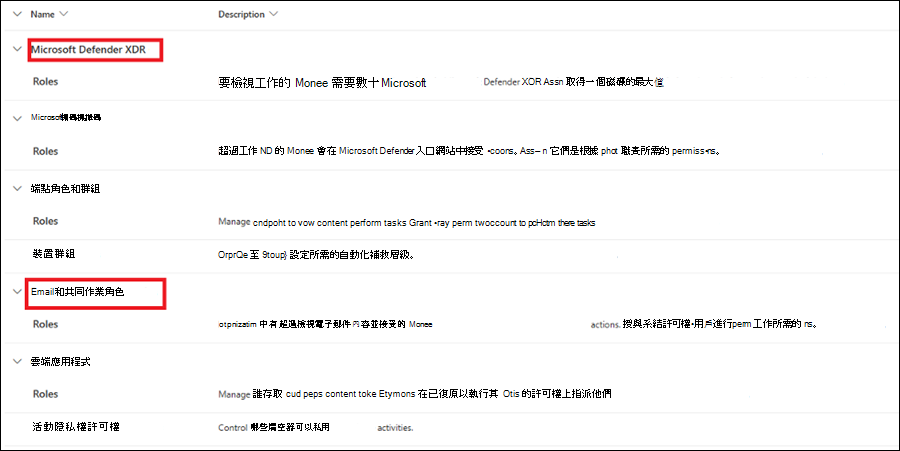
關於 Microsoft Purview 入口網站權限的資訊,請參閱 Microsoft Purview 入口網站中的權限。
重要事項
* Microsoft 強烈主張最小權限原則。 僅分配執行任務所需的最低權限,有助於降低安全風險並強化組織整體防護。 全域管理員是一個高度特權的職位,應該限制在緊急情境或無法使用其他角色時使用。
成員、角色和角色群組的關係
在 Microsoft Defender 入口網站中,適用於 Office 365 的 Defender 的權限是以角色型存取控制 (RBAC) 權限模型為基礎。 這種權限模式與大多數 Microsoft 365 服務所使用的相同,因此如果你熟悉這些服務的權限結構,在 Microsoft Defender 入口網站中授予權限應該很熟悉。
角色 會授予執行工作集的權限。
角色群組是一組角色,讓人們能在 Microsoft Defender 入口網站中完成他們的工作。
Microsoft Defender 入口網站中的 適用於 Office 365 的 Defender 權限,包含您需要指派、供最常見工作與功能使用的預設角色群組。 通常,我們建議您只要將個別使用者新增為預設角色群組的 成員。
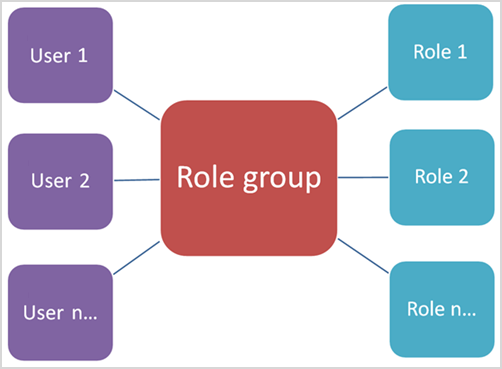
Microsoft Defender 入口網站中的角色與角色群組
在位於 的 Defender 入口網站的https://security.microsoft.com/securitypermissions頁面上,提供下列類型的角色和角色群組:
Microsoft Entra 角色:你可以查看角色和指派的使用者,但無法直接在 Microsoft Defender 入口網站管理。 Microsoft Entra 角色是中央角色,負責分配所有 Microsoft 365 服務的權限。
電子郵件 & 協作角色:您可以直接在 Microsoft Defender 入口網站中檢視和管理這些角色群組。 這些權限專屬於 Microsoft Defender 入口網站與 Microsoft Purview 入口網站。 這些權限並不涵蓋你在其他 Microsoft 365 工作負載中所需的所有權限。
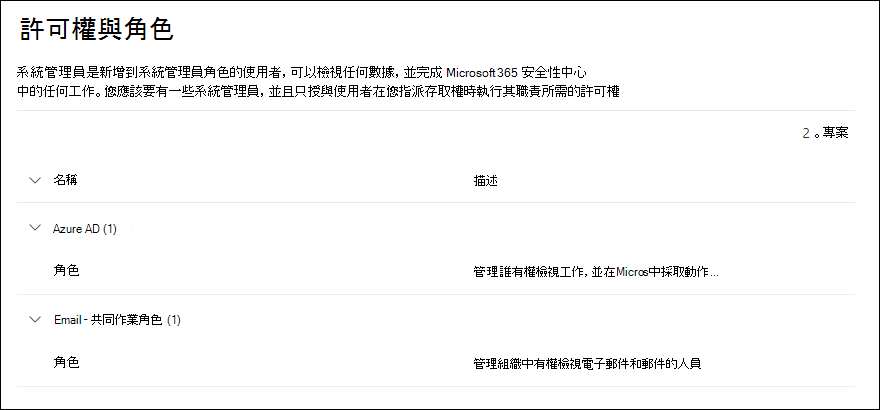
Microsoft Defender 入口網站中的 Microsoft Entra 角色
下表列出的 Microsoft Entra 角色可在 Microsoft Defender 入口網站>權限>Microsoft Entra ID>角色中使用,或直接前往 https://security.microsoft.com/aadpermissions。
當您選取角色時,會開啟一個詳細資料飛出視窗,其中包含該角色的描述和使用者指派。 而若是要管理這些指派,您需要在 Microsoft Entra ID 彈出式視窗底部選取 管理成員。
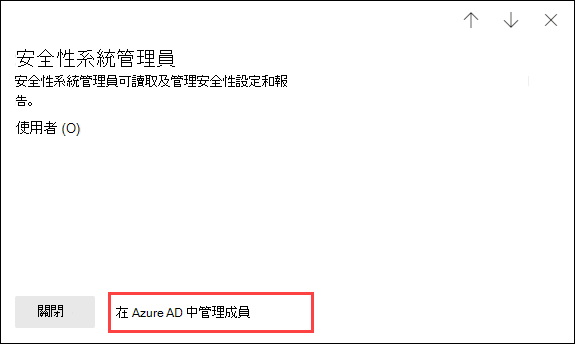
欲了解更多資訊,請參閱「將 Microsoft Entra 角色指派給使用者」和「使用 Microsoft Entra 全域角色管理 Microsoft Defender 全面偵測回應 的存取權」。
| 角色 | 描述 |
|---|---|
| 全域管理員 | 可以存取所有 Microsoft 365 服務中的所有系統管理功能。 只有全域管理員才能指派其他系統管理員角色。 如需詳細資訊,請參閱全域系統管理員/公司系統管理員。 |
| 合規性資料系統管理員 | 可以追蹤 Microsoft 365 中的組織資料,確保其受到保護,並深入了解任何問題以協助降低風險。 如需詳細資訊,請參閱合規性資料系統管理員。 |
| 合規性系統管理員 | 可幫助您的組織遵守任何法規要求、管理電子文件探索案例,並維護 Microsoft 365 各個位置、身分和應用程式的資料監管原則。 如需詳細資訊,請參閱 合規性系統管理員。 |
| 安全性操作員 | 可檢視、調查和回應 Microsoft 365 使用者、裝置和內容所受的主動威脅。 如需詳細資訊,請參閱 安全性操作員。 |
| 安全性讀取器 | 查看並調查對你Microsoft 365用戶、裝置及內容的活躍威脅,但 (與資安操作員不同,) 他們沒有採取行動的權限。 如需詳細資訊,請參閱 Security Reader。 |
| 安全性系統管理員 | 透過管理威脅政策、檢視跨 Microsoft 365 產品的安全分析與報告,並持續掌握威脅動態,掌控組織整體安全。 如需詳細資訊,請參閱 安全性系統管理員。 |
| 全球讀者 | 全域系統管理員 角色的唯讀版本。 在 Microsoft 365 中檢視所有設定和管理資訊。 如需詳細資訊,請參閱 Global Reader。 |
| 攻擊模擬管理員 | 建立和管理 攻擊模擬系統 創建、模擬的啟動/排程,以及模擬結果審查的所有方面。 詳細資訊,請參閲 攻擊模擬系統管理員。 |
| 攻擊酬載作者 | 建立攻擊酬載,但不要實際發動或將其排程。 如需更多資訊,請參閱 Attack Payload Author。 |
Microsoft Defender 入口網站中的電子郵件與共同作業角色
電子郵件與協作角色群組與職務可於 Defender 入口網站與 Purview 合規入口網站中提供:
- Microsoft Defender 入口網站:權限>電子郵件與共同作業角色>角色,或直接聯絡 https://security.microsoft.com/emailandcollabpermissions
- Microsoft Purview 合規性入口網站:角色與範圍>權限>Microsoft Purview 解決方案>角色或直接在 https://purview.microsoft.com/compliancecenterpermissions
關於電子郵件及協作角色群組,請參閱 Microsoft Defender 全面偵測回應 與 Microsoft Purview 合規入口網站中的角色與角色群組
附註
Microsoft Defender 入口網站中可取得的 適用於 Office 365 的 Defender 資料,不會受到 Microsoft Purview 入口中設定的自適應範圍影響。 欲了解更多自適應示波器的資訊,請參見「自適應示波器」。
Defender 入口網站中的電子郵件與共同作業角色群組可執行下列動作:
- 建立角色群組
- 複製角色群組
- 修改角色群組成員資格
- 修改角色指派 (自訂角色群組,僅)
- 移除角色群組 (自訂角色群組,僅)
在Microsoft Defender入口網站建立Email &協作角色群組
若要在 Microsoft Defender 入口網站中建立新的電子郵件與共同作業角色群組,請執行下列步驟:
在 https://security.microsoft.com 的 Microsoft Defender 入口網站中,請前往 權限>電子郵件與共同作業角色>角色。 或者,若要直接前往 [權限] 頁面,請使用 https://security.microsoft.com/emailandcollabpermissions。
在 權限 頁面,選擇
 建立 以啟動新的角色群組精靈。
在 「為你的角色組命名 」頁面,輸入以下資訊:
- 姓名:輸入角色群組的唯一名稱。
- 說明:輸入角色群組的可選描述。
完成 「命名你的角色群組 」頁面後,選擇 「下一頁」。
在 「選擇角色」 頁面,選擇 「選擇角色」。
在開啟的 「選擇角色」 飛出視窗中,選擇飛出視窗頂端的 「新增 」。
在開啟的新「 選擇角色 」飛視窗中,選擇一個或多個角色。 選擇 「姓名 」欄標頭以排序列表,或使用
 搜尋 框尋找該職位。
在你選擇一個或多個角色要新增後,請在跳出視窗底部選擇 新增 。
回到原始的 選擇角色 浮出視窗後,你新增的角色會列在頁面上。 若要增加更多角色,請重複前一個步驟。 你已選取的角色會以灰色顯示。
要移除角色,請選擇 「移除」。 在開啟的新「 選擇角色 」飛視窗中,選擇一個或多個角色,然後選擇 移除。
在原始的 選擇角色 飛出視窗中完成操作後,選取 完成。
回到 「選擇角色」 頁面,角色會顯示在 「已選角色 」區塊。
當你在 「選擇角色 」頁面完成後,選擇 「下一步」。
在 「選擇成員 」頁面,選擇 「選擇成員」。
在開啟的 「選擇成員 」飛出視窗中,請在跳出視窗頂端選擇 「新增 」。
在新開啟的 「選擇成員 」視窗中,選擇一位或多位使用者。 選取欄標可依 名稱 或 電子郵件地址排序清單,或使用
搜尋 方塊來尋找使用者。在選擇一個或多個新增使用者後,請在跳出視窗底部選擇 新增 。
回到原始的 選擇成員 彈出式窗格,你新增的成員會列於頁面上。 若要增加更多成員,請重複前一步。 你已選取的成員會以灰色顯示。
要移除成員,請選擇 移除。 在新的 「選擇成員 」跳出視窗中,選擇一位或多位成員,然後選擇 移除。
在原始的 選擇角色 飛出視窗中完成操作後,選取 完成。
回到 「選擇成員 」頁面,成員會顯示在 「被選中成員 」區塊。
完成 「選擇會員 」頁面後,選擇 「下一頁」。
在 「檢視你的設定 」頁面,請檢視你的設定。 您可以在每個區段中選取 [編輯],以修改該區段內的設定。 或是,您可以選取 Back,或在精靈中選取特定頁面。
當你完成 「檢視你的設定 」頁面後,選擇 建立角色群組。
回到 權限 頁面,新的角色群組已經列出。
在 Microsoft Defender 入口網站中複製電子郵件與共同作業角色群組
若要在 Microsoft Defender 入口網站中複製現有的電子郵件與共同作業角色群組,請執行下列步驟:
在 https://security.microsoft.com 的 Microsoft Defender 入口網站中,請前往 權限>電子郵件與共同作業角色>角色。 或者,若要直接前往 [權限] 頁面,請使用 https://security.microsoft.com/emailandcollabpermissions。
在 權限 頁面,從列表中選擇角色群組。 使用 名稱 欄標頭依名稱排序,或使用
搜尋 框找到角色群組。在開啟的角色群組詳細資料彈出視窗中,選取彈出視窗頂端的 複製角色群組。
新的角色群組精靈開啟。 相關說明請參閱 Microsoft Defender 入口網站中的「建立電子郵件與協作」角色群組。
新角色群組的預設名稱是原始角色群組名稱<的>複製,但你可以更改它。
角色和成員會用你複製的角色群組的值填充,但你可以更改它們。
在 Microsoft Defender 入口網站中修改電子郵件與協作角色群組成員資格
要新增或移除電子郵件與協作角色群組中的成員,請執行以下步驟:
在 https://security.microsoft.com 的 Microsoft Defender 入口網站中,請前往 權限>電子郵件與共同作業角色>角色。 或者,若要直接前往 [權限] 頁面,請使用 https://security.microsoft.com/emailandcollabpermissions。
在 權限 頁面,從列表中選擇角色群組。 使用 名稱 欄標頭依名稱排序,或使用
搜尋 框找到角色群組。在開啟的角色群組詳細資料快顯視窗中,請執行下列其中一個步驟:
- 在跳出視窗頂端選擇
 編輯角色群組 。 在已開啟的編輯角色群組精靈中,選擇 「選擇成員 」標籤。
- 在彈出式窗格的 成員 區段中,選取 編輯。
- 在跳出視窗頂端選擇
在開啟的編輯角色群組向導的 「選擇成員 」標籤中,請執行以下步驟之一:
- 若沒有角色群組成員,請選擇 選擇成員。
- 如果已有角色群組成員,請選擇 編輯
在開啟的 「選擇成員 」飛出視窗中,請執行以下步驟之一:
新增成員:在飛出視窗頂端選擇 新增 。 在新開啟的 「選擇成員 」視窗中,選擇一位或多位使用者。 選取欄標可依 名稱 或 電子郵件地址排序清單,或使用
搜尋 方塊來尋找使用者。在選擇一個或多個新增使用者後,請在跳出視窗底部選擇 新增 。
回到原本的 「選擇會員 」跳躍區,新增的使用者會顯示在 會員 區塊。
移除成員:在彈出視窗頂端選取「移除」。 在新開啟的 「選擇成員 」視窗中,選擇一位或多位使用者。 選取欄標可依 名稱 或 電子郵件地址排序清單,或使用
搜尋 方塊來尋找使用者。在您選擇一位或多位要移除的使用者後,請選擇 移除。
回到原本 的「選擇會員 」跳出視窗,已移除的使用者不再顯示在 會員 區塊。
在原始的 「選擇成員」 飛出視窗中完成操作後,選取 「完成」。
回到精靈的 「選擇成員 」標籤,選擇 「儲存」。
回到角色群組詳細資料浮出視窗後,選取 完成。
在 Microsoft Defender 入口網站中修改「電子郵件與共同作業」角色群組的角色指派
附註
你只能修改自訂角色群組的角色分配。 你無法修改內建角色群組的角色分配。
要修改自訂電子郵件與協作角色群組的角色分配,請執行以下步驟:
在 https://security.microsoft.com 的 Microsoft Defender 入口網站中,請前往 權限>電子郵件與共同作業角色>角色。 或者,若要直接前往 [權限] 頁面,請使用 https://security.microsoft.com/emailandcollabpermissions。
在 權限 頁面,從列表中選擇角色群組。 選擇 名稱 欄標頭以依名稱排序,或使用
搜尋 框尋找角色群組。在開啟的角色群組詳細資料快顯視窗中,請執行下列其中一個步驟:
- 在跳出視窗頂端選擇 編輯角色群組 。 在開啟的編輯角色群組精靈中,選擇 「選擇角色」 標籤。
- 在飛出視窗的 「指定角色」 區塊中,選擇 編輯。
- 在跳出視窗頂端選擇
在開啟的編輯角色群組精靈的 「選擇角色」 標籤中,請執行以下步驟之一:
- 若無指定角色,請選擇 選擇角色。
- 如果已指派已有角色,請選擇 編輯
在開啟的 「選擇角色」 飛出視窗中,請執行以下步驟之一:
新增角色:在飛出視窗頂端選擇 新增 。 在開啟的新「 選擇角色 」飛視窗中,選擇一個或多個角色。 已指派的角色會以灰色顯示。選擇 「姓名 」欄標頭以排序列表,或使用
搜尋 框尋找該職位。在你選擇一個或多個角色要新增後,請在跳出視窗底部選擇 新增 。
在原本的 「選擇角色 」飛出視窗中,新增的角色會顯示在 角色 區塊。
移除角色:在飛出視窗頂端選擇 「移除 」。 在開啟的新「 選擇角色 」飛視窗中,選擇一個或多個角色。 選擇欄位標題以排序名稱,或使用
搜尋框尋找該職缺。在選擇一個或多個要移除的角色後 ,選擇移除。
回到原本的 「選擇角色 」飛出視窗,移除的角色不再顯示在 角色 區塊。
當你在原始的 選擇角色 快顯視窗中完成操作後,選取 完成。
回到嚮導的 「選擇角色」 標籤,選擇 「儲存」。
回到角色群組詳細資料浮出視窗後,選取 完成。
移除 Microsoft Defender 入口網站中的電子郵件與共同作業角色群組
附註
你只能移除自訂角色群組。 您無法移除內建的角色群組。
要移除自訂的電子郵件與協作角色群組,請執行以下步驟:
在 https://security.microsoft.com 的 Microsoft Defender 入口網站中,請前往 權限>電子郵件與共同作業角色>角色。 或者,若要直接前往 [權限] 頁面,請使用 https://security.microsoft.com/emailandcollabpermissions。
在 權限 頁面,從列表中選擇角色群組。 選擇 名稱 欄標頭以依名稱排序,或使用
搜尋 框尋找角色群組。在開啟的角色群組詳細飛出視窗中,選擇上方的 「刪除角色群組 」。
在開啟的警告對話框中選擇 「是 」。
回到 權限 頁面,角色群組已不再列出。