在 Field Service 中新增客戶的資產時,您可以追蹤需要檢驗、維護和修復的設備。 Field Service 資產管理包括哪些裝置位於功能位置,以及每個資產所有過去和現有工單的服務歷程記錄。
如果您的組織使用 Connected Field Service,您可以將客戶資產連接至感應器以監視資產,並在需要有所注意時,觸發物聯網 (IoT) 警示。 下列影片提供服務客戶資產以回應 IoT 警示的引導式步驟解說。
建立客戶資產
您可以個別建立客戶資產、匯入 Excel 活頁簿大量建立客戶資產,以及讓系統自動在使用工單產品時建立客戶資產。
手動建立客戶資產
在 Field Service 中,選取服務區域。 在 資產 下,選取 資產,然後選取 新增。
![[新增客戶資產] 表單的螢幕擷取畫面。](media/customer-asset-create-manually-new.png)
輸入客戶資產的描述性名稱。 例如,輸入資產的品牌和型號、產品目錄中的產品名稱、一般名稱 ( 例如 HVAC Unit) 或標籤 (例如 HVAC Unit second floor)。
選擇性輸入更多詳細資料:
類別:新增或建立用作標籤的類別,以將資產組織組成群組。
產品:如果資產與產品類別目錄中的產品相互關聯,請尋找並選取該產品。
帳戶:尋找並選取服務帳戶以表示客戶和資產的位置。 作為一個簡單的規則,如果您建立工作單來修復客戶資產,則工作單的服務帳戶和客戶資產的服務帳戶應該相同。
功能位置:新增或建立資產所在的功能 位置 。
上層資產:Field Service 支援階層式客戶資產結構。 例如,零件可以是一台本身即是大型裝置中元件之裝置的元件。 使用上層資產欄位來指定所要建立之資產的直接上層。
選取儲存。
或者,在子資產網格中新增子元件或子資產。
從 Excel 匯入客戶資產
Excel 活頁簿至少必須包含名稱和 帳戶這兩欄。 欄必須包含所要匯入之資產的名稱和服務帳戶。 如果您加入選用屬性 (例如產品和功能位置),則您在活頁簿中輸入的值必須已經存在於 Field Service 中。
在 Field Service 中,選取服務區域。 在資產底下,選取 資產。
選取 [ 更多命令 (⋮) ] 功能表,然後選取 [ 從 Excel 匯入]。
選取 [ 選擇檔案],然後開啟 Excel 活頁簿。
如果匯入的記錄的負責人應該是您以外的某個人,請選取這個人。
選取下一步。
視需要選取其他索引鍵。
如果匯入的檔案包含已經存在於 Field Service 中的資產,則預設會略過重複的記錄。 如果應該新增這些資產,而非略過,請選取允許重複資料。
選取檢閱對應以確認資產欄位符合 Excel 活頁簿中的欄,並視需要變更對應。
選取完成匯入,以將記錄排入等待匯入的佇列。
您可以在匯入資產時繼續運作,也可以選取追蹤進度。 選取 完成 以確認您要離開頁面,然後在 我的匯入 檢視中檢查匯入的狀態。
從工單產品自動建立客戶資產
當您將產品新增至工作單並在工作期間使用該產品時,您可以自動建立客戶資產。
在 Field Service 中,選取庫存區域,然後選取產品庫存。
開啟您想要轉換為客戶資產的產品。
您無法將服務變成客戶資產。
在產品頁面中,選取 Field Service 索引標籤。
在一般區段中,將轉換為客戶資產設定為是。
![Field Service 索引標籤中產品的螢幕擷取畫面,其中反白顯示 [轉換為客戶資產] 設定。](media/customer-asset-product-convert-to-customer-asset.svg)
選取儲存後關閉。
當您 將產品新增至工作單時,系統會建立 「工作單產品」。 輸入數量,並將明細狀態設定為已使用,指示已在工作期間耗用工單產品。
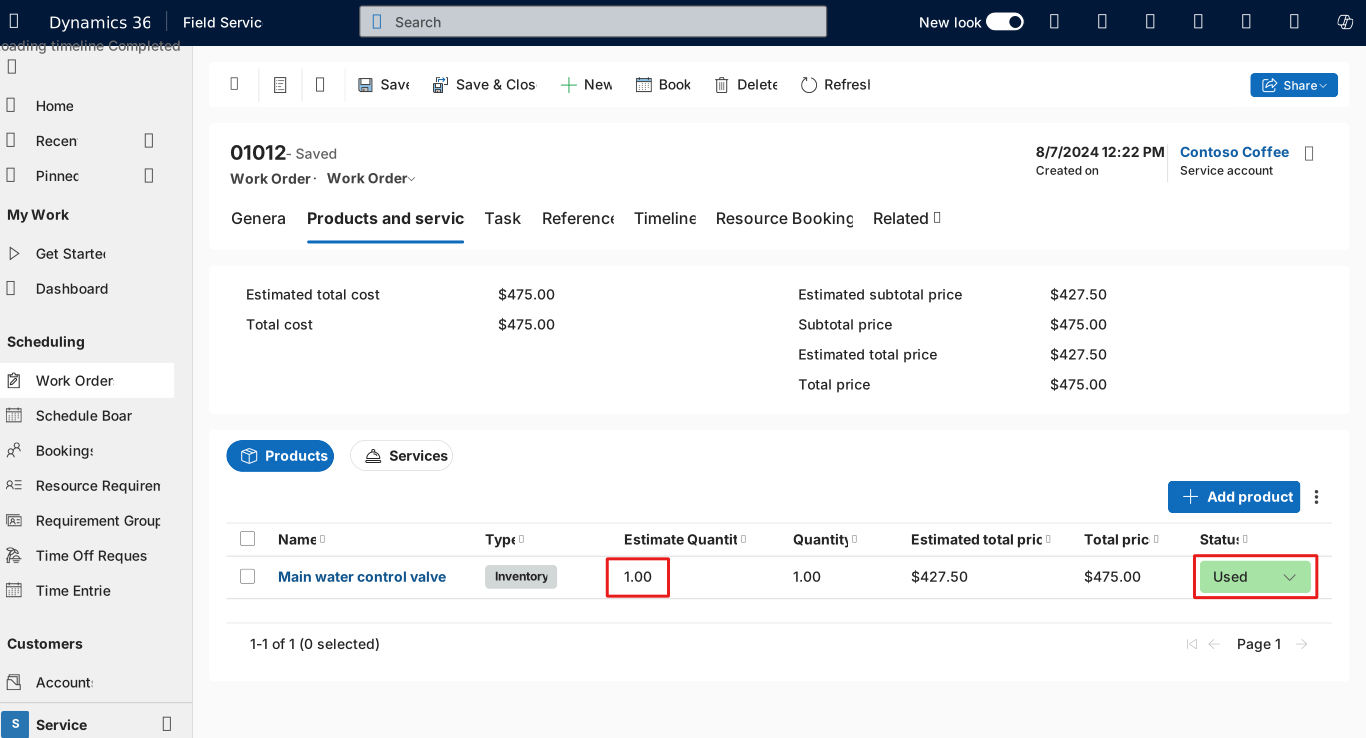
當工單狀態變更為開啟 - 已完成或已結案 - 已過帳時,系統會自動建立自訂資產記錄,並將其與工單顯示的服務帳戶建立關聯。 無論工單產品的數量為何,系統都只會建立一個客戶資產。 資產記錄包含顯示工單上所輸入實際數量之工單產品的連結。
提示
根據預設,您只能使用與工單中服務帳戶相關的資產。 您可以在設定中變更此選項,並允許使用與其他帳戶相關的資產。
建立和指派資產類別
使用資產類別將客戶資產組成群組。 資產類別可讓您將屬性範本快速套用至資產群組。
在 Field Service 中,選取 設定 區域,然後選取 資產類別。
選取新增。
輸入類別的名稱。
選取儲存。
若要將資產指派至類別,請選取相關>客戶資產,然後新增新的或現有的資產。 您還可以在建立資產時指派類別。
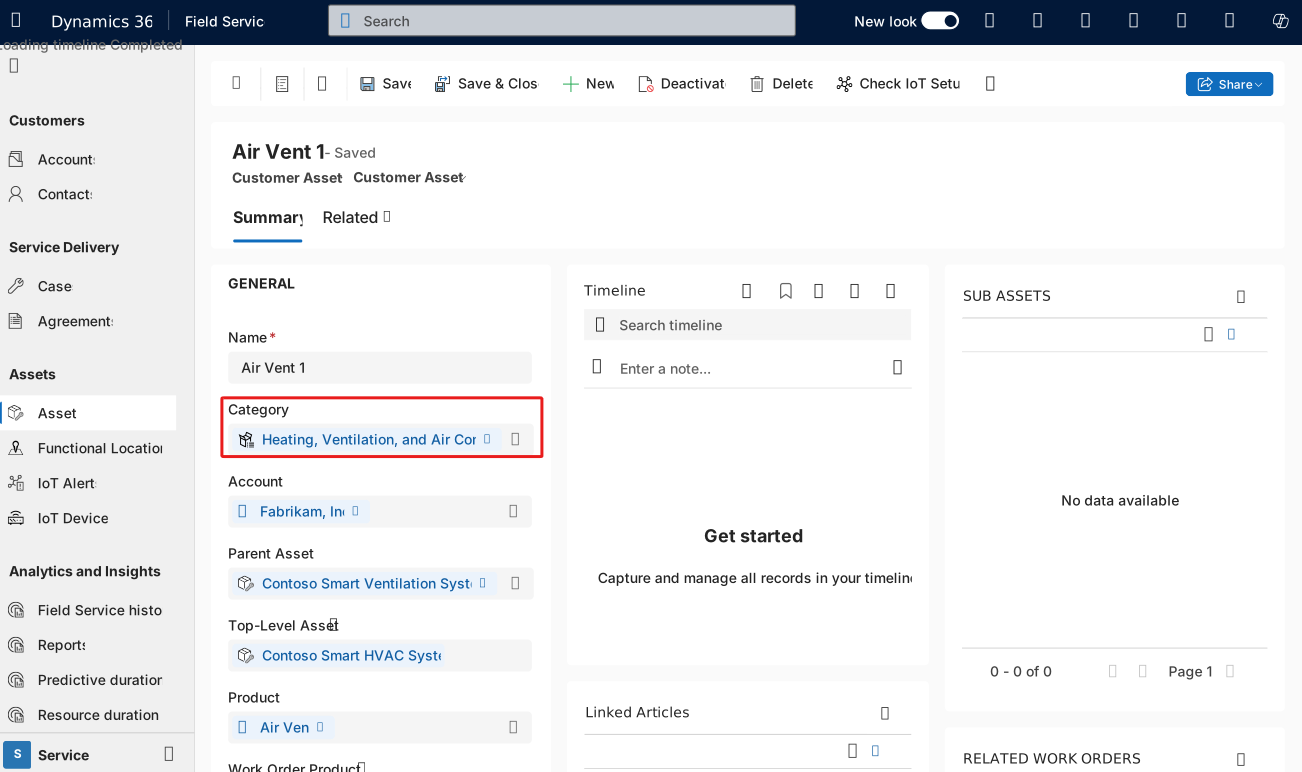
將客戶資產連接至 Connected Field Service
Connected Field Service 會使用連接至客戶資產的感應器,根據 IoT 資料自動觸發警示。
在 Connected Field Service 中,裝置代表連接至網際網路的感應器。 您可以使用一對多關聯建立裝置與客戶資產的關聯,表示一個資產可以有許多相關裝置。 例如,單一資產 (例如空調裝置) 可以有多個將資料傳送至 Connected Field Service 的裝置感應器 (例如溫度計和濕度計)。
若要建立與裝置的 IoT 關聯性,請移至連接至資產。
特定感應器的 IoT 警示也會標記相關客戶資產。 如果從警示建立工單,則其中會同時包含警示和資產。
當您檢視客戶資產時,請選取檢查 IoT 設定,以取得資產 IoT 組態設定的相關資訊,例如是否已部署 IoT 或是否有可用的裝置。