在直覺的 Microsoft Dynamics 365 永續體驗中,無縫管理與編輯資料匯入。
從資料匯入頁面選取匯入項目時,連接頁面會出現。 若要編輯您的匯入,請選取功能表上的編輯。
![[連接] 頁面 [編輯] 功能表的螢幕擷取畫面。](media/data-import-edit.png#lightbox)
Note
這張截圖顯示了Edit下拉選單,用於Power Query匯入。 對於其他匯入類型,此下拉式清單僅包含編輯連接。
編輯資料匯入連接
若要編輯連接:
在左側導覽中選擇 資料匯入 。
在資料匯入頁面中,選取匯入項目。
在連接頁面功能表上,選取編輯,然後選取編輯連接。
在編輯連接窗格中,視需要編輯欄位,然後選取儲存。
![[編輯連接] 窗格的螢幕擷取畫面。](media/data-import-edit-connection.png)
編輯資料匯入映射
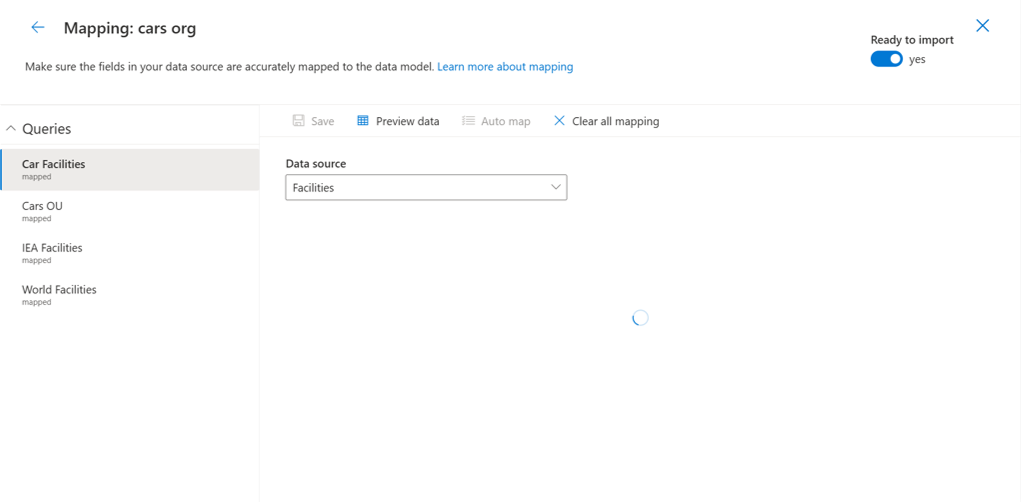
若要編輯 Power Query 匯入的對應:
在左側導覽中選擇 資料匯入 。
在資料匯入頁面中,選取匯入項目。
在 連線中,選擇 編輯,然後選擇 編輯映射。
在 映射中,根據需要編輯映射。
編輯資料匯入更新排程
Note
編輯重新整理排程以更新基礎資料流程後,資料匯入將會開始。
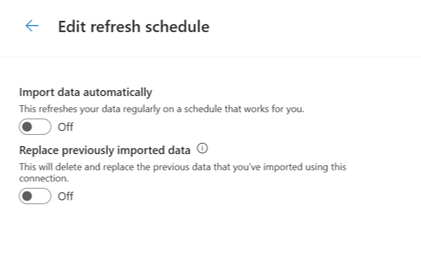
要編輯 Power Query 匯入資料的更新排程:
在左側導覽中選擇 資料匯入 。
在資料匯入頁面中,選取匯入項目。
在 連線中,選擇 編輯,然後選擇 編輯更新排程。
在 編輯重新整理排程時,根據需要設定切換,然後選擇 儲存。
編輯資料匯入增量刷新政策
Note
編輯資料匯入增量刷新政策會更新底層的資料流並開始資料匯入。
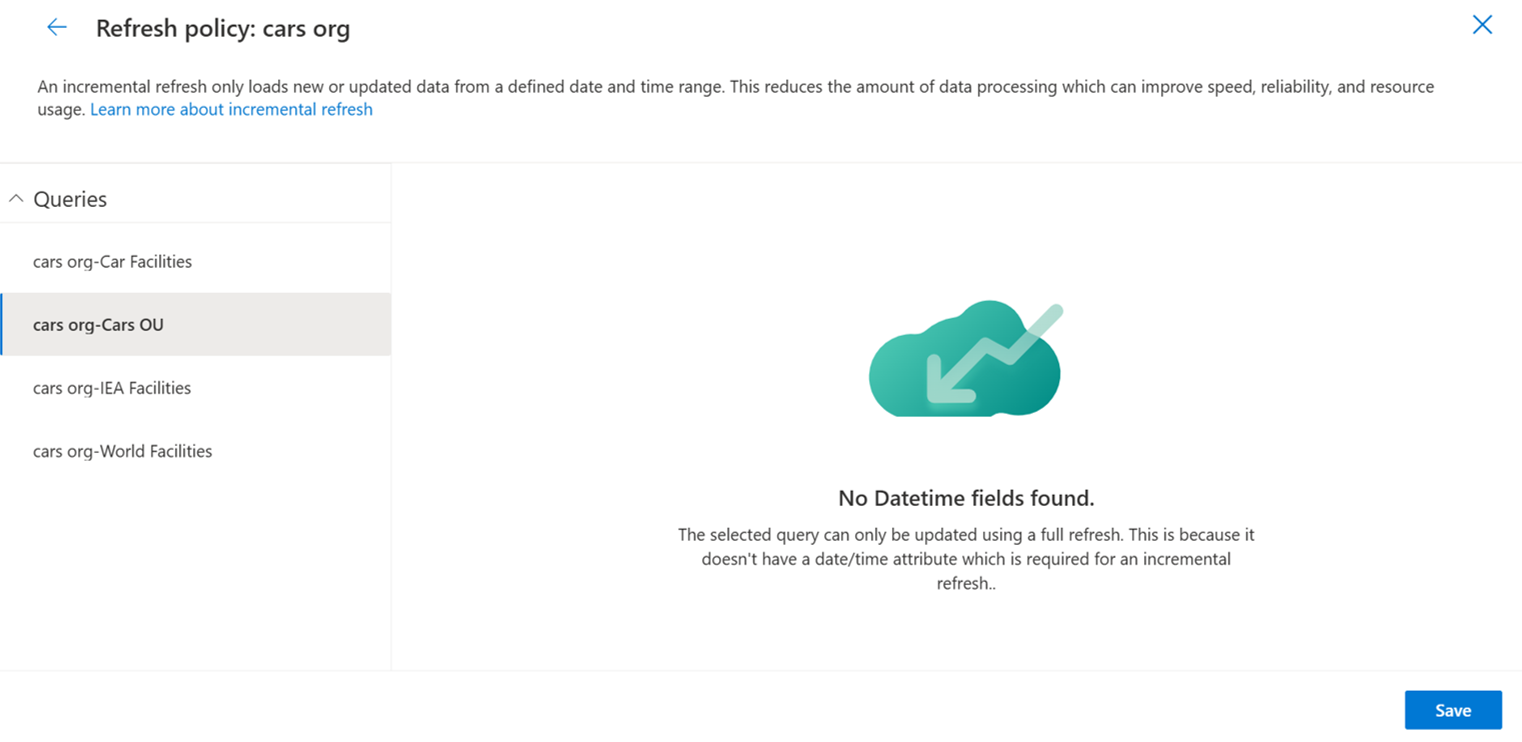
若要編輯 Power Query 匯入的增量刷新策略:
在左側導覽中選擇 資料匯入 。
在資料匯入頁面中,選取匯入項目。
在 連線中,選擇 編輯,然後選擇 編輯增量刷新政策。
在 「重新整理政策」中,必要時編輯欄位,然後選擇 儲存。
編輯資料轉換
Note
編輯資料轉換會更新底層的資料流並啟動資料匯入。
若要編輯 Power Query 匯入的資料轉換:
在左側導覽中選擇 資料匯入 。
在資料匯入頁面中,選取匯入項目。
在 連線中,選擇 編輯,然後選擇 編輯資料轉換。
在 編輯資料轉換時,使用 Power Query 編輯器依需求編輯資料轉換,然後選擇 建立。
![[編輯資料轉換] 快顯視窗的螢幕擷取畫面。](media/data-import-edit-data-transformations.png)
![[編輯資料轉換] 快顯視窗的螢幕擷取畫面。](media/data-import-edit-data-transformations.png#lightbox)
變更資料匯入的擁有者
更換車主的方法:
在左側導覽中選擇 資料匯入 。
在資料匯入頁面中,選取匯入項目。
在 連線中,選擇擁有者。
在 編輯連線時,必要時編輯 擁有者 欄位,然後選擇 儲存。
重新整理資料
若要重新整理資料:
- 在左側導覽中選擇 資料匯入 。
- 在資料匯入頁面中,選取匯入項目。
- 在 連線 選單中,選擇 重新整理。
檢視重新整理記錄
若要檢視重新整理歷程記錄:
在左側導覽中選擇 資料匯入 。
在資料匯入頁面中,選取匯入項目。
在 連線 選單中,選擇 檢視刷新歷史。
若要關閉歷程記錄,請選取確認。
![[歷程記錄] 窗格的螢幕擷取畫面。](media/data-import-edit-refresh-history.png)
頁面歷程記錄
| Date | 更新的描述 |
|---|---|
| 2024 年 7 月 16 日 | 已建立一篇文章以說明如何在不使用引導式體驗的情況下編輯資料匯入。 |