利用 Microsoft Dynamics 365 Sustainability 主動的匯入錯誤處理經驗,提升資料品質與準確性。 您可以在連接頁面上精確找到發生錯誤的位置和原因,也可以下載錯誤報告。 您也可以直接在連接頁面中快速編輯連接,而不需執行資料匯入精靈。
利用匯入錯誤處理功能,適用於所有匯入類型,包括:
檢閱資料匯入進度
從資料匯入頁面選取匯入項目時,連接頁面會出現。
![[連接] 頁面的螢幕擷取畫面。](media/data-import-errors-connection-page.png#lightbox)
| Number | Description |
|---|---|
| 1 | 擁有者、連接類型和整體狀態。 |
| 2 | 查詢和狀態清單。 |
| 3 | 檢視或下載錯誤報告。 |
| 4 | 查詢狀態。 |
| 5 | 錯誤明細,您可從中選取以取得詳細資訊。 |
完整錯誤、原因與解決清單,請參見 解決資料匯入錯誤訊息。
檢視錯誤
你可以用兩種不同的角度看待錯誤:
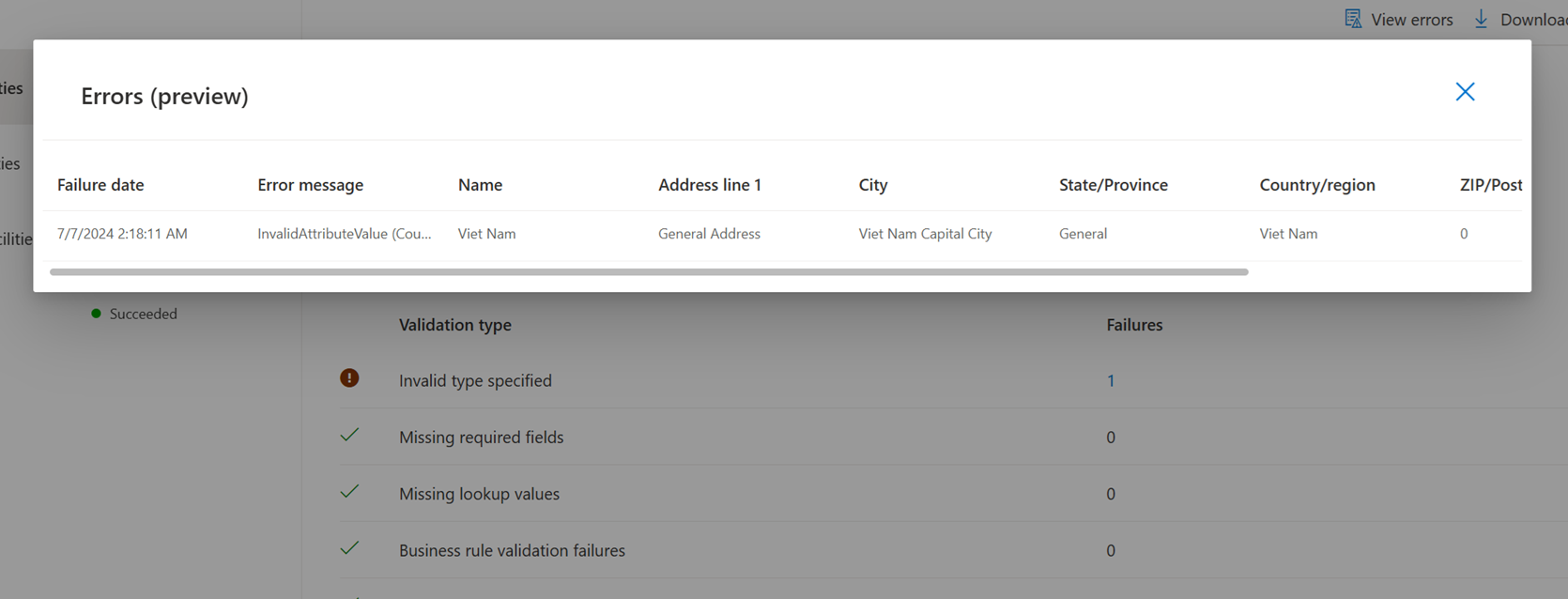
若要在頁面上檢視錯誤預覽,請選取失敗欄位中的編號,或選取檢視錯誤。 錯誤 (預覽版) 快顯視窗隨即出現。
Note
您可以在匯入完成後,或匯入中發生 1,000 個錯誤後檢視錯誤。 如果在準備就緒之前選取檢視錯誤,您可能會收到指出 JSON 輸入意外結束的錯誤。 您可以在匯入完成或達到 1,000 個錯誤後重試。
若要下載 Microsoft Excel 檔案中的錯誤,選取下載錯誤報告。 錯誤報告包含所有未匯入的記錄。 每個記錄都包含一則說明錯誤原因的錯誤訊息。 您可以使用此報告來檢閱所有需要更正、進行變更和重新匯入資料的記錄。 當多個實體包含在同一個匯入中時,每個實體會分別產生一個錯誤檔案。
所有除了完成以外的匯入狀態都會產生錯誤報表。 此圖顯示 Excel 中的範例錯誤報告。 每份報告都包含所有需要更正的記錄,以及個別說明錯誤原因的錯誤訊息。
您也可以直接從重新整理狀態下的資料匯入頁面中下載錯誤報告。
頁面歷程記錄
| Date | 更新的描述 |
|---|---|
| 2024 年 7 月 26 日 | 將標題從資料匯入錯誤處理變更為檢閱資料匯入,以反映 UI 中的變更,這些變更在檢閱資料匯入和檢查錯誤方面提供更直觀的體驗。 |
相關資訊
- 解決資料匯入錯誤訊息
- 資料匯入概述
- 考量與常見問題
- Integration