Microsoft Dynamics 365 永續提供增量資料匯入,因此你可以在每次資料匯入重新整理時,只帶入可用的新資料。 增量匯入能縮短每次刷新的處理時間,讓您能更快且有效率地存取新資料。 此功能也消除了每次刷新時只帶來新資料的客製化方法需求。
你可以根據需要,編輯匯入或連線,輕鬆切換全刷新或增量刷新。 增量重新整理設定僅在編輯期間可用,以確保你在連線設定時將所有資料帶入 Dynamics 365 Sustainability。 這個限制也確保你能確認一切如預期運作,例如在設定增量刷新前,所有必要的轉換和映射都已正確完成。 此步驟有其必要,因為設定累加式重新整理後,Power Query 不會重新擷取失敗的資料。 如果 Power Query 發生失敗,則會自動擷取舊的資料。
增量式重新整理是在查詢層級排定的。 如果資料匯入有多個查詢,您必須為該匯入中的所有查詢安排累加式重新整理排程。 累加式重新整理在所有資料來源和資料類型中都受支援,並提供靈活性,可在不同的時間限制參數中排定累加式重新整理。
預排增量更新
若要排程 Power Query 連線匯入的增量刷新,請依照以下步驟操作。
從資料匯入頁面選取 Power Query 匯入,然後選取編輯重新整理原則。
![螢幕擷取畫面顯示如何在 [資料匯入] 頁面上編輯重新整理原則。](media/import-data-incremental-refresh-edit.png)
在重新整理原則頁面上,設定區段已選取完整重新整理。 選取累加式重新整理,開啟一組下拉式清單來定義累加式重新整理。
來源資料中必須有日期或時間資料行,才能篩選新資料。 一般範例包括消費開始日期、消費結束日期或交易日期。
儲存過去的資料列指示需要儲存來源中多久以前的資料,並且必須定義其特定時間單位,例如天數、月數、季度數或年數。
重新整理過去的資料列指示需要重新整理來源中多久以前的資料,並且必須定義其特定時間單位,例如天數、月數、季度數或年數。
Note
儲存過去的資料列和重新整理過去的資料列的值必須是介於 1 到 120 之間的整數。 此外,重新整理週期還必須小於或等於儲存期間。
如果您只想要在特定日期或時間資料行的最大值變更時重新整理資料,請選取偵測資料變更。 只有當你確定只有選取的欄位有變動,來源資料中沒有其他變動時,才需要檢查這個欄位。
當您想要重新整理整個期間的資料時,請選取僅重新整理完整期間的資料。 當你儲存這些設定時,下一次資料流被刷新時,會把過去的資料載入到你的資料流儲存。 每次更新只會更新過去變更的資料。
選取儲存,為選取的查詢排定累加式重新整理。 對所有需要安排增量更新的查詢重複這些步驟。
![螢幕擷取畫面顯示如何在 [資料匯入] 頁面上編輯重新整理原則。](media/import-data-incremental-refresh-edit.png#lightbox)
增量更新的錯誤處理
由於資料流程的限制,增量式重新整理中的錯誤情境不包含在資料匯入中提供的準確錯誤訊息。 不過,您可以透過下列步驟使用 Power Apps 入口網站中的資料流程識別碼來取得詳細的錯誤訊息。
在 資料匯入 頁面選擇失敗的增量刷新匯入,進入匯入或連線刷新。 記下錯誤訊息欄位中的資料流程名稱。
![螢幕擷取畫面顯示失敗資料匯入 [錯誤訊息] 欄位中的資料流程名稱。](media/import-data-incremental-refresh-dataflow-name.png)
到 Power Apps portal,從左側窗格選擇 Dataflows。 搜尋上一個步驟中取得的資料流程名稱,然後選取顯示重新整理歷程記錄。
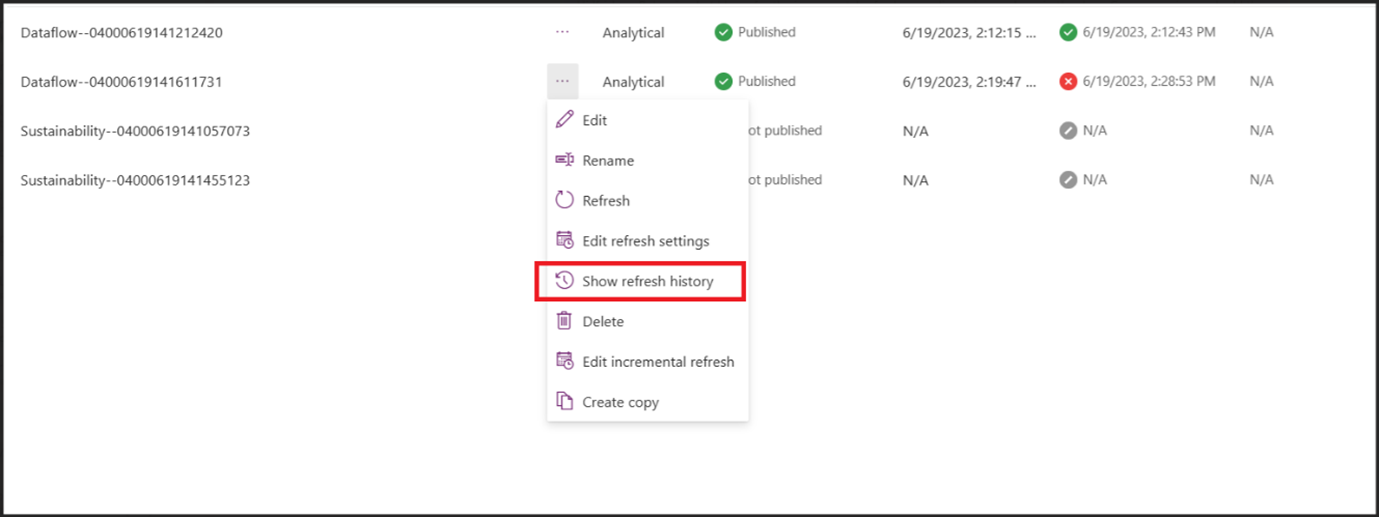
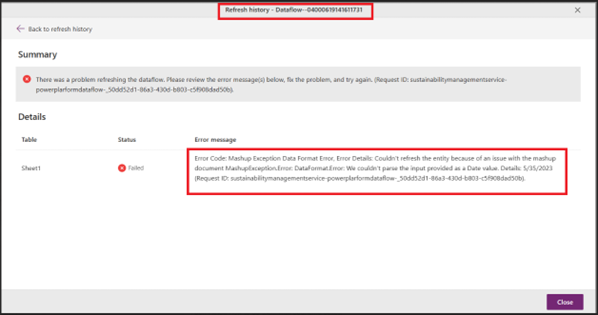
從失敗的資料流程清單中,選取最新的開始時間。 將會顯示更詳細的錯誤訊息,其中包含有關累加式重新整理失敗原因的詳細資料。
![螢幕擷取畫面顯示失敗資料匯入 [錯誤訊息] 欄位中的資料流程名稱。](media/import-data-incremental-refresh-dataflow-name.png#lightbox)
Note
未來 Dynamics 365 Sustainability 版本將提供詳細的錯誤訊息,用於資料匯入中的增量刷新,類似於完整刷新的錯誤訊息。
Important
您必須先設定完整重新整理的資料匯入,才能安排增量刷新排程。 此步驟確保所有原始資料中可用的歷史資料都能匯入 Dynamics 365 Sustainability,然後再設定所有後續新資料的增量更新。
你需要在特定匯入或連線中,為每個查詢分別設定增量刷新。
每當你編輯連線時,Dynamics 365 Sustainability 會將資料匯入和所有查詢重設為完整刷新。 您必須為那個已編輯匯入中的所有查詢重新配置增量更新。
如果資料匯入或連線已啟用移除先前匯入的資料,則會在使用者介面中停用累加式重新整理按鈕。