在權利管理中核准或拒絕存取要求
您可以使用權利管理來設定原則,以要求核准存取套件,然後選擇一或多個核准者。 本文說明指定的核准者如何核准或拒絕存取套件的要求。
開啟要求
核准或拒絕存取要求的第一個步驟,是找到並開啟待核准的存取要求。 有兩種方式可開啟存取要求。
必要角色:核准者
找到要求您核准或拒絕要求的 Microsoft Azure 電子郵件。 以下是範例電子郵件:
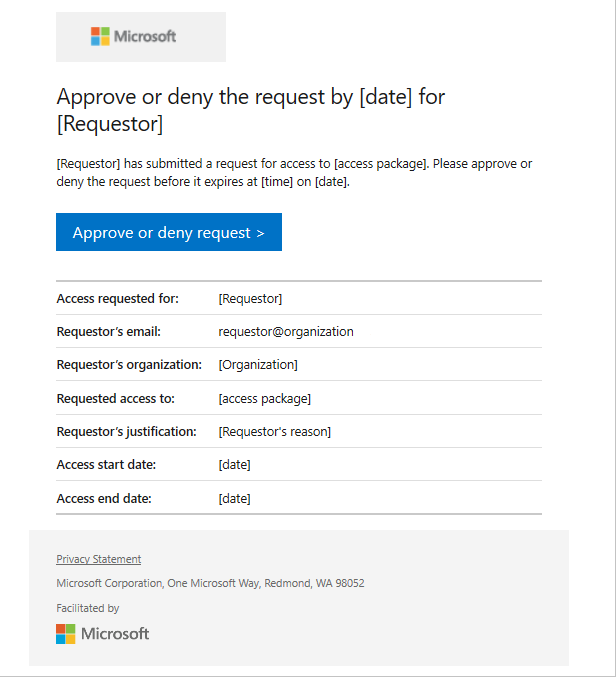
按一下 [核准或拒絕要求] 連結以開啟存取要求。
登入 [我的存取權] 入口網站。
如果您沒有收到電子郵件,可以依照下列步驟,找到待您核准的存取要求。
登入 [我的存取權] 入口網站:https://myaccess.microsoft.com (若為美國政府,[我的存取權] 入口網站連結中的網域會是
myaccess.microsoft.us)。在左側功能表中,按一下 [核准],查看待核准的存取要求清單。
在 [待決] 索引標籤上,尋找要求。
檢視要求者的問題答案
瀏覽至 [我的存取權] 中的 [核准] 索引標籤。
移至您想要核准的要求,然後按一下 [詳細資料]。 如果您已準備好進行決策,也可以按一下 [核准] 或 [拒絕]。
按一下 [要求詳細資料]。
![[我的存取權] 入口網站 - 存取要求 - 按一下 [要求詳細資料]](media/entitlement-management-request-approve/requestor-information-request-details.png)
要求者提供的資訊會位於面板底部。
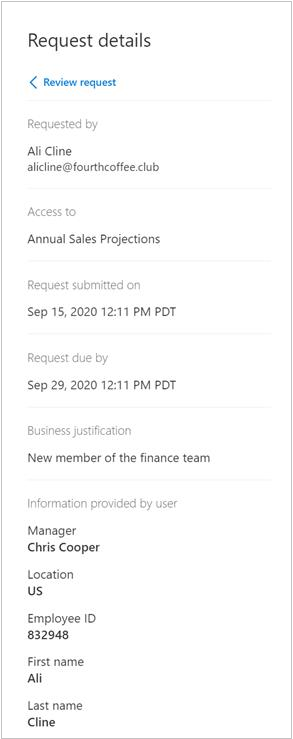
根據要求者提供的資訊,您就可核准或拒絕要求。 如需指導,請參閱核准或拒絕要求中的步驟。
核准或拒絕要求
在您開啟待核准的存取要求之後,可以看到協助您進行核准或拒絕決策的詳細資料。
必要角色:核准者
按一下 [檢視] 連結以開啟 [存取要求] 窗格。
按一下 [詳細資料],查看存取要求的詳細資料。
這些詳細資料包括使用者的名稱、組織、存取開始和結束日期 (如有)、業務理由、提交要求的時間,以及要求將到期的時間。
按一下 [核准] 或 [拒絕]。
如有必要,請輸入原因。
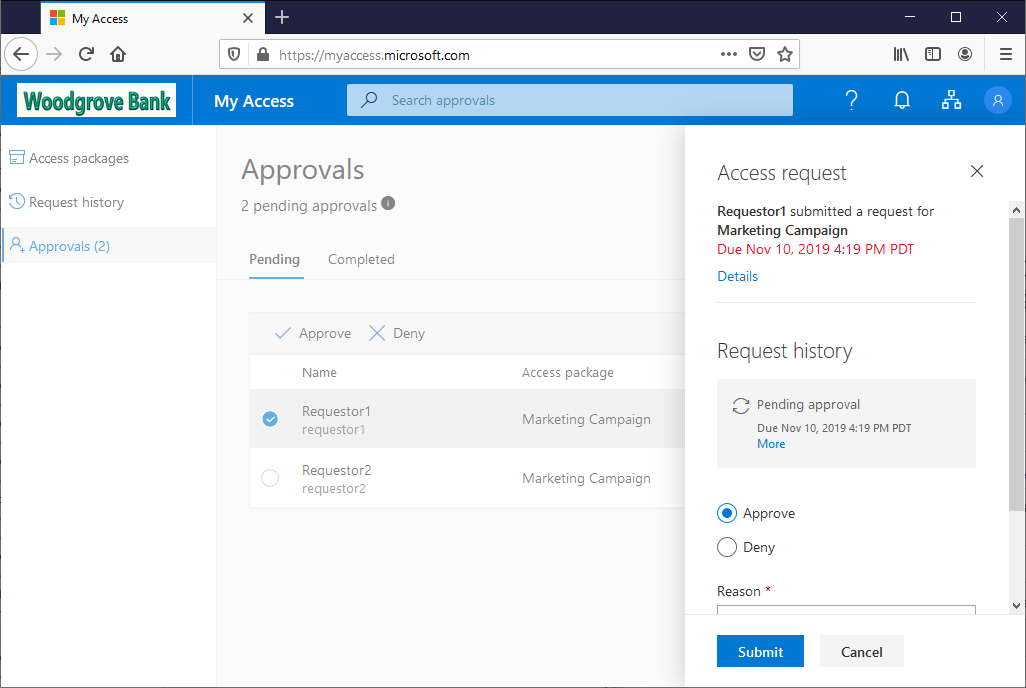
按一下 [提交] 以提交您的決定。
如果原則設定了一個階段中有多個核准者,只有一位核准者必須進行待核准決策。 核准者提交對存取要求的決策之後,系統便會完成要求,且其他核准者無法再核准或拒絕要求。 其他核准者可以在 [我的存取權] 入口網站中,查看要求決策和決策者。
如果階段中沒有已設定的核准者可核准或拒絕存取要求,則要求會在設定的要求期間之後到期。 使用者會收到通知,說明其存取要求已到期,必須重新提交存取要求。
下一步
意見反應
即將登場:在 2024 年,我們將逐步淘汰 GitHub 問題作為內容的意見反應機制,並將它取代為新的意見反應系統。 如需詳細資訊,請參閱:https://aka.ms/ContentUserFeedback。
提交並檢視相關的意見反應