想像一下,請 GitHub Copilot 「顯示我上一季的所有銷售額」,它會自動在 Fabric 裡查詢你的倉庫,理解結構並回傳結果——而且完全不用寫一行 GraphQL。 這個教學會教你如何實現這個目標。
在這個教學中,你要建立一個本地的 GraphQL MCP 伺服器,作為 AI 代理與 Fabric 資料之間的橋樑。 最後,你擁有一台可用的開發伺服器,讓像 GitHub Copilot、Claude 等 AI 助理能自然地用對話式語言查詢你的 Fabric 資料。
您將完成什麼:
- 設定認證,讓你的 GraphQL MCP 伺服器能安全存取 Fabric
- 啟用結構內省,讓 AI 代理能自動發現你的資料結構
- 部署本地 GraphQL MCP 伺服器,將自然語言轉換成 GraphQL 查詢
- 連接 GitHub Copilot 或其他 AI 工具,以對話方式查詢你的資料
什麼是模型內容通訊協定 (MCP)?
模型情境協定(MCP)是一項標準,用於將 AI 助理與資料所在的系統連結,包括內容儲存庫、商業工具及開發環境。 其目標是幫助尖端模型產生更佳、更切合的回應。 請將 MCP 想像成 AI 應用程式的 USB-C 埠。 如同 USB-C 提供將裝置連線到各種周邊和配件的標準化方式,MCP 提供標準化的方式,將 AI 模型連線到外部數據源和工具。
包括 OpenAI、Microsoft Copilot Studio 及 Microsoft Foundry 等主要 AI 平台,採用 MCP 作為整合 AI 代理與外部系統的標準方式。 這使得 MCP 成為連接 AI 代理與 Fabric 資料的理想選擇。
為什麼 GraphQL 非常適合 MCP
GraphQL 非常適合 MCP 整合,因為:
- 架構反省:AI 代理程式可以直接從 GraphQL 架構自動探索可用的數據結構和關聯性
- 彈性查詢:代理程式可以在單一要求中確切要求所需的數據
- 類型安全:強型別有助於 AI 智能體理解資料格式和限制條件
- 有效率的數據擷取:減少數據的過度擷取和擷取不足
Fabric 的 GraphQL API 讓你輕鬆透過標準化的 GraphQL 介面,將你的 Fabric 湖屋、倉庫和資料庫暴露給 AI 代理。 雖然適用於 GraphQL 的 API 已經提供強大的查詢功能,但為 AI 代理程式設定連線可能不像它那麼簡單。
透過簡單的本地 GraphQL MCP 伺服器,開發者可利用 AI 代理發現他們的 Fabric 資料結構,了解可用資料,並透過標準化的 MCP 介面以自然語言查詢。 方便的是,你不需要在伺服器中為每個 GraphQL 類型、查詢或變異定義獨立的 MCP 工具。 GraphQL MCP 伺服器內省 GraphQL 架構,讓 AI 代理從一開始就能理解所有可用的類型與操作。
先決條件
開始本教學課程之前,請確定您有:
- 一個擁有適當權限的 Fabric 工作區。 需要一個工作區管理員角色來 設定服務主體 並 啟用內省功能。
- 一個用於建立與設定的 GraphQL 項目的 API。 請參閱 建立並新增資料到 GraphQL 的 API 或 在 Fabric 入口網站中從 SQL 資料庫建立 GraphQL API。
- Node.js 安裝在你的開發機器上(包含 NPM)
- 安裝在你的開發機器上的 Visual Studio Code
備註
不是管理員? 本教學中的某些步驟需要管理員權限。 如果你不是管理員,也可以請管理員幫忙完成大部分教學。 每個需要管理員權限的步驟都會清楚標示。
步驟 1:設定服務主體存取
你正在做的事情: 設定非互動式的認證憑證,讓你的 GraphQL MCP 伺服器能存取 Fabric,而不需要每次都讓使用者登入。
為什麼這很重要: GraphQL MCP 伺服器作為背景服務執行,AI 代理會自動呼叫。 它需要自己的身份(服務主體)和憑證,才能代表你的應用程式向 Fabric 認證,而不是代表特定使用者。
請遵循 使用 Service Principals with Fabric API for GraphQL 的完整指南來:
- 建立 Azure 應用程式註冊(任何有權限在 Microsoft Entra ID 中建立應用程式註冊的使用者)
- 在 憑證與秘密 (任何使用者)下新增客戶端秘密
- 在租戶設定中啟用服務主體(需要 Fabric 租戶管理員)
- 授予你的 GraphQL API 和工作區權限(需要工作區管理員或貢獻者角色)
小提示
不是管理員? 你可以自己完成前兩項。 關於租戶設定,請請你的 Fabric 租戶管理員在 OneLake 目錄>下啟用「服務主體可以使用 Fabric API」、治理>>配置、租戶設定>、開發者設定。 關於工作區權限,請你的工作區管理員授權你的服務主體存取工作區或特定的 GraphQL API。
完成設定後,擷取 GraphQL MCP 伺服器配置的這三個數值:
- 租戶 ID:在 Microsoft Entra ID 的「概覽>租戶 ID」中找到
- 客戶端 ID:在您的應用程式註冊中,於「概覽>應用程式(客戶端)」ID 中找到
- 用戶端秘密:建立新用戶端秘密時顯示的秘密值(立即複製——只會顯示一次)
步驟 2:啟用 GraphQL 內省(需要工作區管理員)
你正在做的事情: 啟用內視功能後,GraphQL MCP 伺服器能詢問您的 GraphQL API「你擁有什麼資料?」並獲得所有可用類型、欄位與關係的完整描述。
為什麼這很重要: 這就是讓自然語言查詢成為可能的「魔法」。 當你問 Copilot「給我客戶看」時,AI 代理會先用內省來發現 customers 某個型別的存在、它有哪些欄位,以及如何查詢它。 沒有內省的話,你就得手動記錄整個 AI 架構。
這很重要
必須啟用內省功能,GraphQL MCP 伺服器才能正常運作。 在 Fabric 中,出於安全考量,預設會停用此功能。 只有工作區管理員能啟用檢視設定。 如果你不是管理員,請你的工作區管理員完成此步驟。
請參考 Fabric API 的完整指南,進行 GraphQL 內省與架構匯出:
- 在你的 API 設定中啟用內省功能
- 了解內省查詢的運作方式
- 了解架構匯出選項
一旦啟用內省功能,GraphQL MCP 伺服器就能查詢你的結構結構,並將其提供給 AI 代理。
步驟 3:設定 GraphQL MCP 伺服器
你正在做的事情: 安裝並配置實作模型情境協定的本地 Node.js 伺服器。 這台伺服器作為 AI 代理與 Fabric GraphQL API 之間的翻譯器。
為什麼這很重要: MCP 伺服器提供一個標準化介面,讓 AI 代理能理解。 當 AI 代理連線時,它能發現可用的工具(內省與查詢),呼叫這些工具,並接收回應——這一切都不需要你為每個 AI 平台撰寫客製化整合程式碼。
現在你已經啟用了認證憑證(步驟 1)和內省(步驟 2),你就可以設定伺服器使用它們了。
複製範例存放庫
git clone https://github.com/microsoft/fabric-samples.git
cd fabric-samples/docs-samples/data-engineering/GraphQL/MCP
安裝依賴項
npm install
設定環境變數
使用您的組態在專案根目錄中建立 .env 檔案:
MICROSOFT_FABRIC_API_URL=https://your-fabric-endpoint/graphql
MICROSOFT_FABRIC_TENANT_ID=your_tenant_id_here
MICROSOFT_FABRIC_CLIENT_ID=your_client_id_here
MICROSOFT_FABRIC_CLIENT_SECRET=your_client_secret_here
SCOPE=https://api.fabric.microsoft.com/.default
使用以下數值替換佔位符:
- MICROSOFT_FABRIC_API_URL:來自 Fabric 入口網站的 GraphQL 端點
- MICROSOFT_FABRIC_TENANT_ID:您的 Azure 租使用者識別碼
- MICROSOFT_FABRIC_CLIENT_ID:您的應用程式註冊用戶端標識碼
- MICROSOFT_FABRIC_CLIENT_SECRET:您的應用程式註冊客戶端密碼
啟動 GraphQL MCP 伺服器
node FabricGraphQL_MCP.js
伺服器在 http://localhost:3000 啟動並顯示:
Microsoft Fabric GraphQL MCP server listening on port 3000
API URL: https://your-fabric-endpoint/graphql
Scope: https://api.fabric.microsoft.com/.default
可用的 MCP 工具
GraphQL MCP 伺服器提供兩個主要工具:
introspect-schema
- 目的:擷取完整的 GraphQL 架構
- 參數:無
- 使用方式:必須先呼叫 ,才能進行查詢
query-graphql
- 目的:針對您的網狀架構數據執行 GraphQL 查詢
-
參數:
-
query(必要):GraphQL 查詢字串 -
variables(選擇性):GraphQL 變數物件
-
- 使用方式:針對所有數據擷取和操作
瞭解工作流程
典型的 GraphQL MCP 工作流程遵循以下模式:
-
架構發現:AI 代理必須先呼叫工具
introspect-schema以了解架構及可用資料 - 查詢規劃:代理會分析你的自然語言請求與 GraphQL 架構
- 查詢產生:代理程式會建立適當的 GraphQL 查詢
-
執行:代理程式呼叫
query-graphql工具並產生查詢 - 回應處理:代理程式會格式化並呈現結果
步驟 4:測試 GraphQL MCP 伺服器
你正在做的事情: 驗證你的 MCP 伺服器能向 Fabric 認證、取得你的結構並執行查詢——在連接 AI 代理之前。
為什麼這很重要: 手動測試確保一切配置正確。 如果這些測試通過,你就知道 AI 代理人能在第 5 步成功連線。
確認伺服器健康情況
首先,確認伺服器正在運行並能與 Fabric 進行認證。
使用 PowerShell:
Invoke-RestMethod -Uri "http://localhost:3000/health" -Method Get
使用 cURL:
curl http://localhost:3000/health
您應該會收到回應,指出伺服器正在執行,如下所示:
{"status":"healthy","server":"Microsoft Fabric GraphQL MCP Server","hasToken":true,"tokenExpiry":"2025-06-30T23:11:36.339Z"}
測試架構簡介
接著,確認伺服器是否能透過內省取得你的 GraphQL 架構。 這稱為 introspect-schema MCP 工具。
使用 PowerShell:
$headers = @{
    "Content-Type" = "application/json"
    "Accept" = "application/json, text/event-stream"
}

$body = @{
    jsonrpc = "2.0"
    id = 1
    method = "tools/call"
    params = @{
        name = "introspect-schema"
        arguments = @{}
    }
} | ConvertTo-Json -Depth 3

Invoke-RestMethod -Uri "http://localhost:3000/mcp" -Method Post -Body $body -Headers $headers
使用 cURL:
curl -X POST http://localhost:3000/mcp \
  -H "Content-Type: application/json" \
  -H "Accept: application/json, text/event-stream" \
  -d '{
    "jsonrpc": "2.0",
    "id": 1,
    "method": "tools/call",
    "params": {
      "name": "introspect-schema",
      "arguments": {}
    }
  }'
這應該會傳回 GraphQL 架構定義。
測試 GraphQL 查詢
最後,測試透過 MCP 伺服器執行實際的 GraphQL 查詢。 這個範例是使用 query-graphql MCP 工具查詢結構中所有型別名稱。
使用 PowerShell:
$headers = @{
    "Content-Type" = "application/json"
    "Accept" = "application/json, text/event-stream"
}

$body = @{
    jsonrpc = "2.0"
    id = 2
    method = "tools/call"
    params = @{
        name = "query-graphql"
        arguments = @{
            query = "query { __schema { types { name } } }"
        }
    }
} | ConvertTo-Json -Depth 4

Invoke-RestMethod -Uri "http://localhost:3000/mcp" -Method Post -Body $body -Headers $headers
使用 cURL:
curl -X POST http://localhost:3000/mcp \
  -H "Content-Type: application/json" \
  -H "Accept: application/json, text/event-stream" \
  -d '{
    "jsonrpc": "2.0",
    "id": 2,
    "method": "tools/call",
    "params": {
      "name": "query-graphql",
      "arguments": {
        "query": "query { __schema { types { name } } }"
      }
    }
  }'
這會回傳你 GraphQL 架構中所有類型的清單。
步驟 5:連接 AI 代理程式
你正在做的事情: 配置 AI 工具,使其使用本地 MCP 伺服器作為資料來源。
為什麼這很重要: 這裡是一切交織的地方。 一旦連接,你的 AI 代理就能透過內省發現你的 Fabric 架構,並根據自然語言請求產生 GraphQL 查詢。 AI 負責查詢語法——你只要用簡單的英文提問就好。
Visual Studio Code 中的 GitHub Copilot
- 在 VS Code 中安裝 GitHub Copilot 擴充功能
- 在你的 Copilot 設定中設定 GraphQL MCP 伺服器:
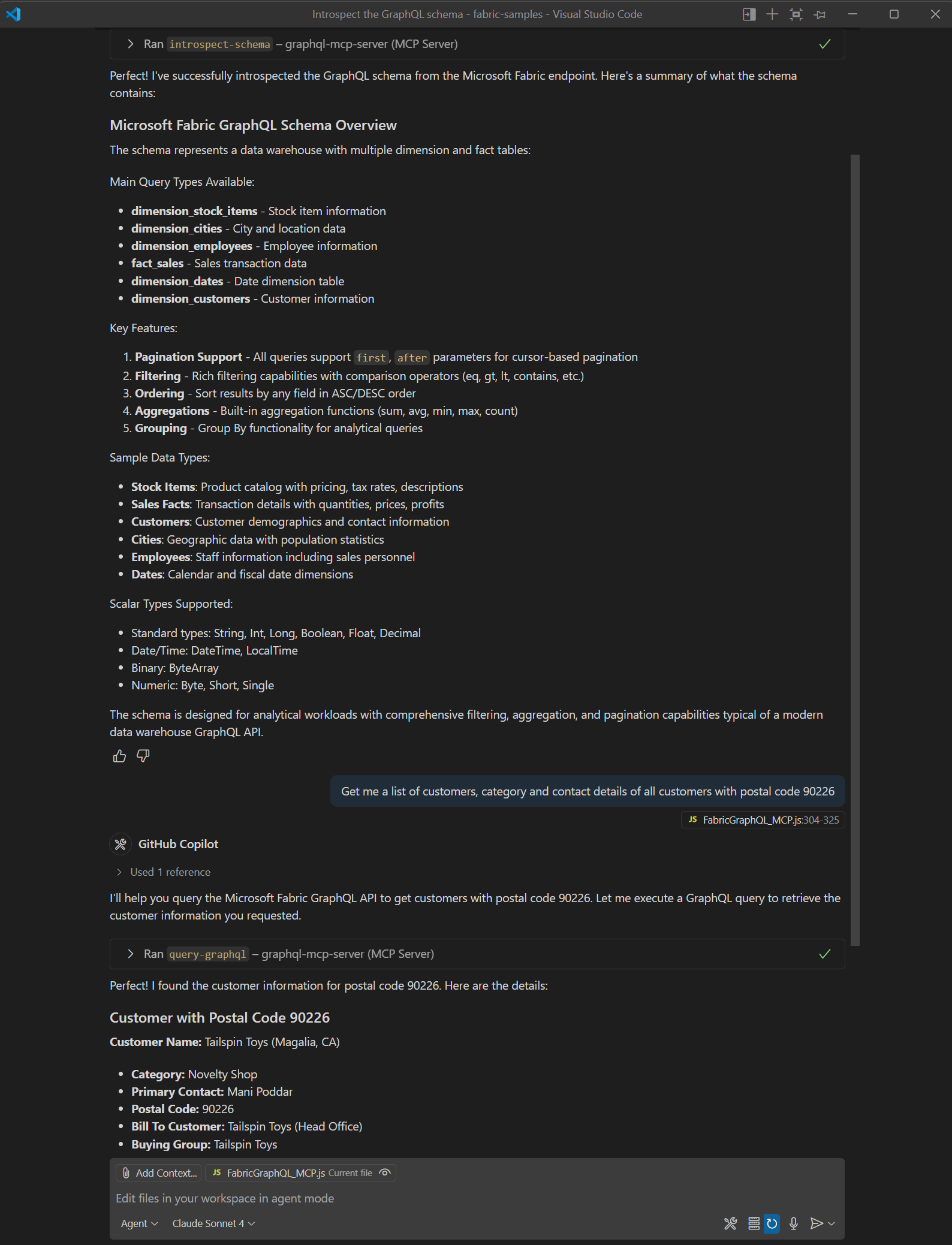
{ "fabric-graphql": { "type": "http", "url": "http://localhost:3000/mcp" } } - 在 Copilot 聊天中,先要求反省架構,然後嘗試詢問與自然語言中反省數據相關的相關問題,例如:
游標 IDE
- 開啟游標設定
- 新增 MCP 伺服器群組態:
{ "fabric-graphql": { "type": "http", "url": "http://localhost:3000/mcp" } } - 在聊天中,先要求反省架構,然後嘗試詢問與自然語言中反省數據相關的相關問題。
你所建造的
祝賀! 你現在擁有一台可運作的 GraphQL MCP 伺服器,它:
- 使用服務主體憑證進行對 Fabric 的驗證
- 透過內省揭露你的 Fabric 資料結構
- 將 AI 代理請求轉換為 GraphQL 查詢
- 回傳的資料格式能讓人工智慧代理理解並呈現
你的 AI 代理(像是 GitHub Copilot)現在可以:
- 自動發現 Fabric 工作區中可用的資料
- 根據自然語言問題產生正確的 GraphQL 查詢
- 在不寫查詢程式碼的情況下,擷取並格式化結果
此本地伺服器旨在開發與學習。 以下章節將涵蓋生產部署的重要考量及常見的故障排除情境。
安全性考慮
根據本教學的說明,本地的 GraphQL MCP 伺服器應僅用於開發目的。該伺服器以 HTTP 傳輸實作,使得作為更複雜的客戶端-伺服器或網頁整合的起始點變得更加容易。 如果你在生產環境中部署 GraphQL MCP 伺服器:
- 使用 Azure Key Vault 來儲存秘密,而不是使用
.env檔案。 - 實施適當的授權、網路安全與防火牆規則
- 啟用所有 GraphQL 查詢的稽核記錄
- 使用 Azure App 服務 或容器實例進行裝載
- 實作 MCP 端點的速率限制和驗證
- 定期輪替用戶端秘密和憑證
故障排除
常見問題和解決方案
驗證錯誤
- 確認您的 Azure 應用程式註冊具有正確的許可權
- 檢查您的 Fabric 租戶中是否已啟用服務主體
- 確保你的客戶秘密沒有過期
架構反省失敗
- 確認您在 GraphQL API 設定中已啟用內省
- 檢查 GraphQL 端點 URL 是否正確
- 驗證網路連線至您的 Fabric 工作區
AI 代理程式無法辨識工具
- 在設定變更之後重新啟動您的 AI 用戶端
- 確認 MCP 伺服器 URL 可存取
- 檢查伺服器記錄是否有任何錯誤訊息
查詢執行錯誤
- 檢閱伺服器控制台中記錄的查詢和錯誤
- 確定您的查詢符合可用的架構
- 檢查您是否具有要求數據的適當許可權