Fabric 資料工程 VS Code 擴充功能完全支援在 Fabric 中建立、讀取、更新及刪除(CRUD)筆記本操作。 此延伸項目也支援本機與遠端工作區之間的同步處理;在同步處理變更時,您可以解決本機與遠端工作區之間的任何衝突或差異。
透過這個擴充功能,你也可以在 Fabric 的遠端 Apache Spark 計算資源上執行筆記本。
使用數據工程延伸模組開啟筆記本
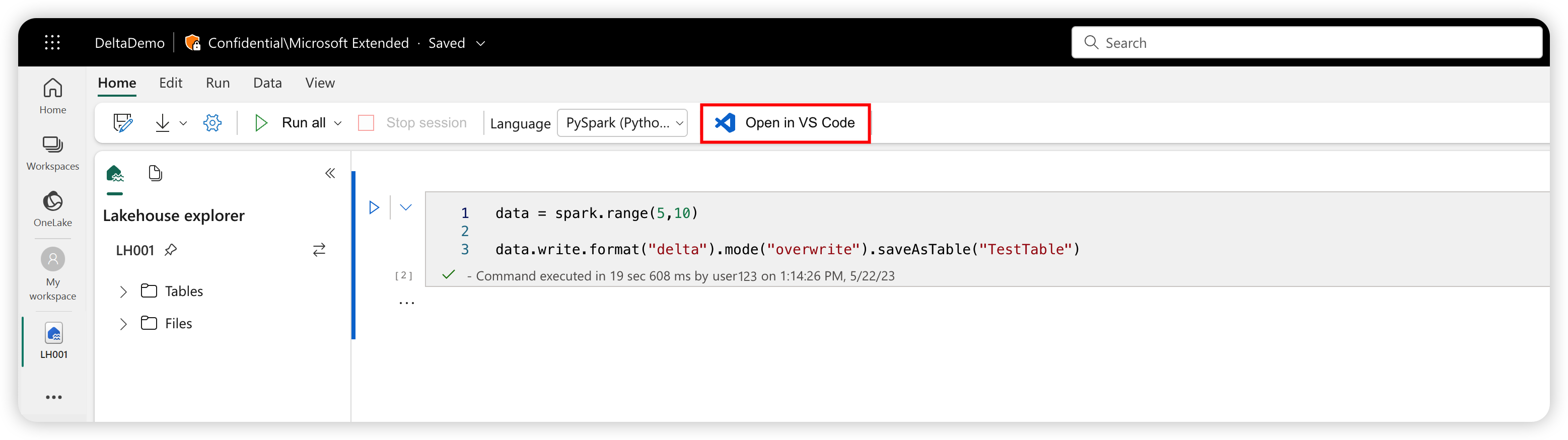
在 Fabric 入口網站的筆記本製作頁面選擇「 Open in VS Code 」按鈕,以 Fabric Data Engineering VS Code 擴充功能開啟筆記本。 啟用擴充功能並開啟筆記本後,工作區會自動連線。
提示
請務必先安裝 Fabric Data Engineering VS Code 延伸模組。 如需詳細資訊,請參閱 安裝網狀架構數據工程 VS Code 擴充功能。 此延伸項目公開發行之後,將會自動安裝。
檢視筆記本清單
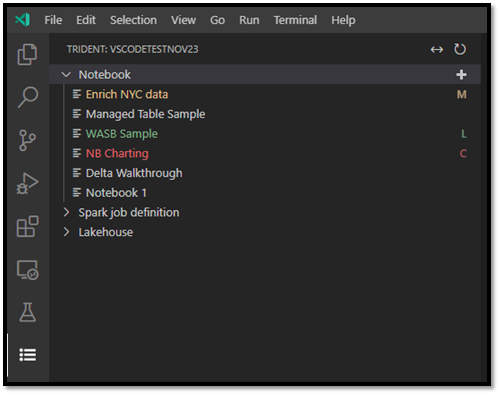
筆記本樹狀節點會列出目前工作區中的所有筆記本項目。 根據 VS Code 中的變更,清單會以不同的色彩和字元來標示最新的狀態,如下圖所示。
- 預設:筆記本名稱右邊的白色文字且無字元,表示預設或初始化狀態。 筆記本存在於遠端工作區中,不會下載至本機 VS Code。
- 已修改:名稱右側的 M 字元和黃色文字表示您已在 VS Code 中本機下載並編輯筆記本,但尚未將這些擱置中的變更發佈回遠端工作區。
- 本機:L 字母和綠色文字表示筆記本已下載,且內容與遠端工作區相同。
- 衝突:C 字元和紅色文字表示本機版本與遠端工作區版本之間存在衝突。
建立筆記本
在 VS Code 資源管理器中,將游標停留在筆記本工具列上。 [建立筆記本] 選項隨即出現。
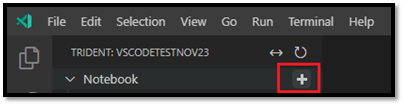
選取 [建立筆記本],輸入目錄名稱和描述。 新的筆記本會在遠端工作區中建立,並以預設狀態顯示在筆記本清單中。
下載筆記本
必須先將筆記本下載至 VS Code,才能編輯筆記本的內容。
在 VS Code 的筆記本清單中,將滑鼠停留在筆記本名稱上方。 筆記本名稱旁會出現下載選項。
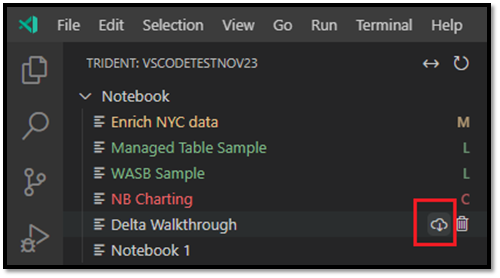
選取 [下載],並將筆記本儲存到本機工作目錄。
開啟筆記本
在 VS Code 瀏覽器中,將滑鼠停留在已下載的筆記本名稱上。 筆記本旁邊會出現數個選項,包括 [開啟筆記本資料夾] 選項。
![VS Code 總管的螢幕擷取畫面,顯示選取 [開啟筆記本資料夾] 的位置。](media/vs-code/open-notebook.png)
選取 [開啟筆記本資料夾],筆記本便會在 VS Code 編輯器螢幕中開啟。
![VS Code 總管的螢幕擷取畫面,顯示選取 [開啟筆記本資料夾] 的位置。](media/vs-code/open-notebook.png#lightbox)
刪除筆記本
提示
若要避免失敗,請先在 [總管] 檢視中關閉筆記本資料夾,並在 [編輯器] 檢視中關閉筆記本,再刪除筆記本。
若要刪除筆記本:
在 VS Code 總管中,將滑鼠停留在想要刪除的筆記本名稱上;選項會顯示在筆記本名稱右側,包括 [刪除筆記本] 選項。
![VS Code 總管的螢幕擷取畫面,顯示 [刪除筆記本] 選項的出現位置。](media/vs-code/delete-notebook.png)
選取 [刪除筆記本] 選項。 出現提示時,選擇只刪除本機複本,或同時刪除本機和遠端工作區複本。
![VS Code 總管的螢幕擷取畫面,顯示 [刪除筆記本] 選項的出現位置。](media/vs-code/delete-notebook.png#lightbox)
將本機變更發佈至遠端工作區
若要將本機變更推送至遠端工作區:
在 VS Code 總管中,將滑鼠停留在要發布至遠端工作區的筆記本名稱上;選項會顯示在名稱右側,包括 [發佈] 選項。
![VS Code 總管的螢幕擷取畫面,顯示 [發佈筆記本] 選項的出現位置。](media/vs-code/publish-notebook.png)
選取發行。 遠端工作區版本會隨著本機 VS Code 變更而更新。
- 如果本機更新導致任何合併衝突,系統會提示您在合併完成之前加以解決。
如果其他人在 Fabric 入口網站中開啟同一個筆記本,系統會通知他們接受或拒絕您做出的本機 VS Code 變更,如下圖所示。
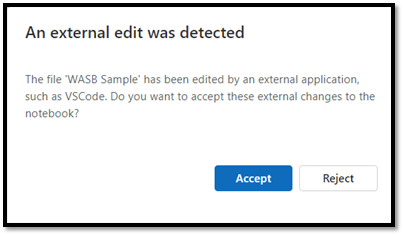
- 接受:從 VS Code 所做的變更已成功儲存在工作區中。
- 拒絕:從 VS Code 所做的變更會被忽略。
![VS Code 總管的螢幕擷取畫面,顯示 [發佈筆記本] 選項的出現位置。](media/vs-code/publish-notebook.png#lightbox)
從遠端工作區提取變更
若要使用最新的工作區版本更新本機版本,請提取遠端版本:
在 VS Code 總管中,將滑鼠停留在要更新的筆記本名稱上;選項會顯示在名稱右側,包括 [更新筆記本] 選項。
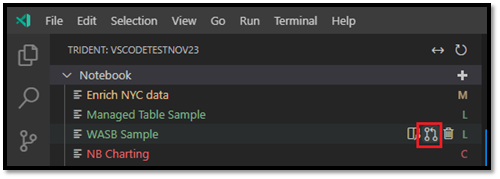
選取 [更新筆記本] 選項。 VS Code 會從遠端工作區提取最新版本,並開啟 VS Code Diff 編輯器,以便比較這兩個筆記本檔案。 左側畫面來自工作區,右側畫面來自本機版本:
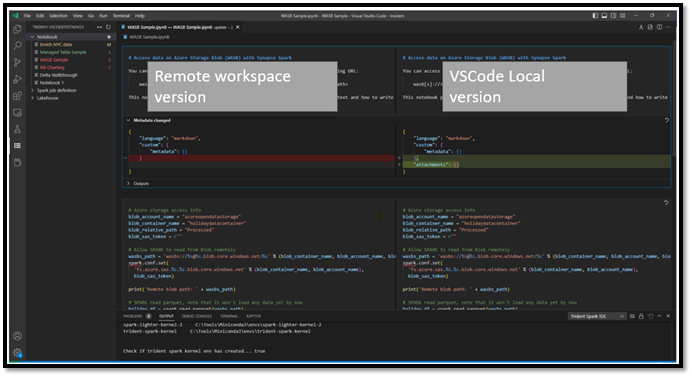
更新左側的程式碼/Markdown 儲存格,以解決問題。
解決所有衝突之後,請選取差異編輯器右上角的 [合併] 選項,以確認合併已完成。 (在您選取 [合併] 之前,筆記本會保持 [衝突] 模式。)
![VS Code 差異編輯器畫面右上角的螢幕擷取畫面,顯示選取 [合併] 選項的位置。](media/vs-code/update-notebook-merge.png)
![VS Code 差異編輯器畫面右上角的螢幕擷取畫面,顯示選取 [合併] 選項的位置。](media/vs-code/update-notebook-merge.png#lightbox)
在遠端 Spark 計算上執行或調試筆記本
選擇核心 Microsoft Fabric Runtime 來執行遠端 Spark 運算的程式碼單元。
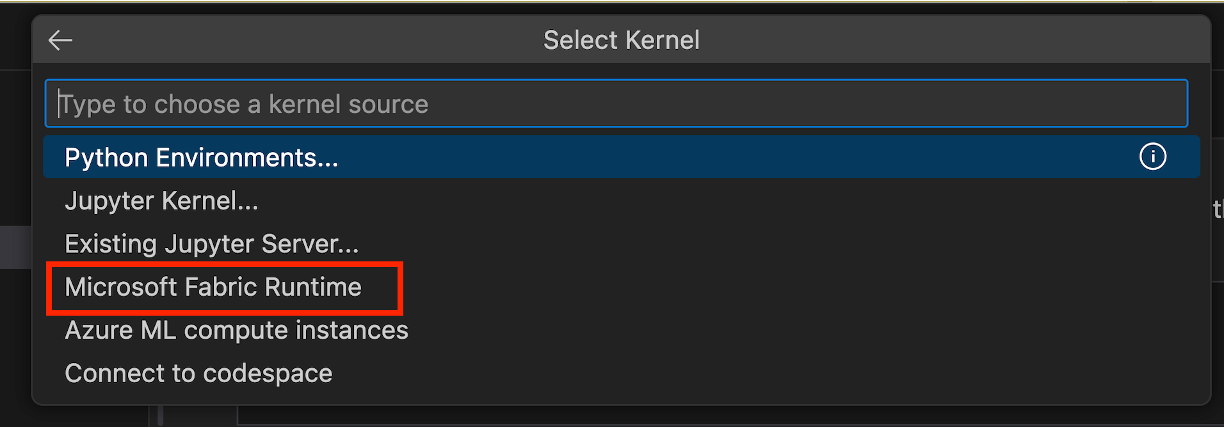
以下是支援的語言:
- PySpark
- Spark SQL
- Scala
- Python