Excel格式支援從 .xlsx 和 .xls 檔案讀取資料。 本文說明如何在 Microsoft Fabric 的 Data Factory 中,將 Excel 格式設定為複製活動管線中的來源。
支援的功能
下列活動和連接器支援 Excel 格式做為來源。
| 類別 | 連接器/任務 |
|---|---|
| 支援的連接器 | Amazon S3 |
| Amazon S3 相容 | |
| Azure Blob 儲存體 | |
| Azure Data Lake Storage Gen2 | |
| Azure 檔案 | |
| 檔案系統 | |
| FTP | |
| 谷歌雲存儲 | |
| HTTP | |
| 湖倉檔案 | |
| Oracle 雲端儲存空間 | |
| SFTP | |
| 支援的活動 | 複製活動 (來源/-) |
| 查找活動 | |
| GetMetadata 活動 | |
| 刪除活動 |
複製活動中的Excel格式
若要設定 Excel 格式,請在管線複製活動的來源中選擇您的連線,然後在 [檔案格式] 下拉式清單中選取 [Excel]。 選取 [設定 ] 以進一步設定此格式。
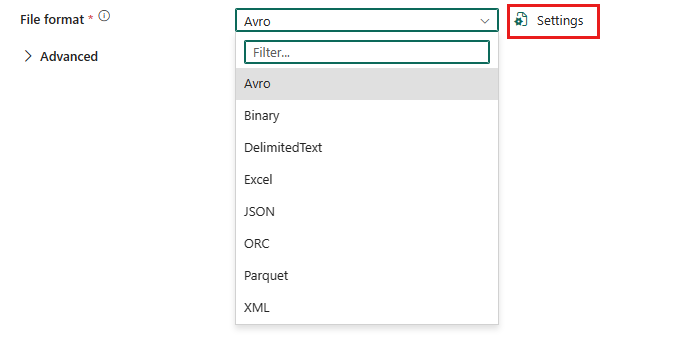
Excel 作為來源
選擇 Excel 格式之後,會顯示下列屬性。
工作表模式:選取您想要用來讀取 Excel 資料的工作表模式。 選擇 名稱 或 索引。
名稱:當您選擇 [名稱] 時,請在 [工作表名稱] 區段中選取要讀取資料的 Excel 工作表名稱,或選取 [編輯] 以手動指定工作表名稱。 如果您指向資料夾或多個檔案,請確定此特定工作表存在於所有這些檔案中。
![螢幕快照顯示在 [工作表] 模式下選取 [名稱]。](media/format-excel/worksheet-mode-name.png)
索引:當您選擇 [索引] 時,請在 [工作表索引] 區段中選取要讀取資料的 Excel 工作表索引,或選取 [編輯] 以手動指定工作表名稱。 資料讀取從 0 開始。 如果 Excel 檔案中新增或刪除工作表,則存在工作表的索引會自動變更。
![顯示選取 [工作表] 模式下 [索引] 的螢幕快照。](media/format-excel/worksheet-mode-index.png)
選取 [檔案格式中的設定] 區段之後,快顯 [檔案格式設定] 對話框中會顯示下列屬性。
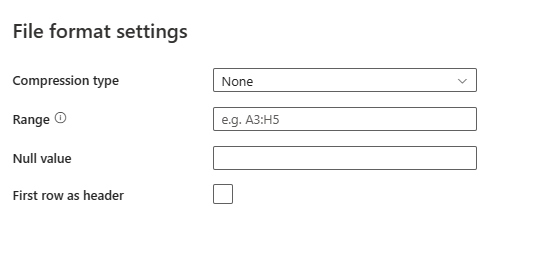
壓縮類型:用來讀取 Excel 檔案的壓縮編解碼器。 您可以在下拉式清單中選擇 None、bzip2、gzip、deflate、ZipDeflate、TarGzip 或 tar 類型。
壓縮層級:當您選取壓縮類型時,請指定壓縮比例。 您可以選擇最佳或最快。
- Fastest:即使產生的檔案不以最佳方式壓縮,也應盡快完成壓縮作業。
- Optimal:即使作業需要較長時間完成,壓縮作業也應以最佳方式壓縮。 如需詳細資訊,請參閱 壓縮層級 主題。
範圍:在指定工作表中的儲存格範圍,尋找選擇性資料,例如:
- 未指定:從第一個非空白的列與欄,讀取整個工作表作為資料表。
-
A3:從指定的儲存格開始讀取資料表,以動態方式偵測該儲存格下方所有資料列和右側所有資料行。 -
A3:H5:將此固定範圍讀取為表格。 -
A3:A3:讀取此單一儲存格。
Null 值:指定 Null 值的字串表示法。 預設值是空字串。
第一個資料列為標題:指定是否將指定工作表或範圍中的第一個資料列視為包含資料行名稱的標題列。 預設未選取。
Excel 複製活動屬性
Excel 作為來源
使用 Excel 格式時,複製活動的來源區段支援下列屬性。
| 名稱 | 描述 | 值 | 必填 | JSON 腳本屬性 |
|---|---|---|---|---|
| 檔案格式 | 選取要使用的檔案格式。 | Excel | Yes | type (在 datasetSettings 下):Excel |
| Worksheet 模式 | 您想要用來讀取 Excel 資料的工作表模式。 |
-
名稱 - 索引 |
是 | - 工作表名稱 - 工作表索引 |
| 壓縮類型 | 用來讀取 Excel 檔案的壓縮編解碼器。 | 從下列項目中選擇: None bzip2 gzip 解壓縮 ZipDeflate TarGzip tar |
No | type (在 compression 下):bzip2 gzip 解壓縮算法 ZipDeflate TarGzip tar |
| 壓縮層級 | 壓縮比。 允許的值為 Optimal 或 Fastest。 | 最佳 或 最快 | 無 | 層級(位於 compression之下):最快 最佳 |
| 範圍 | 在指定工作表中的儲存格範圍,尋找選擇性資料。 | <您的單元格範圍> | 無 | 範圍 |
| NULL 值 | Null 值的字串表示法。 |
<您的 Null 值> 空字串 (預設) |
無 | 空值 |
| 第一列作為標題 | 指定是否將指定工作表/範圍中的第一個資料列視為包含資料行名稱的標題行。 | 已選取或未選取 | No | firstRowAsHeader: true 或 false (預設值) |