適用於:✅ Microsoft Fabric 中的倉庫
在這個教學中,你將學習如何使用 Copy 工作 或 T-SQL 腳本,將樣本資料匯入倉庫。 你可以從範例資料檔案建立一個表格,然後用樣本資料填充。
匯入資料
在此任務中,學習如何利用資料工廠複製工作或 T-SQL 將資料匯入倉庫以建立資料表。
確定您在 第一個教學課程中建立的工作區已開啟。
在工作區登陸窗格中,選取 [+ 新增專案] 以顯示可用項目類型的完整清單。
從清單中,在 「取得資料 」區塊中,選擇 「複製工作 項目類型」。
在 「新複製工作 」視窗的 名稱 框中,輸入
Load Customer Data。選取 ,創建。 當 複製工作 頁面開啟時,配置就完成了。
在 「複製工作 」視窗的第一頁,你可以從各種資料來源中選擇,或從提供的範例中選擇一個開始。 在此教學中,請從本頁選單列選擇 「範例資料 」。 本教學採用 Wide World Importers 的零售資料模型 範例。 選擇此選項以導覽下一頁
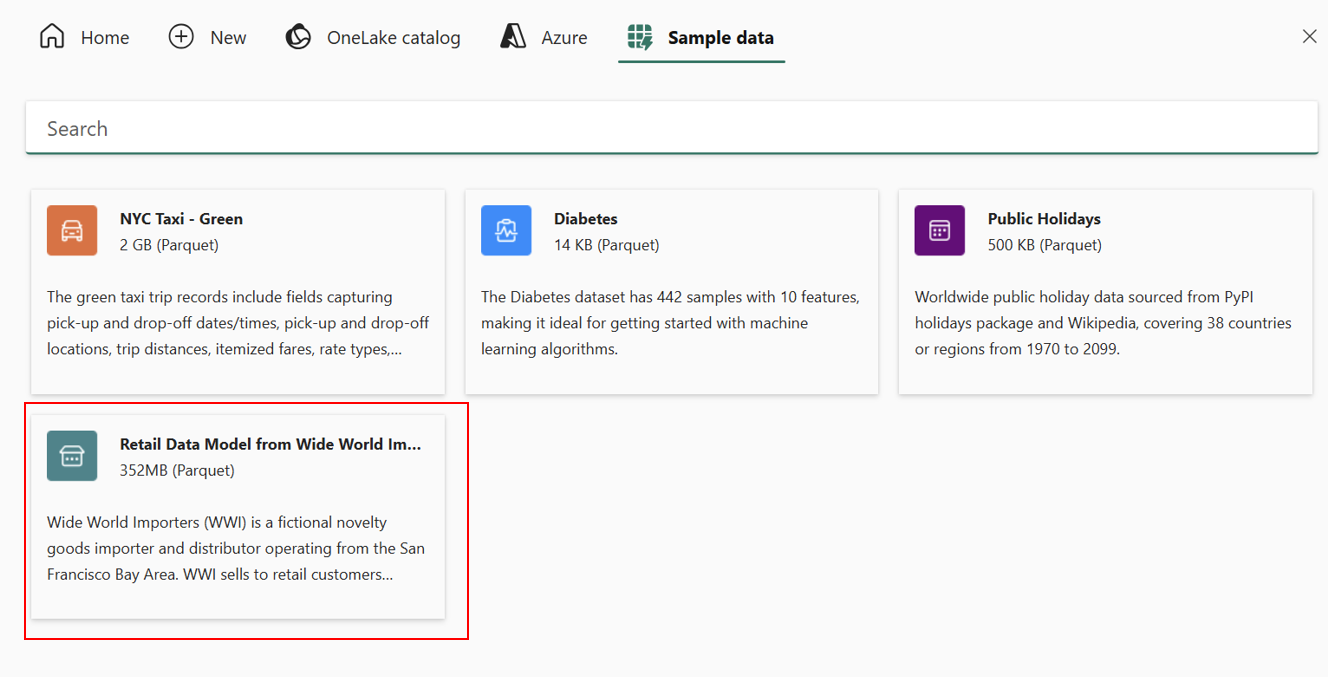
預覽樣本資料正在載入。 在 「選擇資料 」頁面,您可以預覽所選的資料集。 檢視資料後,選擇 「下一步」。
選擇資料目的地頁面允許您設定商品類型。 在 OneLake 目錄中,選擇
Wide World Importers你在上一步驟中建立的倉庫,然後選擇 「下一步」。選擇複製工作模式頁面允許你設定資料的複製方式:完整副本,或是增量複製,僅在來源資料變更時執行後續複製。 在這個例子中,選擇「完整副本」並選擇「下一步」。
設定目的地的最後一個步驟是提供目的地資料表的名稱,並設定資料行對應。 你可以將資料載入新資料表或現有資料表,提供結構與資料表名稱,變更欄位名稱、移除欄位或更改其映射。
在這個例子中,請為表格提供一個新名稱。 將文字替換為你選擇的表格名稱,例如
WWI Tutorial。選取 下一步。
在 Review + 儲存 頁面,請檢視 來源 與 目的地。
請勾選立即 開始資料傳輸 的勾選框,這樣複製工作一準備好就會啟動。
選取 [儲存 + 執行]。
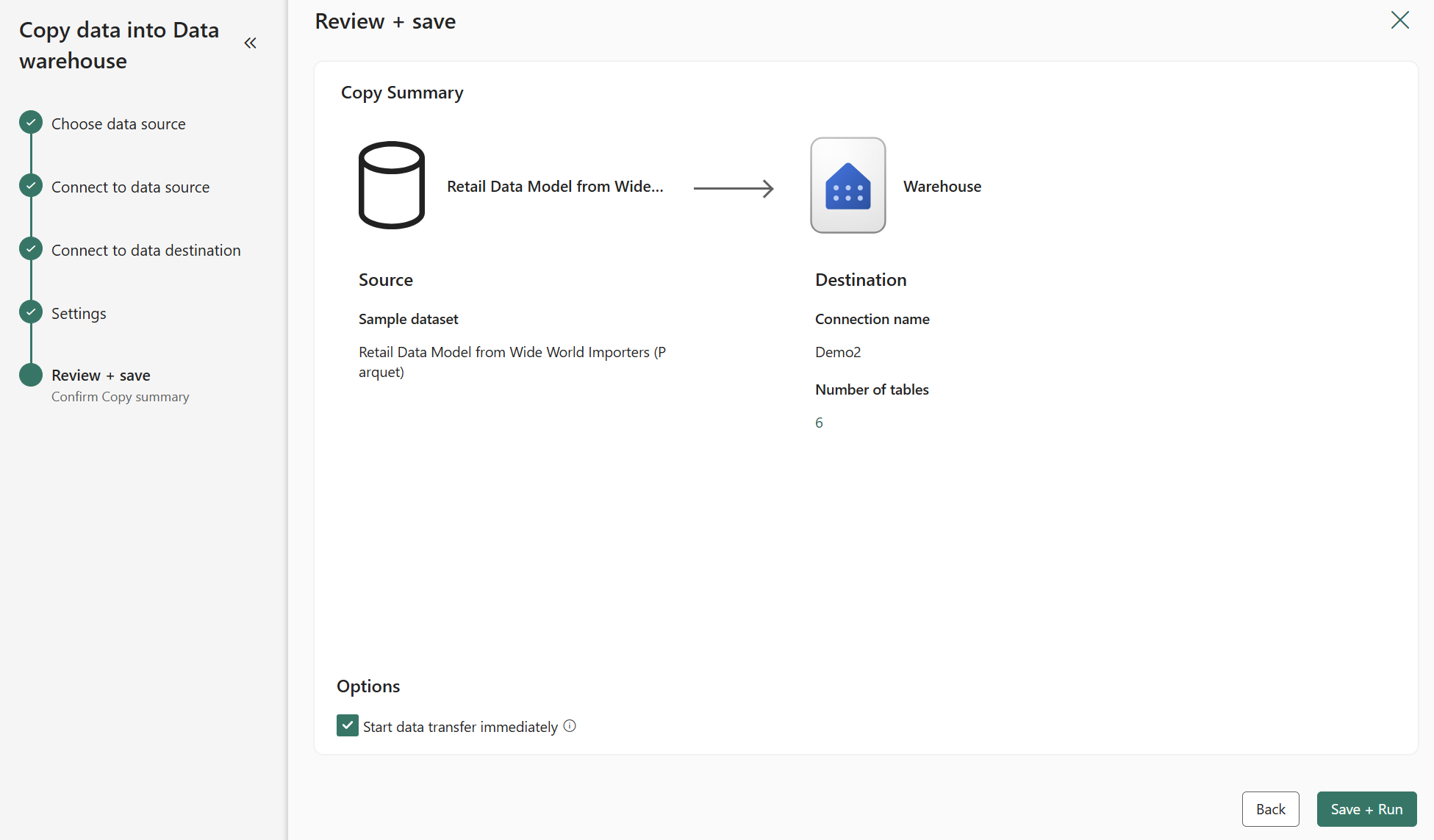
複製工作會被建立,Fabric 入口網站會在準備好時開啟新的 「載入客戶資料 」物件設計畫布。
使用 結果 標籤來監控複製工作的執行情況。
完成後, 複製工作 會傳送 成功 通知與狀態。 你現在會在倉庫中看到 Wide World Importers 資料集新增六個表格。

