在 Microsoft Fabric 中使用 Cosmos DB,您可以使用 NoSQL 資料建置互動式 Power BI 報表。 本指南介紹兩種將 Power BI 連接到 Fabric 資料庫中 Cosmos 資料庫的方法:
- SQL 分析端點(透過 OneLake):透過 SQL 分析端點搭配 DirectLake 模式,利用鏡像資料,達到最佳效能且無 RU 消耗
- Azure Cosmos DB v2 連接器:使用 Power BI 連接器搭配 DirectQuery 或匯入模式,直接連接你的資料庫
每種方法都有其獨特優勢。 大多數生產場景推薦使用 SQL 分析端點,而 Azure Cosmos DB v2 連接器則提供即時報告與直接資料庫存取的彈性。
先決條件
現有的網狀架構容量
- 如果您沒有 Fabric 容量, 請啟動 Fabric 試用版。
Fabric 中現有的 Cosmos DB 資料庫
具有數據的現有容器
- 如果您還沒有範例 數據容器,建議您載入範例數據容器。
這很重要
針對本指南,現有的 Cosmos DB 資料庫已載入 範例數據集 。 剩下的例子假設你使用的是相同的資料集。
選擇你的報導方式
選擇最適合您需求的方案:
| 用例 | 建議的方法 |
|---|---|
| 複雜資料型態(陣列、物件、巢狀結構) | SQL 分析端點 |
| 無資料庫資源消耗(RUs) | SQL 分析端點 |
| 動態結構演化 | SQL 分析端點 |
| 即時資料與直接資料庫查詢 | Azure Cosmos DB v2 connector (DirectQuery) |
| 現有的 Power BI 連接器工作流程 | Azure Cosmos DB v2 connector |
方法一:利用 SQL 分析端點建立報告
SQL 分析端點提供 OneLake 中的鏡像資料存取,讓您能以 DirectLake 模式建立 Power BI 報告。 此方法在不消耗資料庫 RU 的情況下提供最佳效能,並支援包括陣列、物件與階層結構等複雜資料型態。
欲了解更多關於 Power BI 語意模型模式的資訊,請參閱 Power BI 服務中的語意模型模式。
驗證鏡像同步複製
在建立報告前,請確保鏡像至少成功完成一次:
在 Fabric 入口網站(https://app.fabric.microsoft.com),導航至你的 Cosmos 資料庫。
在資料庫檢視中,找到 複製 標籤並選擇 監視複製。
確認複製狀態顯示為 執行 中或 完成 ,且資料已成功複製至 OneLake。
這很重要
如果鏡像至少一次未完成,SQL 分析端點將無法取得可供報告的資料。 檢查複製監控面板是否有錯誤或待處理的操作。
設定語意模型
鏡像成功完成後,請配置你的語意模型:
在選單列中,選擇 Cosmos DB 清單,然後選擇 SQL 端點 切換到 SQL 分析端點。
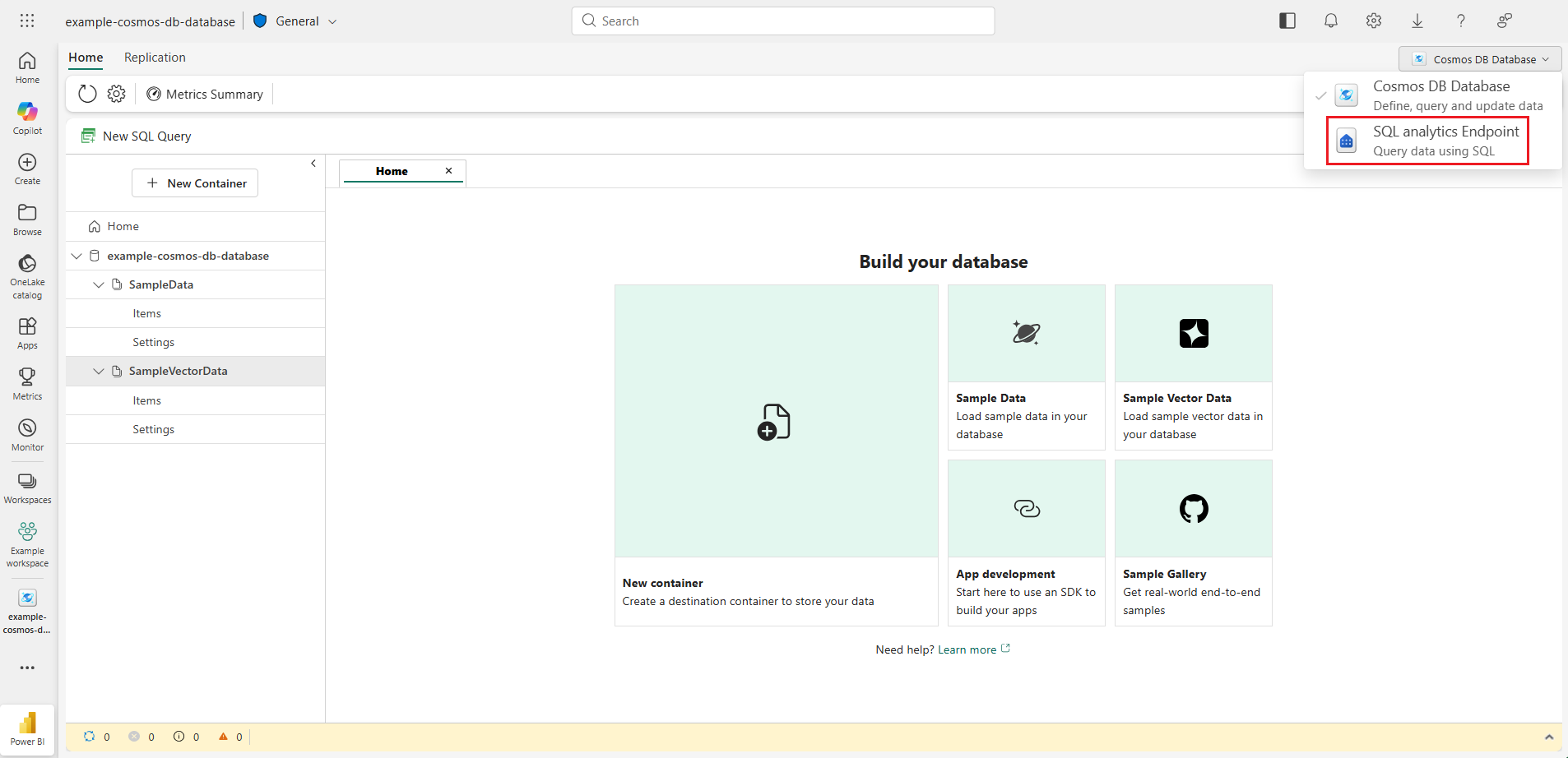
選取 [報告] 索引標籤。
在功能區中選擇 新的語意模型。
選擇你想納入報告的表格。
選取 [儲存]。
備註
根據預設,語意模型是空的。 如果您略過此步驟,任何建立Power BI報表的嘗試都會導致因為空語意模型而產生錯誤。
欲了解更多關於 Power BI 語意模型的資訊,請參閱 Power BI 服務中的語意模型。
建立並設計你的報告
當你的語意模型設定好後,建立你的 Power BI 報告:
在 「報告 」標籤中,選擇 「新報告」。
選擇 繼續 ,以你已設定的語意模型開啟 Power BI。
在 Power BI 編輯器中,將欄位從 資料 窗格拖曳到報表畫布。
從 視覺化 窗格中選擇視覺化,以建立圖表、表格及其他報告元素。
可選擇性地使用 Copilot 來產生報告建議:
- 在選單中選擇副駕駛
- 選擇「 建議內容 」以建立新報告頁面
- 檢視建議並選擇 建立 來新增
小提示
你也可以在 Fabric 入口網站的「建立」標籤中選擇「選擇已發佈的語意模型」,或在 Power BI Desktop 中選擇「Power BI 語意模型」來建立報告。
欲了解更多關於在 Power BI 中建立報告的資訊,請參閱「 開始在 Power BI 服務中建立報告」。
方法二:使用 Azure Cosmos DB v2 連接器建立報告
Azure Cosmos DB v2 Power BI 連接器能直接從 Power BI 服務連接到 Fabric 資料庫中的 Cosmos DB。 此方法支援 DirectQuery 進行即時報告,並支援匯入模式以進行排程資料載入。
這很重要
Azure Cosmos DB v2 連接器會從你的資料庫中消耗請求單元(RU)。 DirectQuery 模式在每次報告互動時產生查詢,而匯入模式則在資料刷新時消耗 RU。 欲了解更多資訊,請參閱 Azure Cosmos DB v2 連接器限制。
連接到您的資料庫
在 Fabric 入口網站(https://app.fabric.microsoft.com),導覽到你的工作區。
在左側工具列選擇 「建立 」標籤,然後選擇 「取得資料」。
搜尋並選擇 Azure Cosmos DB v2。
在資料庫設定中取得的 Fabric 資料庫端點 URL 中輸入你的 Cosmos DB。
當被要求驗證時,選擇 組織帳號,登入後選擇 下一步。
備註
Cosmos DB 在 Fabric 中不支援帳號金鑰驗證。
在 導航 器面板中,選擇包含報告所需資料的資料庫和容器。
預覽窗格顯示記錄項目清單。 每個文件在 Power BI 中都以 記錄 型態表示。 文件內巢狀的 JSON 區塊也會以 記錄 類型出現。
展開記錄欄位以查看文件屬性,然後選擇 建立報告。 你可以選擇 僅建立語意模型 或 轉換資料。
建立視覺效果
載入資料後:
在新的 報表 工件中,將欄位從 資料 窗格拖曳到報表畫布。
從 視覺化 窗格中選擇視覺化,以建立圖表、表格及其他報告元素。
設定篩選器、切片軟體及其他互動元素,以提升報告品質。
可選擇使用 Copilot 來協助建立 AI 報告。
了解連線模式與資料刷新
Azure Cosmos DB v2 連接器支援兩種具有不同刷新行為的連線模式:
進口模式:
- 將資料載入 Power BI 記憶體以提升查詢效能
- 需要手動或排程重新整理以更新資料
- 非常適合重視查詢速度的大型資料集
DirectQuery 模式:
- 每次報告互動時即時查詢資料庫
- 總是顯示目前的資料,無需重新整理
- 效能取決於資料庫優化與分割鍵的使用,以減少 RU 消耗
欲了解更多關於 Power BI 資料更新的資訊,請參閱 Power BI 中的資料更新。
小提示
使用匯入模式以更快的視覺化並定期更新資料。 可使用 DirectQuery 模式處理即時資料需求,並優化查詢與分割鍵篩選以減少 RU 消耗。
欲了解更多使用 Azure Cosmos DB v2 連接器的限制資訊,請參見 Azure Cosmos DB v2 連接器限制。
比較:SQL 分析端點 vs Azure Cosmos DB v2 連接器
| 特徵 / 功能 | SQL 分析端點 | Azure Cosmos DB v2 connector |
|---|---|---|
| 數據存取 | 透過 OneLake 的鏡像資料 | 直接資料庫連接 |
| 連線模式 | DirectLake(可回退到 DirectQuery) | DirectQuery 或匯入 |
| RU 消耗 | None | 是的(尤其是 DirectQuery) |
| 資料新鮮度 | 近即時(鏡像延遲) | 即時(DirectQuery)或排程(匯入) |
| 複雜資料型態 | 支援(陣列、物件、巢狀) | 不支援 |
| 綱要演進 | 處理動態結構 | 限制(前1,000份文件) |
| 中提供 | Power BI 服務,Power BI Desktop | Power BI 服務,Power BI Desktop |
| 適用對象 | 生產BI,複雜資料,無RU影響 | 即時查詢、直接存取、簡單架構 |
小提示
對於大多數使用 Cosmos DB 在 Fabric 中的生產環境 BI 情境,建議採用 SQL 分析端點方法。 它對複雜資料型態提供更好的支援,不會佔用資料庫的 RU,並且能更有效率地處理結構演化。 當你需要即時資料存取並進行最佳查詢時,可以使用 Azure Cosmos DB v2 連接器搭配 DirectQuery 模式,或在需要直接資料庫連線、非 Fabric 鏡像工作流程的情境下使用匯入模式。