在此教學步驟中,您將在 Microsoft Fabric HorizonDB 中建立 contoso-orders-db HorizonDB 資料庫,並驗證運作中的 PostgreSQL 端點。
Important
Fabric HorizonDB 目前處於公開預覽階段。 功能、限制與行為可能會在正式推出前發生變化。 如需更多資訊,請參閱 Microsoft Fabric 預覽功能。
Prerequisites
- 完成「建立工作區」。
- 保持
contoso-horizondb-tutorial工作區開放。 - 確認您可以在工作區中建立資料庫項目。
建立資料庫
在
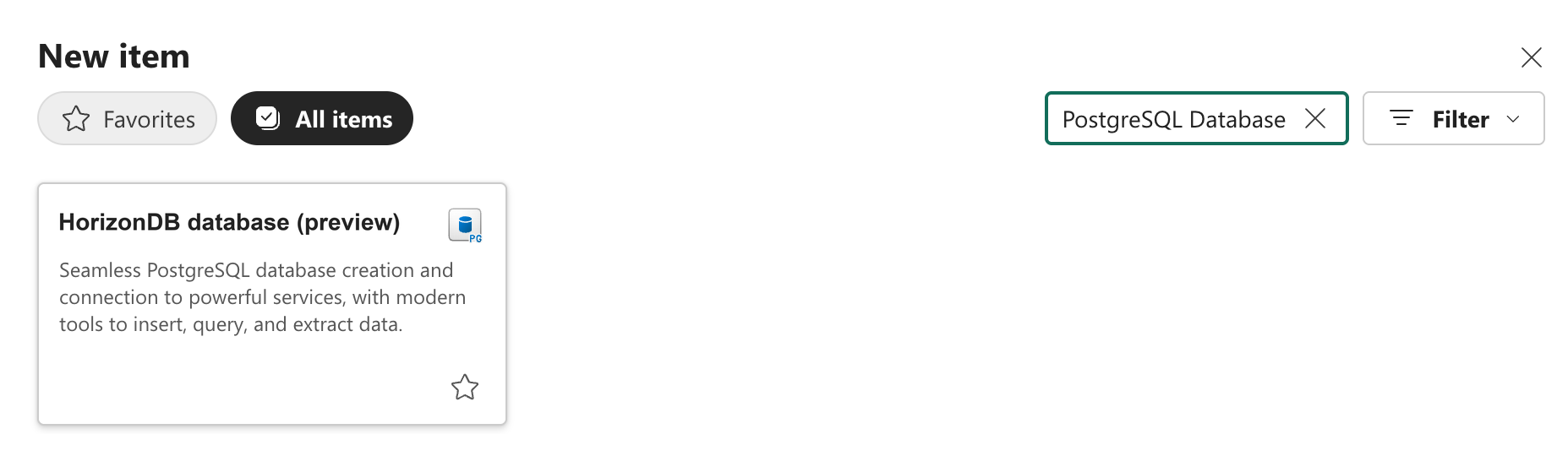
contoso-horizondb-tutorial工作區中,選擇 「新增項目」。搜尋 HorizonDB 資料庫。
選擇 HorizonDB 資料庫(預覽)。
輸入
contoso-orders-db作為名稱。選擇創建。
等待建立作業完成。
當資料庫項目顯示為 「上線」 或 「就緒」時,開啟該項目。
創造是非同步的。 如果第一個操作仍在執行,請不要建立另一個資料庫。 若建立失敗,請記錄項目 ID、操作或關聯 ID、時間戳及顯示錯誤,然後再重試。
資料庫可在每個相依整合完成初始化前就緒。 PostgreSQL 準備狀態與鏡像狀態是分開的。
驗證 PostgreSQL
在資料庫項目中,開啟一個新的 SQL 查詢。
執行此 PostgreSQL 查詢:
SELECT
    current_database() AS database_name,
    current_user AS signed_in_user,
    current_setting('server_version') AS server_version,
    current_setting('server_version_num') AS server_version_number,
    pg_backend_pid() AS session_id,
    clock_timestamp() AS validated_at;
確認下列事項:
-
database_name與連線窗格中的資料庫名稱相符:postgres在目前預覽中,而非項目顯示名稱contoso-orders-db。 -
signed_in_user代表您預期的 Microsoft Entra 主體。 -
server_version報告您的預覽資料庫所使用的版本。 - 會回傳一個會話 ID 和時間戳。
-
完整的建置字串可以包含服務實作的詳細資訊。 請使用查詢中的設定,而非發佈未經審核 version() 的輸出。
檢視連線資訊
在資料庫工具列中選擇 Visual Studio Code,並記錄以下非敏感連線值用於用戶端與應用程式練習:
- PostgreSQL 主機。
- Port.
- 資料庫名稱。
- Microsoft Entra 使用者格式。
- 已放寬的 TLS 模式與憑證指引。
- 已發布代幣範圍或代幣取得指引。
不要記錄存取權杖、密碼、授權標頭或完整的已驗證的 連接字串。 筆記型電腦使用 PostgreSQL 端點,而非 SQL 分析端點。
檢視運算行為
該平台管理運算資源。 只使用項目中顯示的控制項。 啟用「縮放至零」時,閒置資料庫可以暫停,透過同一端點建立連線即可恢復。 考慮啟動延遲;不要假設有固定的閒置間隔。
預期結果
contoso-orders-db項目已準備好,驗證查詢成功符合您的 Microsoft Entra 身份,且您已記錄稍後所需的非敏感連線座標。
目前預覽版中,只有建立資料庫的 Microsoft Entra 身份才能連線。 在後續步驟中持續使用這個身份。 分享該項目不會啟用其他使用者或主體身分。 請參閱 驗證 PostgreSQL 存取。