適用於:✅Microsoft Fabric 中的 SQL 資料庫
你可以像
Prerequisites
- 您需要的是現有 Fabric 容量。 如果您不這麼做, 請啟動 Fabric 試用版。
- 在 Fabric 中建立或使用現有的 SQL 資料庫。
- 如果您還沒有 SQL 資料庫,請在 Fabric 中建立新的 SQL 資料庫。
- 目前,Microsoft Fabric 中唯一支援的 SQL 資料庫連線政策是 Default。 如需詳細資訊,請參閱 連線原則。
網狀架構入口網站中的查詢編輯器
您可以使用網狀架構入口網站 中的 Web 編輯器連線到 SQL 資料庫。
Fabric 中 SQL 資料庫的 Web 型編輯器提供基本的物件總管和查詢執行介面。 整合式 瀏覽器 功能表會列出所有資料庫物件。
Fabric 中的新 SQL 資料庫會自動開啟至 Web 編輯器,而現有的資料庫可以在 Web 編輯器中選取它,在 Web 編輯器中加以開啟。
查詢 SQL 連接字串
在Microsoft Fabric中,SQL 分析端點與 SQL 資料庫可透過表格資料流(TDS 端點)存取,這是所有與現代網頁應用程式互動a SQL Server TDS 端點 所熟悉的介面。 在 Microsoft Fabric 使用者介面中,這稱為 SQL 連接字串。
- SQL 資料庫的伺服器名稱與 Azure SQL Database 的伺服器名稱相似,
<server-unique-identifier>.database.windows.net。 - SQL 分析端點伺服器名稱類似於倉庫的伺服器名稱。
<server-unique-identifier>.<tenant>.fabric.microsoft.com
要找到 Fabric SQL 資料庫的伺服器名稱:
- 移至 SQL 資料庫項目的設定。
- 在項目清單中,選取
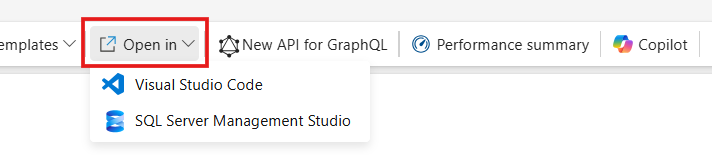
...選單。 選取 [設定 ],然後選取 [連接字串]。 Fabric 為包括 ADO.NET、JDBC、ODBC、PHP 和 Go 等供應商提供完整的連線字串。 對於 mssql-python、mssql-django 和 OLE DB,請使用 ODBC 連接字串 中的伺服器與資料庫值。 - 或者,選擇Open in按鈕,選擇SQL Server Management Studio或Visual Studio Code。 隨即顯示伺服器名稱和資料庫名稱。
要找到你 SQL 資料庫中 SQL 分析端點 的伺服器名稱:
- 移至 SQL 資料庫項目的設定,然後選取 [連接字串]。
- 或者,選擇
...選單,再選擇 SQL 連接字串,再複製 SQL 連接字串。 這是伺服器名稱。
在按鈕中開啟以連線
您可以使用網狀架構入口網站查詢編輯器中的 [開啟 in] 按鈕,輕鬆地連線到 SQL 資料庫。 選擇SQL Server Management Studio或Visual Studio Code 的 MSSQL 擴充功能。
手動連接 SQL Server Management Studio
如果您的 SSMS 版本早於 21,按一下 開啟之後,將不支援自動填入連線詳細資訊。您仍然可以透過提供伺服器、資料庫和驗證資訊來手動連線。
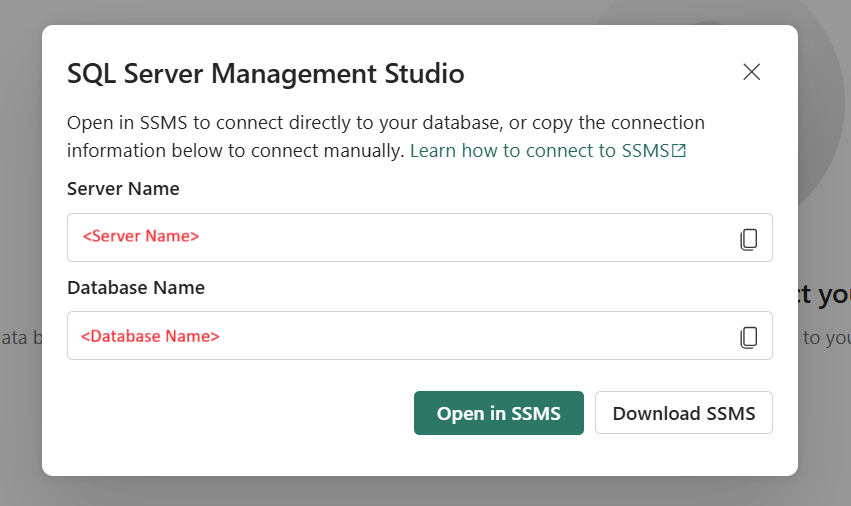
在SQL Server Management Studio(SSMS)中:
- 從 Fabric 資料庫 工作負載中的工作區,選取您的 SQL 資料庫旁的
...。 - 選擇 [設定]。
- 選取 [連接字串]。 找尋 用於連接到你的 SQL 資料庫的連接字串,包括
Data Source=。 例如:tcp:<servername>.database.fabric.microsoft.com,1433。Initial Catalog=是資料庫名稱。 - 在 SSMS 中,開啟 [新增連線]。
- 從 [網狀架構] 對話框,將 值
Server Name從 複製並貼到 [伺服器名稱]。 - 選擇 Authentication類型:Microsoft Entra ID - 支援多重驗證的通用型。
- 選取 選項<<。
- 將 值
Database Name從 複製並貼到 [ 連接到資料庫 ] 文字框中。 - 選擇 連線。
- 登入時使用 Microsoft Entra ID - 支援多重身份驗證的 Universal 。
手動連接 Visual Studio Code 的 MSSQL 擴充功能
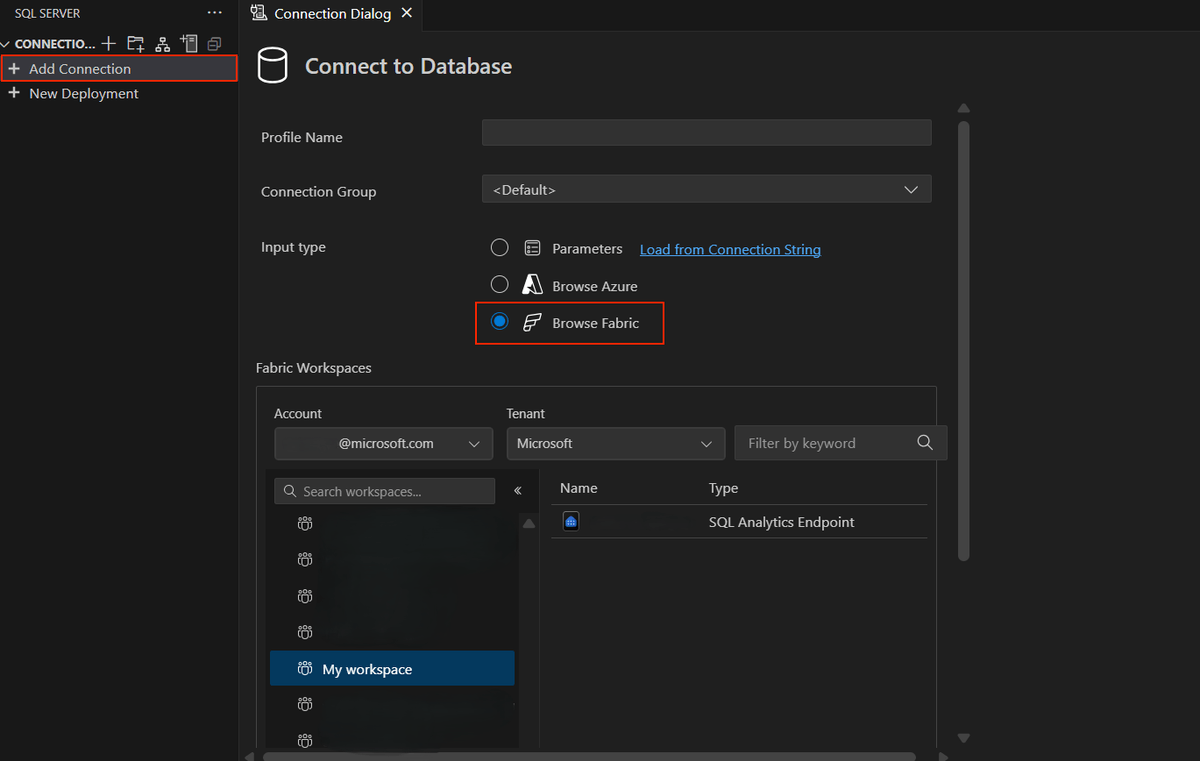
您也可以在 VS Code 的 MSSQL 延伸模組中使用 Fabric 瀏覽體驗。 這項功能讓開發人員可以無縫連接到他們在 Fabric 或 SQL 分析端點中的 SQL 資料庫,而不必手動從 Fabric 入口網站複製連接字串,或依賴 [開啟於] 按鈕直接在 VS Code 中連接到資料庫。
使用 sqlcmd 連線
你可以用 G選項。 Microsoft Entra認證(-G)至少需要版本 13.1。
在下列範例中,將 <server name> 替換為在 Fabric 中代表您的 SQL 資料庫的唯一字串。
sqlcmd -S <your_server>.database.fabric.microsoft.com;1433 -G -d <your_database> -i ./script.sql
使用 bcp 公用程式進行連線
你可以像其他 SQL 資料庫引擎 產品一樣,使用 bcp 工具連接 Fabric 中的 SQL 資料庫。 請使用Microsoft Entra ID驗證,並啟用 -G 選項。
在下列範例中,將 <server name> 替換為在 Fabric 中代表您的 SQL 資料庫的唯一字串。
bcp bcptest in "c:\temp\sample.dat" -S <your_server>.database.fabric.microsoft.com;1433 -d testdb -G -c
與 Python Notebook 連結
Fabric Python Notebooks(預覽版)提供 能使用 T-SQL magic 指令執行 T-SQL 程式碼的功能。
小提示
你也可以用 Microsoft Python 驅動程式
在下列步驟中,使用 %%tsql magic 命令連線到 Fabric 中的 SQL 資料庫:
在你的工作區建立一個筆記本,語言設定為 Python。
在儲存格中使用
%%tsqlmagic 指令。 儲存格型態會自動變更為T-SQL。在下列範例中,將
<databasename>替換為 Fabric 中的 SQL 資料庫名稱。 參數-type應該是SQLDatabase。%%tsql -artifact <databasename> -type SQLDatabase然後包含您的 T-SQL 命令。 例如,若要從名為
Contoso的資料庫執行查詢:%%tsql -artifact Contoso -type SQLDatabase SELECT * FROM SalesLT.Customer;您也可以使用引數將
-bind結果繫結至資料框:%%tsql -artifact Contoso -type SQLDatabase -bind df2
想了解更多在 Python 筆記本中用 T-SQL 查詢資料的可能性,請參考 在 Fabric Python notebooks 中執行 T-SQL 程式碼。 若要查看完整的語法,請使用 %tsql? 命令。 此命令會顯示 T-SQL magic 命令的說明資訊,包括可用的參數及其描述。