✅適用於:Microsoft Fabric 中的 SQL 資料庫
SQL 資料庫工作負載中的 Fabric 中的 Copilot 包含聊天窗格,以自然語言與 Copilot 互動。 在此介面中,您可以詢問資料庫特定的 Copilot 問題,或一般關於 SQL 資料庫的問題。 根據問題,Copilot 會透過產生的 SQL 查詢或自然語言回覆來回應。
由於 Copilot 具備結構感知和語境化的能力,因此您可以生成專為您的資料庫量身訂製的查詢。
透過此集成,Copilot 可以針對以下提示產生 SQL 查詢:
What are the top 10 best-selling products by revenue?
Show the sales revenue growth trend for the past 5 years.
Create a table called [SalesTransactions] with columns [CustomerID], [ProductID], [OrderDate], [Quantity].
Which queries are consuming the most CPU in my database right now?
Why is my database running slowly today?
List tables without a primary key or clustered index.
Find missing index recommendations for my database.
Add a VECTOR column to the Products table.
Explain what this T-SQL script does, step by step.
Refactor this SQL query to follow best practices.
Search my database for any column containing the word 'error'.
Generate a resource usage report for the last hour.
How do I create an Extended Events session to capture long-running queries?
主要案例
無論你是資料庫管理員、開發者或分析師,Copilot 聊天窗格都能幫助你簡化工作流程並提升生產力。 副駕駛支援以下類型的任務:
| Scenarios | 您可以採取的方法 |
|---|---|
| 自然語言轉 SQL(NL2SQL) | 生成 T-SQL 程式碼並獲取可詢問的問題建議,加速你的工作流程。 |
| 文件為基礎的問與答 | 提出有關 Fabric SQL 資料庫功能的問題,並獲得基於官方 MS Learn 文件的答案。 |
| 診斷效能與資源問題 | 分析 CPU 或記憶體使用率、偵測阻塞會話、識別緩慢查詢,並總結系統趨勢。 |
| 檢視並優化資料庫設計 | 尋找缺少或未使用的索引、堆積,以及沒有主鍵或叢集索引的資料表。 |
| 探索並修改結構物件 | 建立或修改表格,新增計算或向量欄位,並檢視觸發條件與限制。 |
| 撰寫、除錯及文件化 SQL 程式碼 | 自動解釋、修正、重構並記錄 T-SQL 腳本,並套用最佳實務。 |
| 互動式搜尋與學習 | 搜尋資料庫物件或文字,檢查設定,並獲得行政與故障排除的逐步指導。 |
必要條件
- 您的系統管理員必須先啟用租用戶切換功能,然後您才能開始使用 Copilot。 如需詳細資訊,請參閱 Copilot 租用戶設定。
- 您的 F2 或 P1 容量 必須位於 網狀架構區域可用性中列出的其中一個區域。
- 如果您的租用戶或容量位於美國或法國境外,則 Copilot 預設為停用,除非您的 Fabric 租用戶系統管理員在 >>>租用戶設定 中啟用 傳送至 Azure OpenAI 的資料可在您的容量所屬地理區域、合規界限或國家雲端執行個體之外進行處理 租用戶設定。
- 試用版 SKU 不支援 Microsoft Fabric 中的 Copilot。 目前僅支持付費 SKU(F2 或更新版本或 P1 或更高版本)。
- 如需詳細資訊,請參閱 Fabric 和 Power BI 中的 Copilot 概觀。
開始
Copilot 聊天面板提供快速且對話式的方式,讓你生成、檢查並執行資料庫中的 SQL。 使用自然語言提示產生具情境性的查詢與說明,然後檢視、複製或將建議程式碼插入編輯器——執行行為取決於所選模式。
請依照以下步驟開啟聊天窗格,開始與 Copilot 互動。
在 資料庫 工作負載中,開啟資料庫,然後開啟新的 SQL 查詢。
然後選擇副駕駛的彩帶按鈕,打開副 駕駛 聊天視窗。

接著你會看到一個聊天視窗,提供有用的入門提示,幫助你開始並熟悉 Copilot。 選取任何選項以詢問 Copilot 問題。
現在在聊天框中輸入你想要的請求。 你看到 Copilot 會相應地回應。
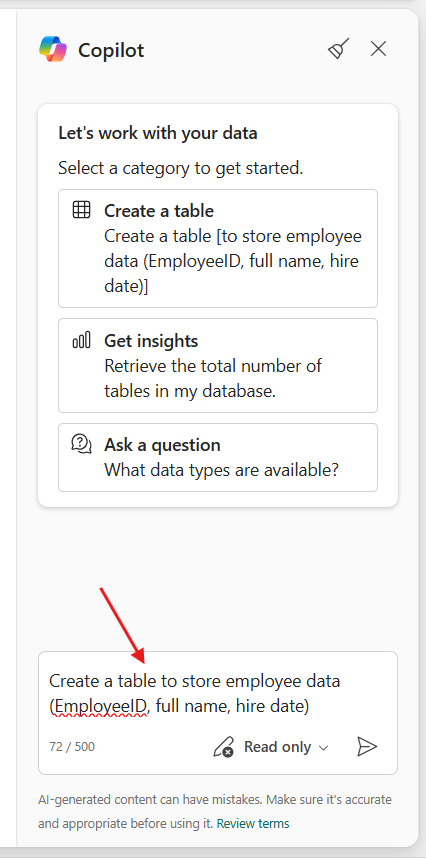
如果適用,您也可以提出後續問題或請求。 Copilot 會根據之前的聊天紀錄提供有上下文的回應。
您可以從聊天面板複製或插入程式碼。 在每個程式代碼區塊頂端,有兩個按鈕允許直接輸入查詢到文本編輯器中。
聊天窗格的一般使用方式
- 您在聊天面板條目中越具體地描述您的目標,Copilot 回應就會越準確。
- 若要清除交談,請選取網狀架構入口網站中的掃把圖示,以移除窗格中的交談。
 它會清除窗格中的所有輸入和輸出資訊,但上下文會繼續保留在會話中,直到會話結束。
請參閱我們的 《隱私、安全與負責任使用 Copilot for SQL 資料庫 》一文,了解資料與演算法的使用細節。
執行模式選取器
Microsoft Fabric SQL 資料庫中的 Copilot 聊天窗格現在在底部有一個執行模式選擇器,提供兩個選項:
唯讀
需經批准才能閱讀與寫入
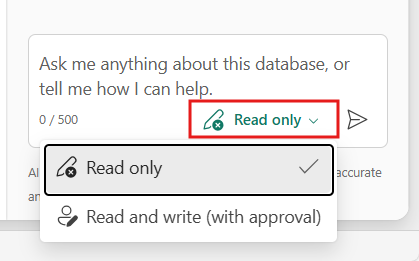
唯讀模式
在 唯讀 模式下,Copilot 不會執行資料定義語言(DDL)或資料操作語言(DML)語句來更改資料或結構。 相反地,Copilot 會建議 SQL 程式碼供您手動檢閱和執行。
範例:選取查詢
使用此提示自動產生並執行 SELECT 查詢,無論選擇哪種模式。
show the top selling product in each category
Copilot 會自動產生並執行 SQL 程式碼。
範例:建立表格(未在唯讀模式下執行)
使用此提示建立銷售表格。
create a table for sales transactions
Copilot 會草擬 SQL 語句,但不會以唯讀模式執行。
備註
如果你嘗試執行程式碼,Copilot 會拒絕,並提醒你仍處於唯讀模式。
使用核准模式讀取和寫入
在 讀取和寫入(經核准) 模式中,Copilot 可以在您核准 DDL 和 DML 語句後執行它們。
此模式對於希望 Copilot 處理執行但仍希望在執行之前審查程式碼的使用者非常有用。
在核准讀取和寫入模式下,Copilot 可以在您核准後執行 SQL 程式碼。 選取查詢 (DQL) 是安全的,而且可以自動執行。
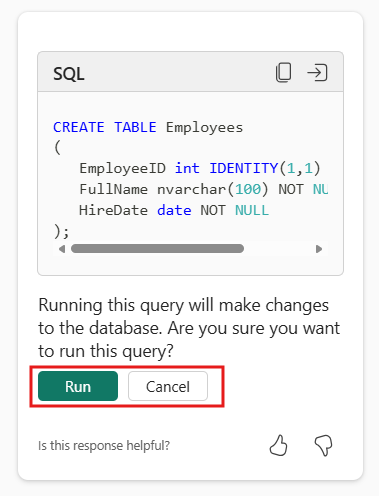
範例:建立核准的資料表
使用此提示建立銷售表格。
create a table for sales transactions
當您要求建立資料表時,Copilot 會起草程式碼並提示您核准執行。
您可以檢閱程式碼,核准後,Copilot 會執行程式碼並確認資料表已成功建立。 此模式為您提供更多控制權,讓 Copilot 安全地處理執行。