一旦你按照入門指南獲取程式碼(無論是在 Codespaces 還是本地),請按照下列步驟進行操作:
小提示
如果你不想手動操作,可以請 GitHub Copilot 幫忙完成這些工作。 Starter-Kit 資料庫具備 AI 支援,Copilot 可以互動式引導你完成設定流程。 試試這個提示:「 幫我開始使用這個倉庫並執行 HelloWorld 範例。」
步驟 1:執行設定腳本
安裝腳本可自動執行大部分設定 (應用程式註冊、預設值等) 。
# From the repo root
pwsh ./scripts/Setup/Setup.ps1 -WorkloadName "Org.MyWorkload"
設定腳本說明:
- WorkloadName 必須遵循型樣 Organization.WorkloadName。 開發時請使用
Org.[YourWorkloadName]。 - 如果重複使用現有的 Microsoft Entra 應用程式,請確保根據存放庫的手動設定指南所述,已正確設定 SPA 重新導向 URI。
- 在 macOS/Linux 上,用於
pwsh執行指令碼。 - 請確定 PowerShell 執行原則已設定為 [不受限制],而且如果系統詢問您是否應該啟動 PowerShell 檔案,檔案會解除封鎖。
- 請遵循指令碼提供的指引來設定所有內容
安裝程式指令碼可以執行數次。 如果值已經存在,系統會詢問您是否應該覆寫它們。 如果您想要覆蓋所有內容,請使用 Force 參數。
備註
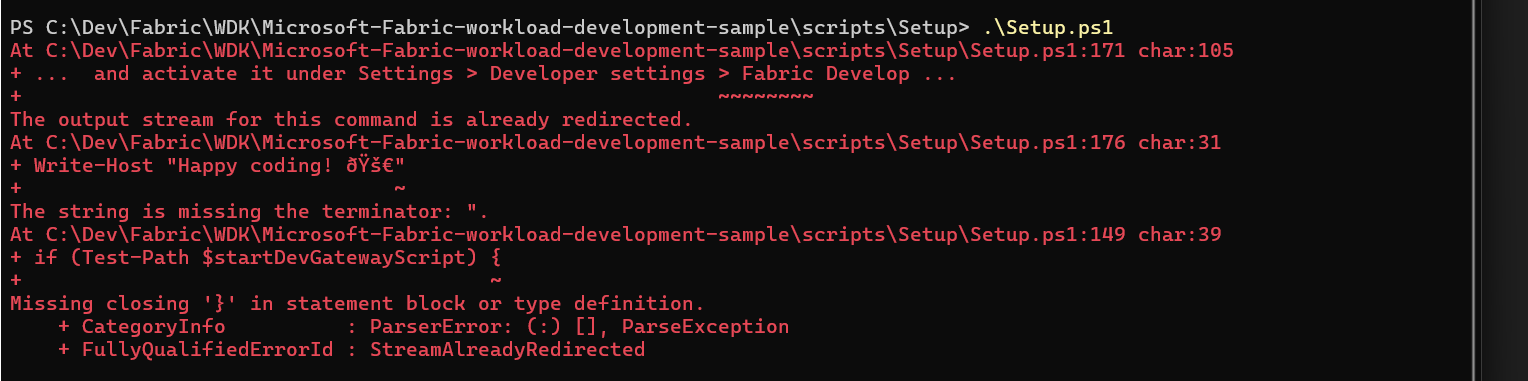
如果你遇到設定錯誤,請參考下方故障排除區塊的 PowerShell 設定錯誤 。
小提示
如果你在自動設定腳本上遇到問題,可以依照手動 設定指南 逐步手動設定。
步驟 2:啟動開發環境
執行開發伺服器 (前端 + API),並透過 DevGateway 向 Fabric 註冊本機執行個體。
# Terminal 1: start local dev server
pwsh ./scripts/Run/StartDevServer.ps1

# Terminal 2: start DevGateway to register your local instance with Fabric
pwsh ./scripts/Run/StartDevGateway.ps1
步驟 3:在 Fabric 中啟用開發者功能
前往 Fabric 入口並設定所需設定:
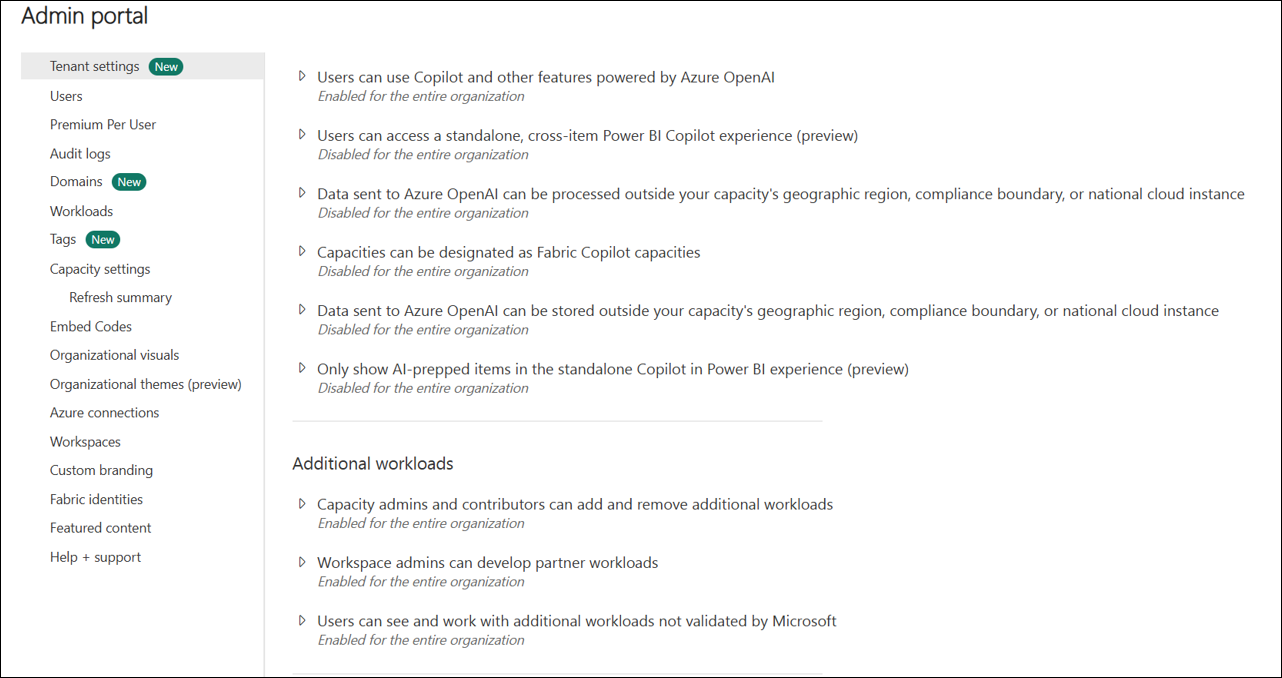
3.1 在管理入口網站設定租戶設定:
前往管理入口網站設定並啟用下列租用戶設定:
- 容量管理員和參與者可以新增和移除額外的工作負載
- 工作區管理員可以開發合作夥伴工作負載
- 使用者可以查看並使用未經 Microsoft 驗證的其他工作負載
3.2 開啟 Fabric 開發者模式:
進入 Fabric 開發者設定並啟用 Fabric 開發者模式:
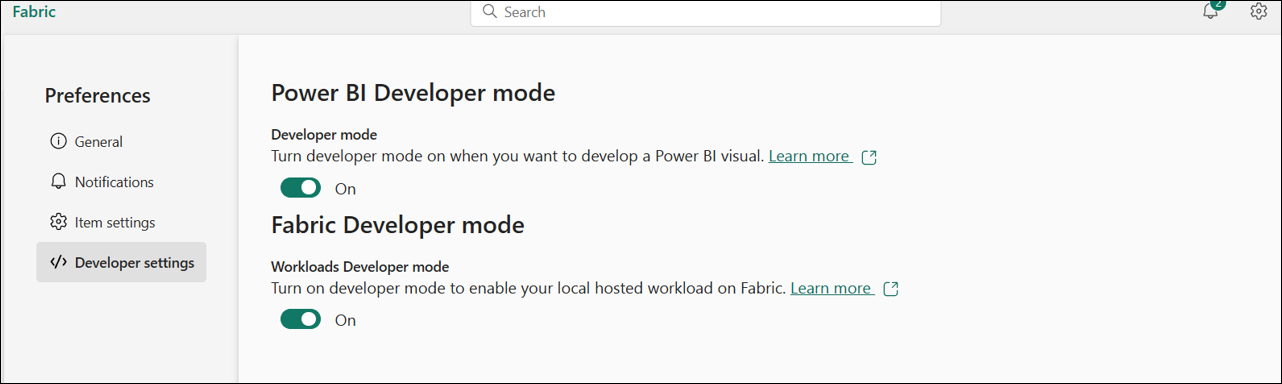
你現在準備好用布料製作你的第一個 Hello World 商品了。
步驟四:測試 HelloWorld 項目
您可以從工作負載集線器存取您的工作負載(尋找您的工作負載名稱)或直接瀏覽。 然後建立 Hello World 項目。
Steps:
Open Fabric 工作負載中心:定位你的工作負載(例如)。
Org.MyWorkload-
直接導航:
https://app.fabric.microsoft.com/workloadhub/detail/<WORKLOAD_NAME>?experience=fabric-developer - 請用你的實際工作負載名稱替換
<WORKLOAD_NAME>(例如,Org.MyWorkload)
-
直接導航:
建立新項目:選擇 Hello World 項目類型並選擇你的開發工作區。
驗證功能:編輯器開啟;確認該物品正常運作,且在工作區中顯示為原生的產物。
祝賀! 你從開發環境中創造了第一個項目。
步驟五:開始編碼
現在你已經準備好了,可以開始創作自己的客製化物品了。 請參考我們的全面指南,學習如何製作客製化布料商品:
📖 製作客製化布料物品指南 - 本指南提供兩種製作方法:
- AI-Assisted 方法論:使用 GitHub Copilot 進行互動式指導(建議新手開發者)
- 手動腳本化方法:使用自動化的 PowerShell 腳本快速設定(建議有經驗的開發者)
快速入門選項:
- 更新現有的 HelloWorld 編輯器:
Workload/app/items/HelloWorldItem/HelloWorldItemEditor.tsx - 或使用腳本搭建新項目:
./scripts/Setup/CreateNewItem.ps1
快樂編碼! 🚀
最佳做法
- 分支倉庫:分支 Starter-Kit 倉庫,並以你的分支作為專案的基礎。
- 保持同步:保持您的分支與上游同步,以獲取改進。
- 維持專案結構一致性:保留入門套件的專案結構與組織模式,以確保與未來更新相容並維持程式碼清晰度。
- 定期整合 Starter-Kit:定期將 Starter-Kit 的程式碼變更整合進專案,以獲得錯誤修正、新功能及安全更新。 建立一個流程,定期(每月或每季)審查並合併上游變更。
- 及早驗證工作清單:及早驗證你的工作量清單,並遵守最低權限權限。
- 使用開發容器:使用開發容器或 Codespaces,營造一致且可拋棄的環境。
- 使用提供的腳本:使用提供的腳本(Setup、StartDevServer、StartDevGateway)來自動化設定與日常工作流程。
疑難排解常見問題
PowerShell 設定錯誤
如果在執行設定腳本時遇到錯誤,請確保你在執行腳本的環境中安裝並設定了最新的 PowerShell。
腳本執行政策錯誤
如果你遇到: cannot be loaded because the execution policy is unrestricted
Set-ExecutionPolicy -ExecutionPolicy RemoteSigned -Scope CurrentUser
5173號埠正在使用中
如果 DevServer 無法在 5173 埠啟動,請找出並終止該程序:
# Find process using port
Get-Process -Id (Get-NetTCPConnection -LocalPort 5173).OwningProcess

# Terminate process
Stop-Process -Id <ProcessId> -Force
相依性錯誤
如果你遇到缺少相依關係的錯誤:
# From Workload folder
cd Workload
npm install
DevGateway 認證問題
如果啟動 DevGateway 時驗證失敗:
- 在 Microsoft Entra 中驗證應用程式註冊的重定向 URI
- 檢查租戶設定是否允許開發者所需的功能
- 請確認你在 DevGateway 上登入的租戶是正確的
如需完整的故障排除資訊,請參閱 Starter-Kit 儲存庫 README。
重要注意事項
新的 Chrome 本地網路存取限制
Google 在 Chrome 中引入了新的區域網路存取(LNA)限制,這將破壞與 DevServer 的本地開發。 這些限制防止網站在未經明確使用者許可下存取本地網路資源。
本地開發所需行動:您必須更改 Chrome 設定以繼續在本地開發工作負載:
- 在 Chrome 中導航到
chrome://flags/#local-network-access-check - 將旗標設為「停用」
- 重新啟動 Chrome
為什麼需要這樣做:新的限制阻擋了你在 Fabric 中運行的工作負載與本地 DevGateway 伺服器之間的通訊,而這對開發工作流程至關重要。
其他資源:
- 本地網路存取 - Chrome 開發者 - 官方 Chrome 關於區域網路存取變更的文件
這很重要
若不禁用此標識,使用 DevGateway 的本地開發將無法在 Chrome 上運行。 此配置變更僅適用於開發環境。
後續步驟
- 瞭解 架構 ,以及主機、應用程式和 Fabric 服務如何互動
- 閱讀 資訊清單概觀 ,以瞭解結構描述和最佳實務
- 了解 工作負載清單 的結構與配置
- 使用 DevGateway 進行本地測試
- 當你準備好廣泛分享工作量時,再發表