建議您使用 設定指南 ,而不是遵循這些指示。 如果您對詳細資料感興趣或嘗試略過某些步驟,可以在本文中找到如何手動設定存放庫的資訊。
建立組態檔
儲存庫從本身的 .env.{ENVIROMENT} 檔案中取得組態值。 為此,您首先需要將 .env.template 檔案複製到 .env.dev同一目錄中的 、 .env.test和 .env.prod ,並填入值。 這些檔案中的值用於建立資訊清單。 對於本地開發,通常只需要 .env.dev 文件。
決定 WorkloadName 並在 .env.dev 檔案中填寫。
註冊前端 Microsoft Entra 應用程式
您可以使用 CreateDevAADApp.ps1 建立新的Microsoft Entra 應用程式,也可以遵循步驟。
- 在 Microsoft Entra IDmin 入口網站中,前往應用程式註冊頁面。
- 建立新的多租用戶應用程式。
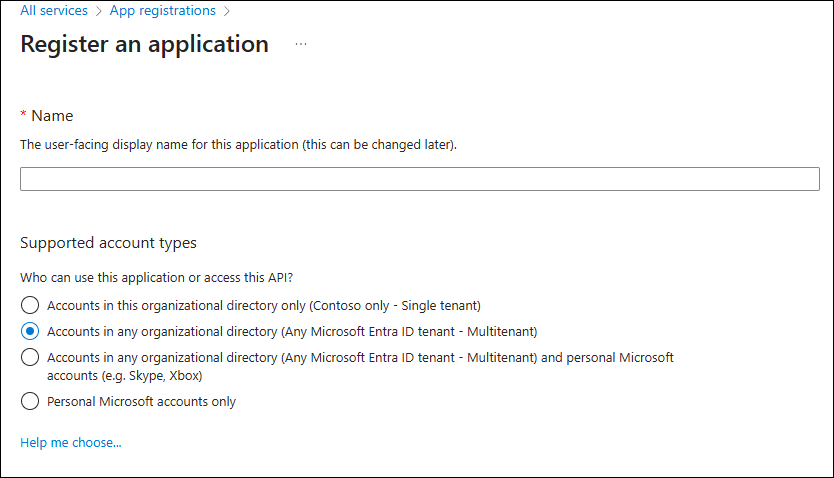
- 將下列 SPA 重新導向 URI 新增至應用程式資訊清單:
- https://app.fabric.microsoft.com/workloadSignIn/{TENANT_ID}/{WORKLOAD_NAME}
- https://app.powerbi.com/workloadSignIn/{TENANT_ID}/{WORKLOAD_NAME}
- https://msit.fabric.microsoft.com/workloadSignIn/{TENANT_ID}/{WORKLOAD_NAME}
- https://msit.powerbi.com/workloadSignIn/{TENANT_ID}/{WORKLOAD_NAME}
在設定過程中選擇 {WORKLOAD_NAME}。 查看存放庫中的專案結構。
尋找您的 {TENANT_ID}。 執行下列步驟:
- 開啟 Microsoft Fabric,然後選取右上角的個人資料圖片。
- 從下拉式功能表中選取 [關於 ]。
- 在 [關於] 對話方塊中,您會找到您的租用戶識別碼和租用戶區域。
建立應用程式之後,請開啟「Workload/.env.dev」檔案,並在「WORKLOAD_NAME」中插入您的工作負載名稱,並在「FRONTEND_APPID」組態屬性中插入您的前端應用程式用戶端識別碼。
Dev網關
儲存庫需要下載更多軟體。 為此,您需要下載 DevGateway 並將其解壓縮到目錄中 tools 。
若要啟動 DevGateway,需要在workload-dev-mode.json目錄中提供一個名為build/DevGateway/的組態檔案。 此檔案會告訴 DevGateway 如何尋找和提供您的工作負載。
範例組態:
{
    "WorkspaceGuid": "your-workspace-guid-here",
    "ManifestPackageFilePath": "path/to/Your/Repo/build/Manifest/[WorkloadName].[Version].nupkg",
    "WorkloadEndpointURL": "http://127.0.0.1:5000/workload"
}
現場說明:
-
WorkspaceGuid:工作負載所在的 Fabric 工作區的 GUID。 -
ManifestPackageFilePath:已編譯工作負載資訊清單套件 (.nupkg 檔案) 的路徑。 -
WorkloadEndpointURL:託管您工作負載後端的 URL(通常是您的本機開發伺服器)。