本文說明如何在 Microsoft Fabric 中上傳和管理工作負載。 管理入口網站中的 工作負載 頁面有兩個分頁:
- 管理我的租戶 - 瀏覽並將已發佈的工作負載加入你的租戶。
- 發佈 - 上傳並管理你自己的工作負載套件。
工作負載提升服務在熟悉工作空間中的可用性,免除離開 Fabric 環境的需求。 Fabric 工作負載能提升使用者參與度,並提升應用程式在 Fabric 市場中的可發現性。 Fabric 工作區包含多個元件,稱為 Fabric 項目,負責資料的儲存、分析與呈現。
先決條件
要部署工作負載,您必須具備以下先決條件:
備註
當 DevGateway 連接到 Fabric 後端時,開發者的工作負載會優先於租戶中已啟動的工作負載。 如果你嘗試在 DevGateway 設定中註冊的工作區建立項目,Fabric 後端會呼叫你的本地工作負載,而不是已啟用的工作負載。
管理我的房客
「管理我的租戶」分頁會列出所有已發佈且可供租戶使用的工作負載。 從此分頁,管理員可以:
- 瀏覽可用工作負載 - 查看所有已發佈到 Workload Hub 的工作負載,包括其發佈者及狀態。
- 新增工作負載 - 選擇工作負載以查看其詳細資訊,包括概覽、文件連結及授權資訊。 選擇 新增工作負載 ,直接從管理入口新增到你的租戶。
- 代表組織同意 - 如果您有足夠的 Microsoft Entra 權限,請選擇 Consent,以授權該工作負載所需的全組織同意。 這消除了使用者首次使用工作負載時必須同意的需求。
上傳工作負載
使用 發佈 標籤來上傳你自己的工作負載套件。 要將工作負載上傳到 Microsoft Fabric:
請使用管理員帳號登入 Fabric。
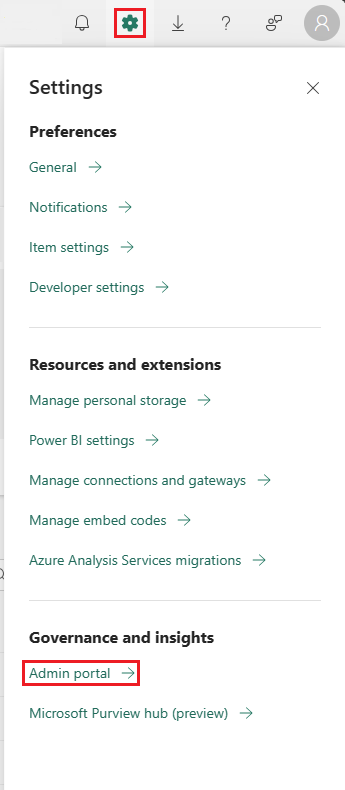
在 設定裡,進入 管理入口。
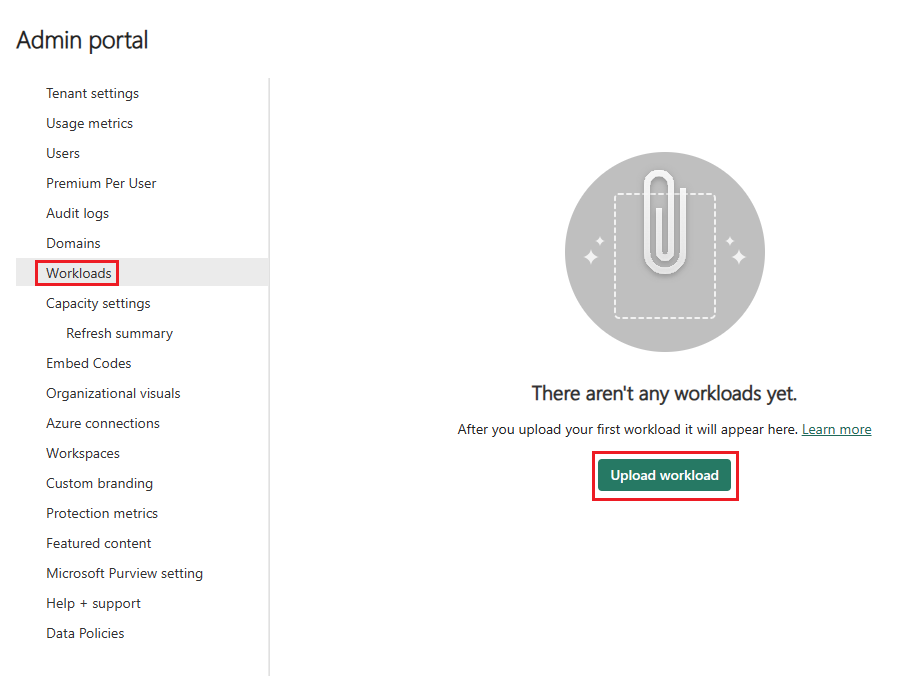
在 工作負載中,選擇 上傳工作負載。
到你想上傳的 NuGet 套件,選擇 「開啟」。
這很重要
每個上傳的 NuGet 套件必須有一個獨特的版本號。 如果你嘗試上傳已有版本的套件,會出現「 此套件已上傳 」的錯誤。 要解決這個問題,可以在你的 NuGet 套件中新增次要版本(例如,將 改
1.0.0為1.1.0),然後重新上傳。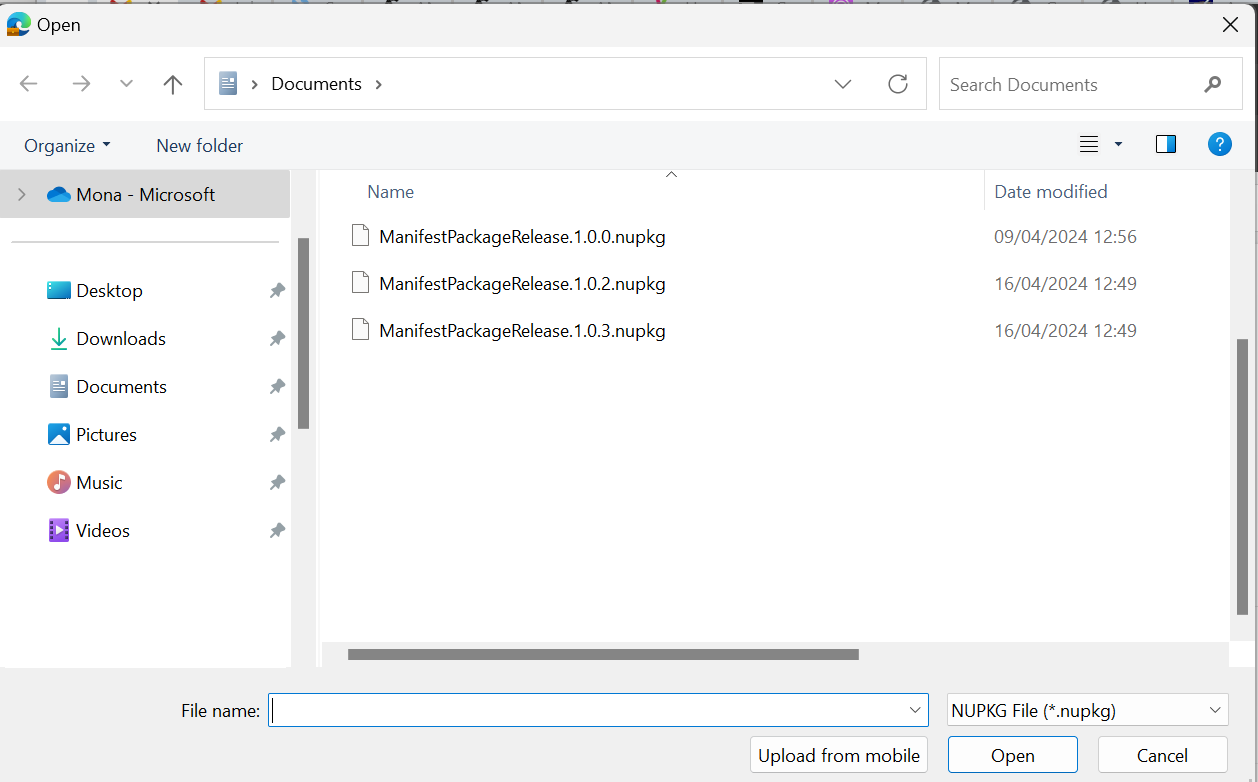
選擇工作量。
選擇上傳版本。
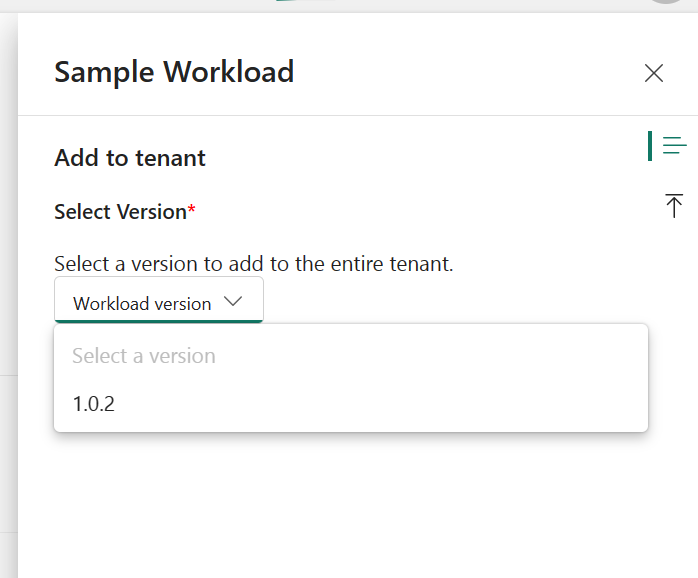
選取 ,然後新增。
版本號現在已經列出,租戶中狀態為「活躍」。
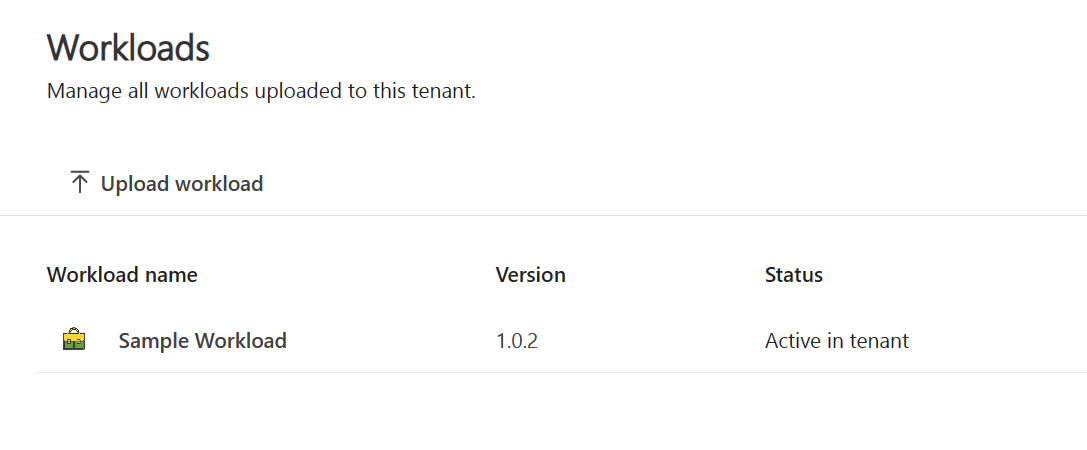
管理任務工作量
新增工作負載後,你可以更新、刪除或停用該工作負載。
更新工作負載
要切換到工作負載的不同主動版本:
在 管理入口網站的 工作負載 面板中,選擇一個要啟用的工作負載。
在 新增 標籤中,選擇 編輯。
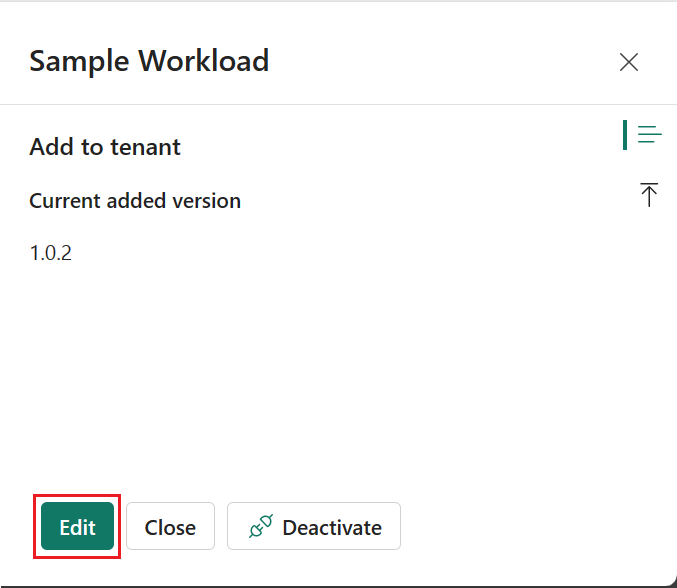
選擇你想啟用的版本,然後選擇 新增。
選擇「 再次新增 」以確認變更。
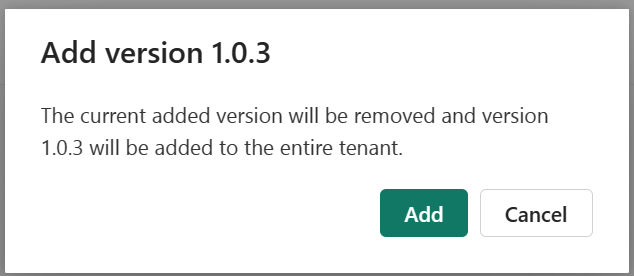
新版本號現在已經列出,租戶狀態為「活躍」。
刪除一個工作負載
要刪除工作負載:
在 管理平台中的 工作負載 面板上,選擇要刪除的工作負載。
在 上傳 標籤中,在你想刪除的版本旁邊,選擇 刪除 圖示。
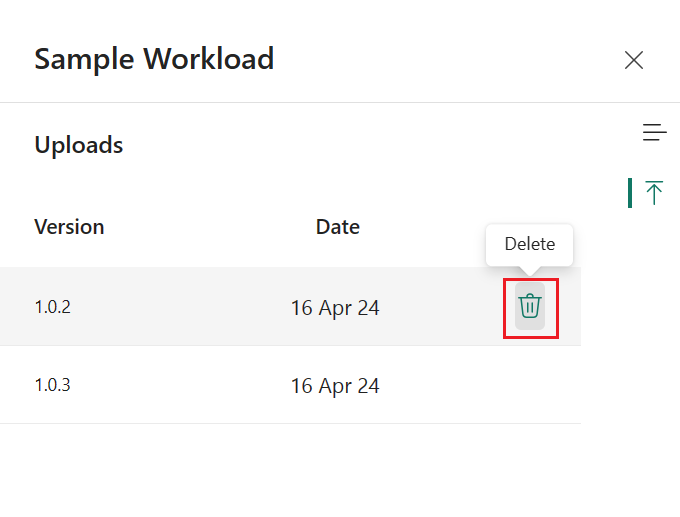
你無法刪除工作負載的主動版本。 要刪除工作負載的活躍版本,先 停用 該工作負載。
停用工作負載
要停用工作負載:
在 管理入口網站 的 工作負載 面板中,選擇要停用的工作負載。
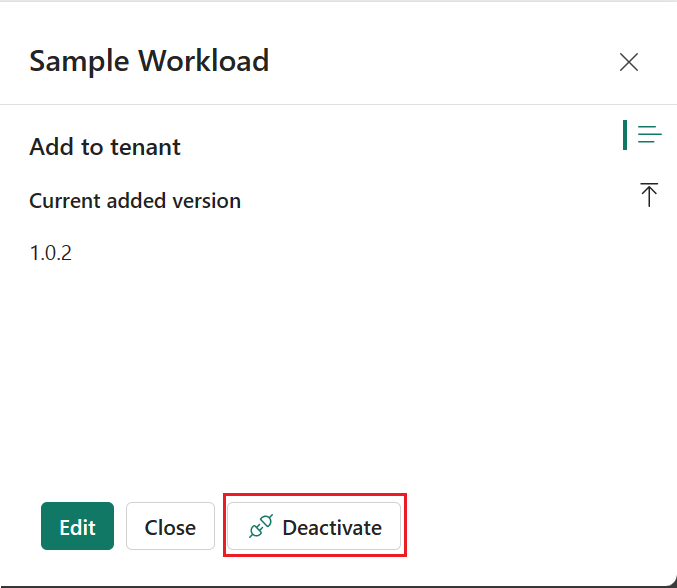
在 新增 標籤中,選擇 停用。