具有 Direct Lake 數據表的語意模型可以像任何其他 Power BI 語意模型一樣使用。 您可以建立 Power BI 報表、Power BI 探索,以及執行數據分析 eXpression (DAX) 查詢。
當 Power BI 報表在視覺效果中顯示數據時,它會向語意模型要求數據。 使用 Direct Lake 模式時,語意模型會存取 OneLake 增量表來讀取數據,並將其傳回 Power BI 報表。 為了提高效率,語意模型可以將一些最近存取的數據保留在快取中。
使用 SQL 上的 Direct Lake 時,當語意模型無法使用 Direct Lake 時,它可以回復到 DirectQuery,並透過 SQL 分析端點存取數據。 此行為是由 Direct Lake 行為 屬性所控制。
建立報表
從 Power BI 語意模型建立報表很容易。 報表即時連線到語意模型。 在即時連線中,可以建立和編輯報表,而不需要編輯語意模型本身。 您至少需要語意模型的建置許可權,才能即時連線。
Power BI Desktop
Power BI Desktop 可以即時連線到 Power BI 服務中的任何語意模型,以建立報表。
Note
即時連線與 Power BI Desktop 中的語意模型即時編輯不同。 即時連接也不同於將匯入或 DirectQuery 數據表與報表整合在一起的本機語意模型。
- 開啟 Power BI Desktop
- 選取 OneLake 目錄 或 從其他來源取得資料 功能區按鈕
- 依語意模型篩選
- 使用 Direct Lake 數據表選取語意模型,然後 連接
您現在已即時連線到語意模型,並可以開始建立報表。 在 Power BI 報告檔中深入瞭解 Power BI 報表。 將檔案儲存在本機,當準備好時,發佈至任何工作空間,以便在線查看並與他人共享。
在 Power BI Desktop 中,報表量值可以在即時連線報表中建立,以新增計算,而不需將量值新增至語意模型本身。
Power BI 服務或網狀架構入口網站
Power BI 服務或網狀架構入口網站有許多路徑可建立具有語意模型即時連線的報表。 以下是建立報表的一些路徑。
- 在工作區使用語意模型的內容選單(...),然後選擇建立報表
- 從 [首頁 ] 選擇 [新增報表],然後 挑選已發佈的語意模型 ,然後選取具有 Direct Lake 數據表的語意模型
- 從 OneLake 目錄 使用下拉式選單 按項目篩選 到 [資料 和 語意模型],選擇具有 Direct Lake 表格的語意模型,然後從頂端列選擇 探索 並執行 建立空白報表。
- 在 Web 模型中,選擇 [開啟數據模型] 之後,移至 [ 檔案],然後 [ 建立新的報表]
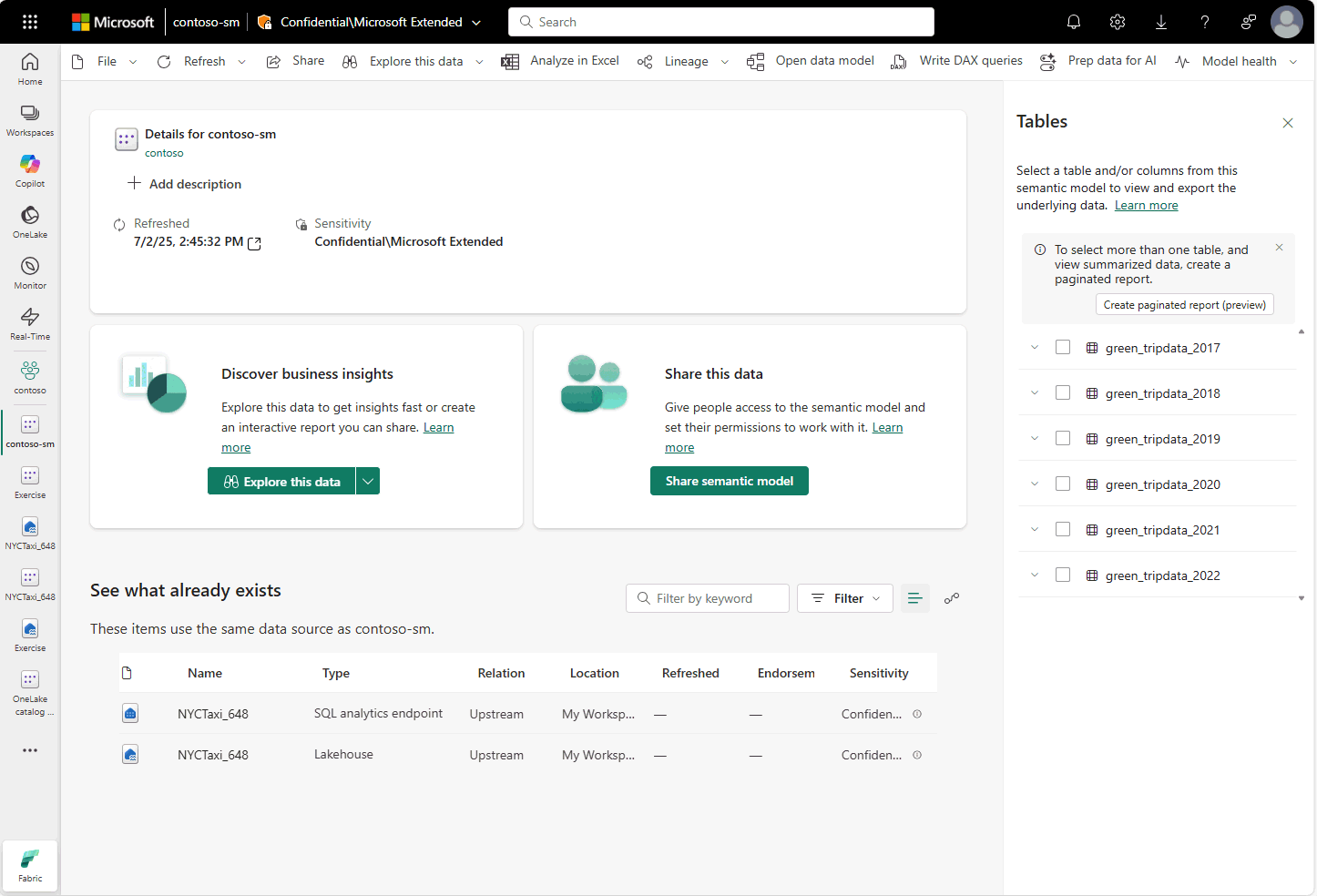
上述任何動作會在網頁瀏覽器中建立Power BI報表。
其他報告選項
還有其他許多使用Power BI語意模型的方式。 以下是其他幾個選項。
- 探索 是從 Power BI 服務中語意模型的功能表或詳細資料頁面創建的
- 編頁報表 是從 Power BI 服務中的語意模型的內容功能表或詳細資訊頁面來建立
- DAX 查詢 可以從 Power BI 服務或 Power BI Desktop 中語意模型的內容功能表或詳細資料頁面執行,使用 DAX 查詢檢視
- 使用 Power BI 附加元件窗格的 Excel 可用來從語意模型建立可重新整理的數據透視表或一般數據數據表
設定報告使用的許可權
Direct Lake 模式中的語義模型會在報表中的視覺化元素載入時,按需取用 OneLake 的數據。 若要確定數據可存取,必須設定擁有 OneLake 數據的 Fabric 專案的必要許可權。
語意模型可以使用單一登錄 (SSO) 或固定身分識別來存取 Fabric 專案的 OneLake 數據。 使用 SSO 時,報表取用者需要存取 Fabric 項目中的數據。 在使用固定身份時,報表消費者需要具備語意模型和報表的 檢視者 角色或更高權限,或者透過 應用程式取得授權來訪問報表。
檢視者 角色或更高角色可以透過 工作區角色 或針對任何 Fabric 項目、語意模型或報表單獨授與。
此外,使用固定身分識別,語意模型中定義的數據列層級安全性可以限制報表取用者在維護 Direct Lake 模式時所看到的數據。
消費場景
以下是示範如何使用這些不同許可權選項的一些常見案例。
僅供檢視報表的權限
在語意模型上使用固定身分識別至 Fabric 項目,併發佈報表。
應用程式選項: 使用報表從工作區發佈應用程式。 僅在應用程式中給予報表使用者許可權。
項目選項:在報表和語意模型上分別授予報表消費者檢視者角色。
工作區選項: 將報表和語意模型發佈至自己的工作區,與來源 Fabric 專案分開,並在工作區上授與報表取用者 查看器 角色。 工作區角色 會套用至工作區中的所有專案,包括稍後新增專案。
僅檢視報表及建立自己的報表的許可權
在語意模型上使用固定身分識別至 Fabric 項目,併發佈報表。
應用程式選項: 使用報表從工作區發佈應用程式。 在應用程式中授與報表取用者許可權,並提供進階選項,以包含建立自己報表的建立許可權。
項目選項:在報表和語意模型上分別授予報表消費者檢視者角色。 在語意模型上給予 建置 存取權。
工作區選項: 將報表和語意模型發佈至自己的工作區,與來源 Fabric 專案分開,並在工作區上授與報表取用者 查看器 角色。 工作區角色 會套用至工作區中的所有專案,包括稍後新增的專案。 在語意模型上給予 建置 存取權。
檢視報表、建立其自己的報表、使用 SQL 分析端點,以及直接存取 Delta 表格的權限
在語意模型上使用 SSO 於 Fabric 項目,並發佈報表。
應用程式選項: 使用報表從工作區發佈應用程式。 在應用程式中授與報表取用者許可權,並提供進階選項,以包含建立自己報表的建立許可權。 此外,請確定使用者具有 Fabric 專案的 ReadAll 許可權。
項目選項:在報表和語意模型上分別授予報表消費者檢視者角色。 在語意模型上給予 建置 存取權。 此外,請確定使用者具有 Fabric 專案的 ReadAll 許可權。
工作區選項: 使用來源 Fabric 專案將報表和語意模型發佈至工作區,並在工作區上授與報表取用者 查看器 角色。 工作區角色 會套用至工作區中的所有專案,包括稍後新增的專案。 在語意模型上加入 組建 存取,以及 Fabric 項目上的 ReadAll 存取。
檢視和編輯工作區中報表、語意模型和網狀架構項目的許可權
在語意模型上使用 SSO 於 Fabric 項目,並發佈報表。 將任何高於檢視者的工作區角色授予使用者。