在這個教學步驟中,你從 GitHub 下載 Adventure Works 的範例資料,並將其載入湖屋。 如果你已有一個包含資料的數據湖(例如來自你自己組織),就可以跳過這個步驟。
資料集包含 Parquet 格式的表格。 這些表格代表虛構自行車製造公司的各種實體,如顧客、產品、訂單和供應商。 在後續的教學步驟中,你會利用這些資料建立並查詢一個圖表,揭示這些實體如何相互連結。 例如,你可以發現哪些顧客購買了哪些產品,或哪些廠商供應特定產品類別。
下載範例資料
前往 GitHub 上 Microsoft Fabric GQL 範例資料集中的 圖。
選擇 adventureworks_docs_sample.zip 檔案並下載到你的本地機器。
小提示
要從GitHub下載檔案,請選擇該檔案,然後選擇Download 原始檔案圖示。
把下載的 adventureworks_docs_sample.zip 檔案解壓到你本機的資料夾。
小提示
在檔案總管中,右鍵點擊壓縮檔並選擇 「全部解壓」,然後選擇目標資料夾。
建立湖倉
如果你還沒有湖邊小屋,請建立一個來存放樣本資料:
- 在 Microsoft Fabric 中,選擇你想建立湖屋的工作區。
- 選取 + 新增項目。
- 選擇 儲存資料>Lakehouse。
- 輸入名稱(例如「AdventureWorksLakehouse」),清除 Lakehouse 架構選項 ,然後選擇 建立。
欲了解更多詳細說明,請參閱 「建立湖畔別墅」。
將樣本資料上傳到湖邊小屋
在你的 Lakehouse Explorer 上,將滑鼠移到 檔案。 選擇出現的三重省略號(...),然後選擇 「上傳>」資料夾。
備註
你無法透過 上傳檔案上傳整個資料夾。
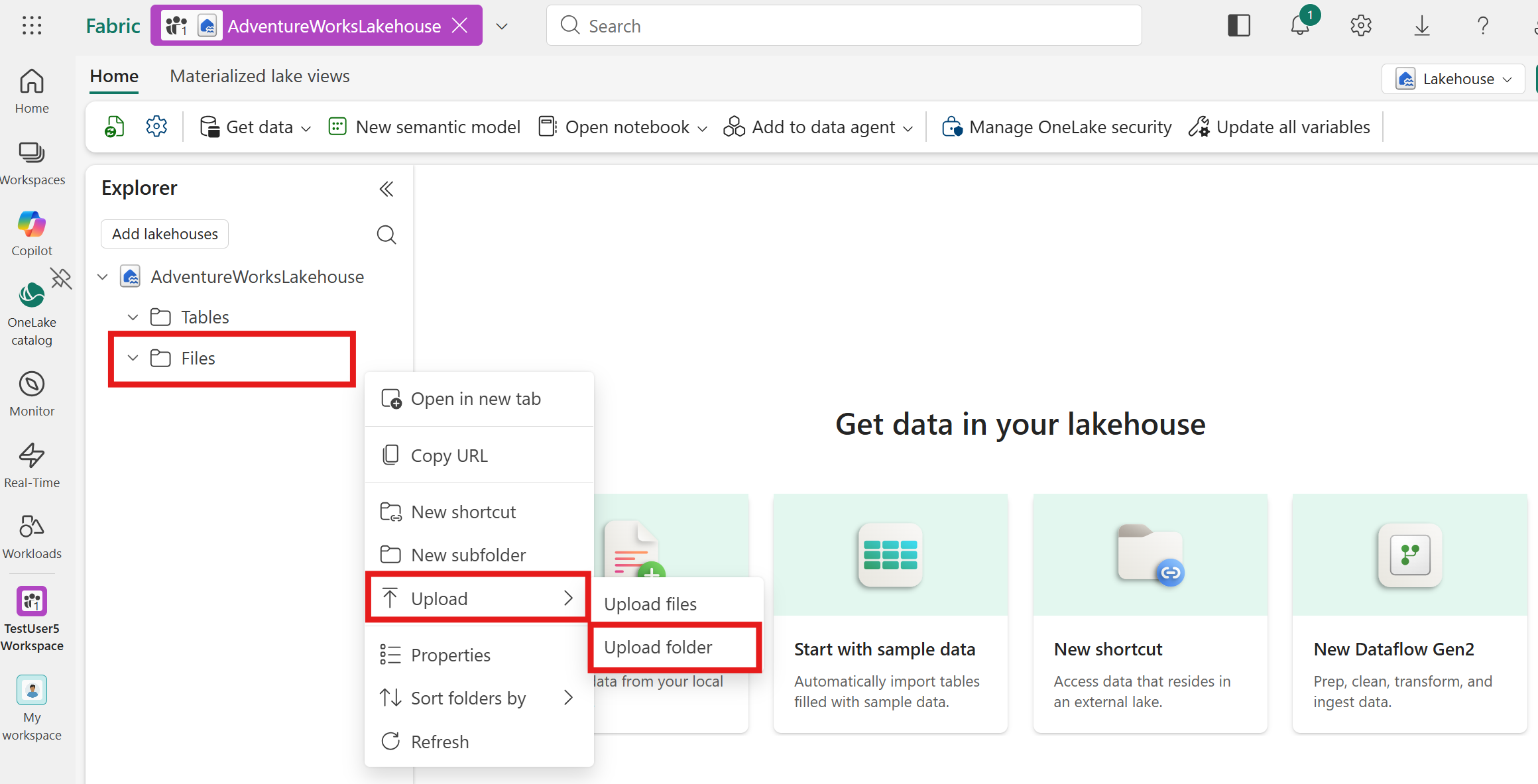
在 「上傳資料夾 」對話框中,瀏覽到你解壓該資料夾的位置並選擇它。 然後選取 [上傳]。
可能會跳出一個視窗,要求你確認要上傳的檔案數量。 在那個彈出視窗中選擇「上傳」,然後在「上傳」資料夾對話框中選擇「上傳」。
你的湖屋現在應該包含上傳的 AdventureWorks_Data 資料夾和資料檔案。
截圖,顯示上傳後的 AdventureWorks_Data 資料夾在 Microsoft Fabric 中。
將資料載入表格
上傳檔案後,將檔案載入表格。 表格是來自湖屋的原始資料,用來在圖模型中建立節點類型和邊型。
對於已上傳 AdventureWorks_Data 資料夾中的每個子資料夾,請依照以下步驟將資料載入表格:
將子資料夾(例如 adventureworks_customers)從 檔案 區段拖曳到湖屋 Explorer 的 表格 區段。
在 「載入資料夾到新資料表 」對話框中,輸入資料表名稱(預設為資料夾名稱),將檔案類型設為 parquet,然後選擇 「載入」。
載入所有資料表後,你的 Lakehouse Explorer 會顯示八個資料表。 你工作空間中的湖邊小屋現在已經準備好,並附上 Adventure Works 的樣本資料。 下一步,你建立一個利用這些資料的圖表。
