在這個教學步驟中,你會建立一個圖形模型並從 OneLake 載入資料。 圖模型是建構圖的基礎,定義節點和邊的結構。
這個步驟假設你已經 把樣本資料載 入工作區內的湖屋。
建立圖形模型
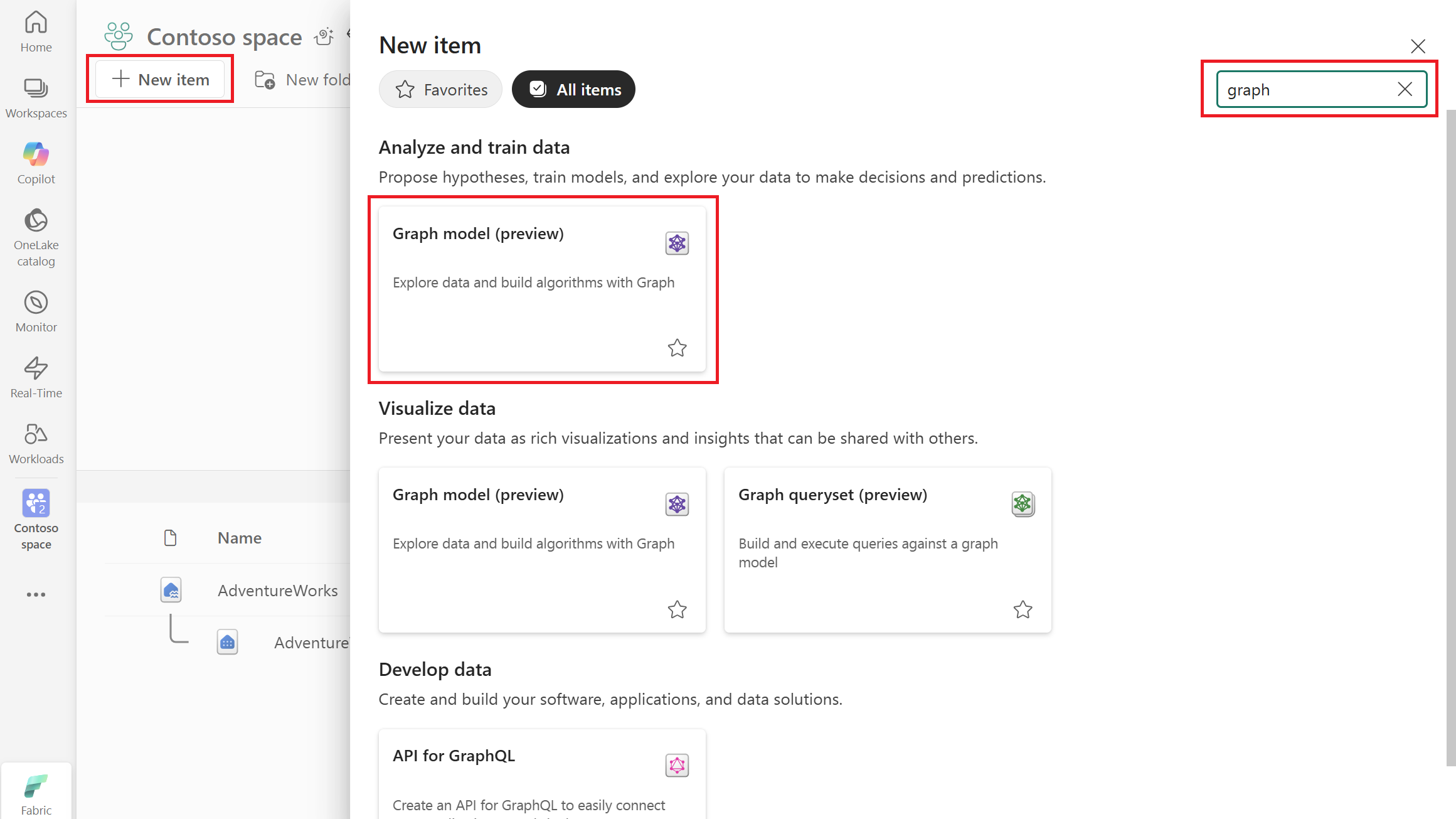
在你的 Microsoft Fabric workspace 中,選擇 + 新項目。
在搜尋框輸入 圖表 ,按 Enter 搜尋圖表項目,然後選擇 圖表模型。 或者,向下捲動至 分析與訓練資料>圖模型。
輸入你的圖形模型名稱,例如 AdventureWorksGraph,然後選擇 「建立」。
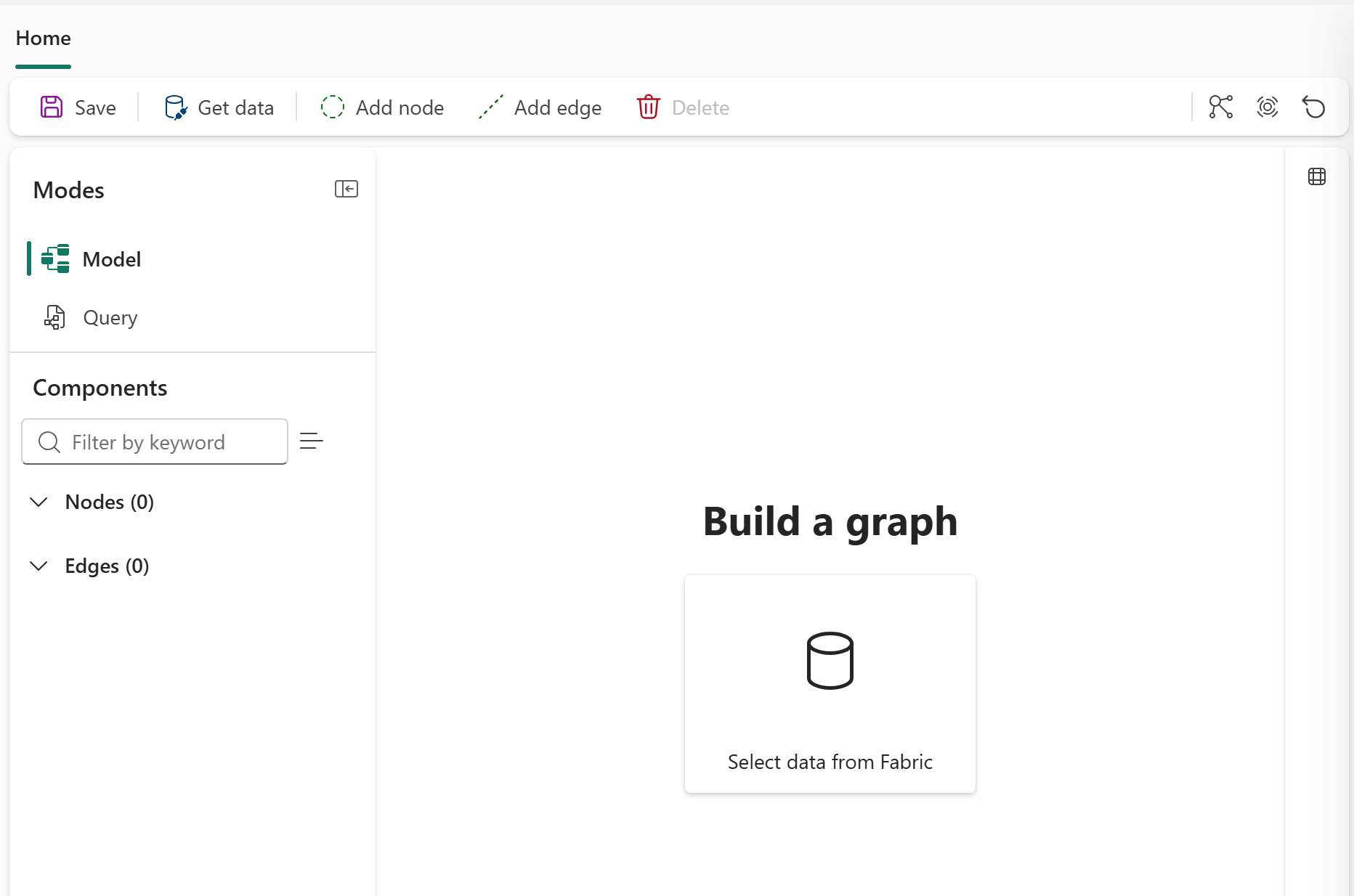
建立好圖模型後,你會進入圖視圖,看到預設模式設為 模型。 在頂部的色帶上,你會看到 儲存、 取得資料、 新增節點、 新增邊框和 刪除的按鈕。
將資料載入圖表
要將 OneLake 的資料載入圖表,請依照以下步驟操作:
在您的圖形模型中,選取 [ 取得資料]。
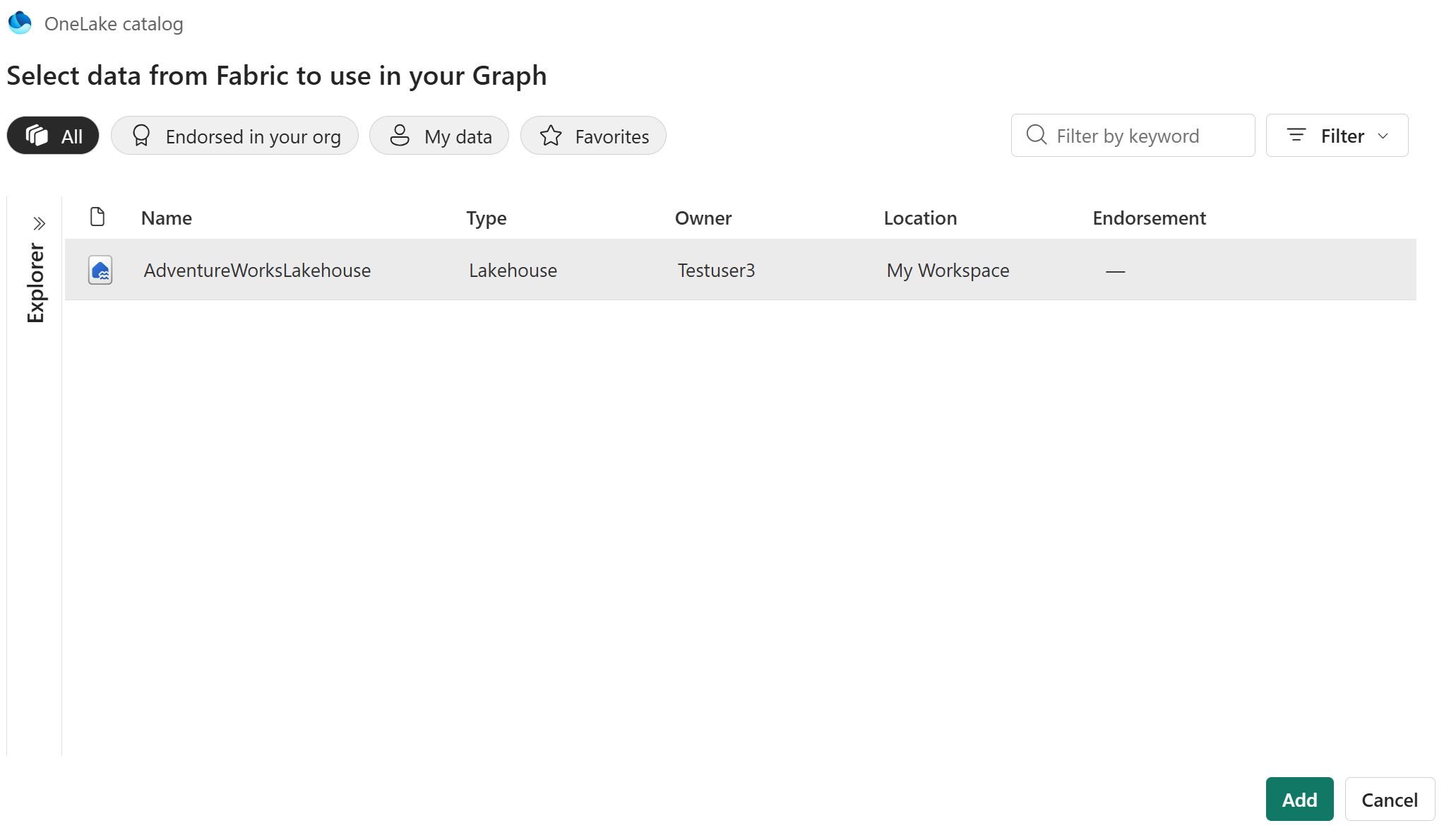
在 OneLake 目錄 對話框中,選擇你的湖屋(例如 AdventureWorksLakehouse),然後選擇 新增。
在 選擇資料 窗格中,選取您的 Lakehouse 名稱(例如 AdventureWorksLakehouse),即可自動選取其下的所有資料表。
選擇 載入。
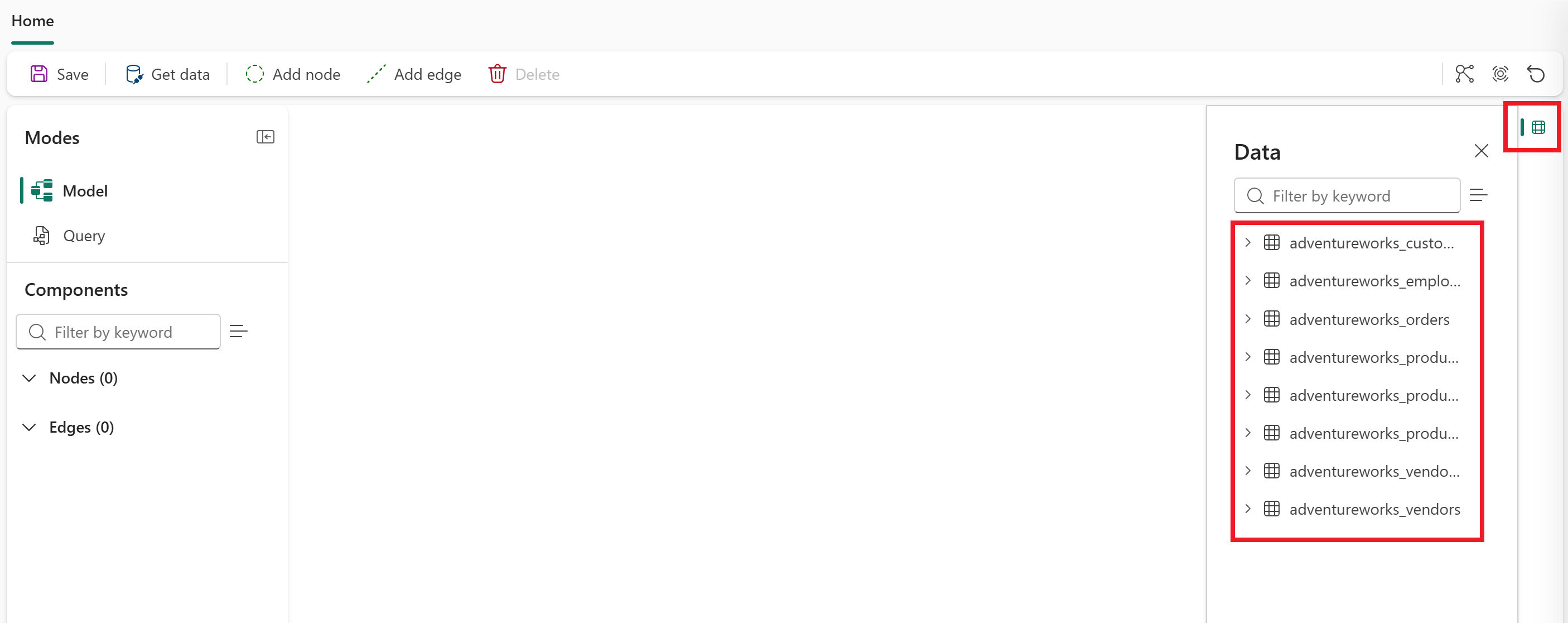
選擇螢幕右側 的資料 圖示以開啟資料窗格。 你會在資料窗格中看到來自 Lakehouse 的八個資料表,這些資料表可在圖表中使用。