在這個教學步驟中,你會將邊型加入你的圖形模型。 邊定義節點間的關係,例如 Customer purchases Order 或 Employee sells Order。
這很重要
關於典型的邊緣映射需求,包括原點與目標金鑰相容性及資料型別對齊,請參見 選擇邊緣類型。
Adventure Works 邊緣映射
在 Adventure Works 資料模型中,建立邊來定義節點間的關係。 這些邊界涵蓋關鍵業務關係——例如哪些員工銷售了哪些訂單、哪些客戶購買了哪些商品,以及哪些供應商供應了哪些產品。 當你加上邊時,可以針對這些關係進行查詢,以回答像是「特定客戶買了哪些產品?」或「哪些廠商供應旅行自行車?」
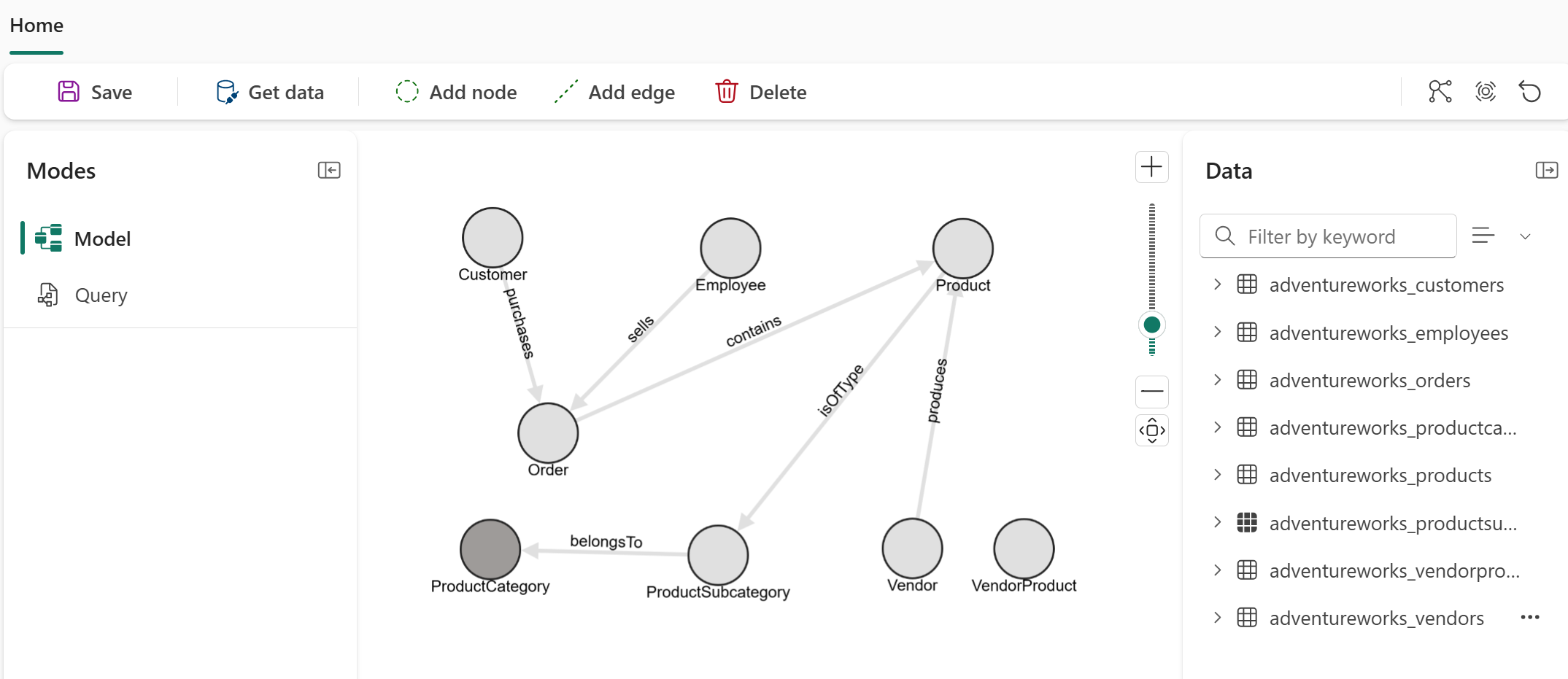
下表顯示了你圖中應使用的邊映射:
| 邊緣標籤 | 來源資料表 | 來源節點 / 來源金鑰 | 目標節點 / 目標金鑰 |
|---|---|---|---|
sells |
adventureworks_orders | Employee / EmployeeID_FK |
Order / SalesOrderDetailID_K |
purchases |
adventureworks_orders | Customer / CustomerID_FK |
Order / SalesOrderDetailID_K |
contains |
adventureworks_orders | Order / SalesOrderDetailID_K |
Product / ProductID_FK |
isOfType |
adventureworks_products | Product / ProductID_K |
ProductSubcategory / SubcategoryID_FK |
belongsTo |
adventureworks_productsubcategories | ProductSubcategory / SubcategoryID_K |
ProductCategory / CategoryID_FK |
produces |
adventureworks_vendorproduct | Vendor / VendorID_FK |
Product / ProductID_FK |
在圖中新增邊型
要在圖表中加入邊,請依照以下步驟操作:
在頂層色帶中,選擇 「新增邊 」以建立節點間的關聯。
在 建立邊中,請參考 Adventure Works 的邊緣映射 表來設定該邊的適當值:
- 輸入 Edge 標籤 來描述這段關係。
- 選擇 來源資料表。
- 選擇 Origin 節點 及其對應的 Origin 金鑰 欄位。
- 選擇 目標節點 及其對應 的目標鍵 欄位。
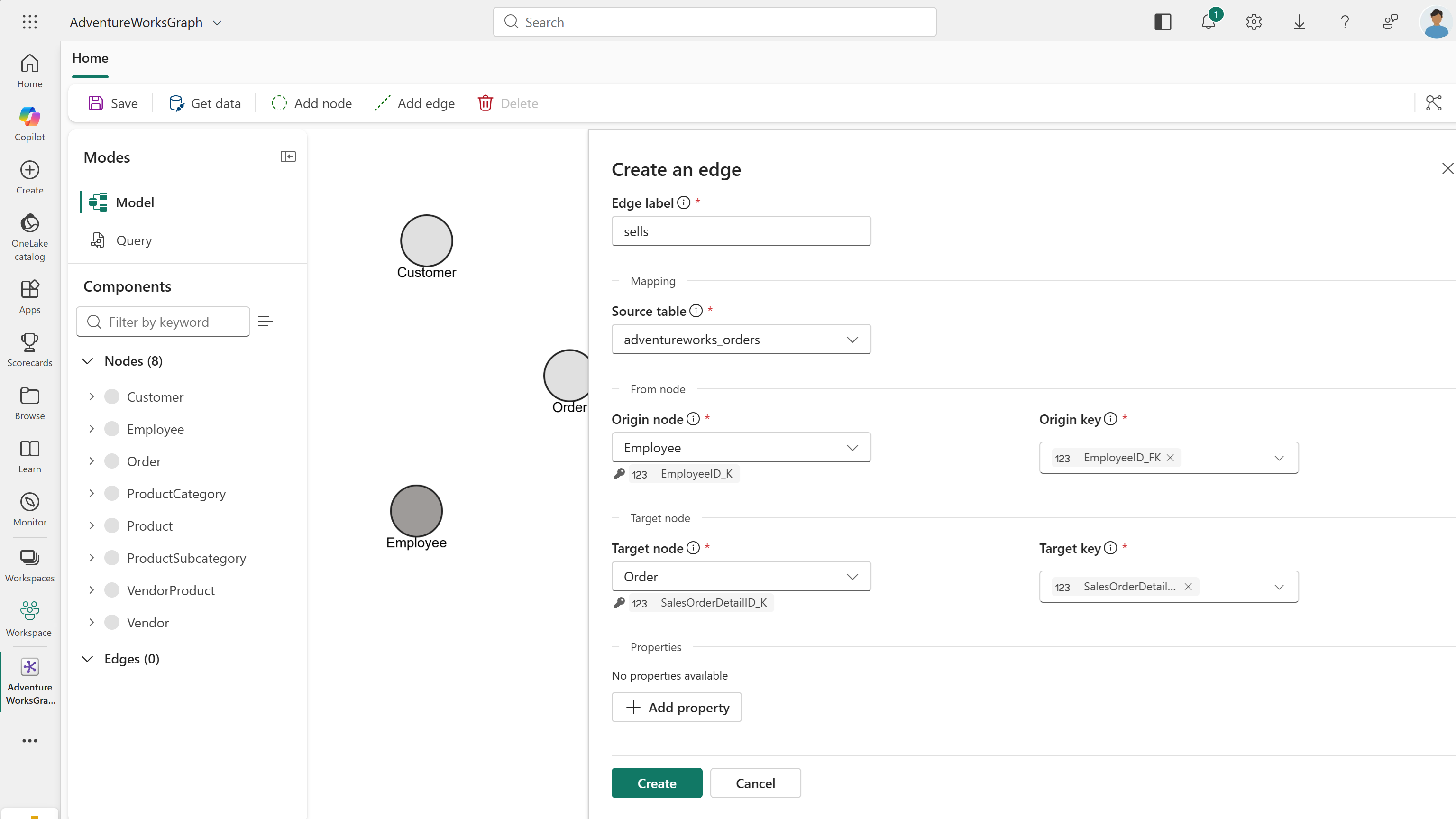
舉例來說,對於第一條邊,請使用以下數值:
-
邊緣標籤:
sells - 資料來源表:adventureworks_orders
-
起源節點:
Employee -
起源說明:
EmployeeID_FK -
目標節點:
Order -
目標金鑰:
SalesOrderDetailID_K
這很重要
如果你用複合鍵(由多欄組成的 ID)配置節點類型,你也需要在這裡選擇對應的複合鍵欄位。
選取 建立,將邊新增至圖形中。
對 Adventure Works 邊緣映射 表中列出的所有剩餘邊型,重複本節步驟。
小提示
屬性不會自動新增至節點或邊類型。 當資料描述的是關係本身時,你可以新增屬性,例如 contains 邊上的數量或價格。 邊緣屬性在撰寫 GQL 查詢時最有用,這些查詢能過濾、彙整或回傳關係層級資料。 在這個教學中,你不需要新增邊緣屬性。 欲了解更多資訊,請參閱 「為邊型新增屬性」。
你會看到圖表中所代表的全部六種邊型。
載入圖表
新增所有節點類型和邊類型後,在頂端功能區中選取 儲存 以載入圖形。 此操作驗證圖模型,載入 OneLake 資料,建構圖譜,並準備查詢。 這個過程可能需要一些時間,視資料大小而定。 當圖表成功載入時,你會看到一個橫幅表示 資料載入完成。

這很重要
目前,每當你更改模型或底層資料時,都需要重新載入圖表(選擇 儲存)。
現在你已經為你的圖定義了所有節點類型和邊型。 這些節點類型和邊型構成了你圖模型的結構。 當你匯入資料以形成節點和邊時,你的圖表就準備好可以查詢了。