在前幾次教學步驟中,每個來源資料表對應到恰好一個節點類型或邊型。 然而,關聯表中常常包含嵌入的實體。 例如, 員工 資料表包含一 Country 欄。 你不只是把國家當作節點上的 Employee 屬性儲存,而是可以把它提取成獨立 Country 的節點類型,並用 livesIn 邊連接起來。 這種方法創造出更豐富的圖形模型,讓你能直接查詢員工與國家之間的關係。
在這個教學步驟中,你可以從 Employees 來源資料表建立以下圖形實體:
- A
Country節點類型(新) - 一種將
Employee連接到Country的livesIn邊類型(新)。 這條邊表示Employee livesIn Country。
Adventure Works 員工資料表
在 Adventure Works 資料模型中, 員工 資料來源表有以下欄位:
EmployeeID_KManagerIDEmployeeFullNameJobTitleOrganizationLevelMaritalStatusGenderTerritoryCountryGroup
下表顯示這些欄位如何映射到圖形實體:
| 圖形實體 | 類型 | 主鍵欄 |
|---|---|---|
Employee |
節點(已存在) | EmployeeID_K |
Country |
節點(新) | Country |
livesIn |
邊(新),從 Employee 到 Country |
EmployeeID_K → Country |
備註
在前述表格中,Country 代表 Employees 資料表中的來源欄位以及作為圖中新節點類型。 它們名稱相同,但欄位是表格中的原始資料,而節點類型則是圖形模型中的實體。
當你從來源資料表建立節點類型時,你必須手動將該資料表中相關的欄位加入該節點類型的 屬性 。 由於 Employees 資料表有 10 個欄位,Employee 和 Country 這兩種節點類型都可將這 10 個欄位作為屬性加入。 在本文中,你只會新增與節點類型相關的屬性 Country 。
建立 Country 節點類型
要建立Country節點類型,請依照以下步驟操作:
在圖模型的頂層色帶中,選擇 新增節點。
在 建立節點時,輸入以下數值:
-
節點標籤:
Country - 資料來源表: adventureworks_employees
-
說明:
Country。 選擇Country為鍵欄位,會將其作為節點屬性加到節點類型上。
-
節點標籤:
不要新增其他屬性。
選擇 建立 以將節點類型加入你的圖表。
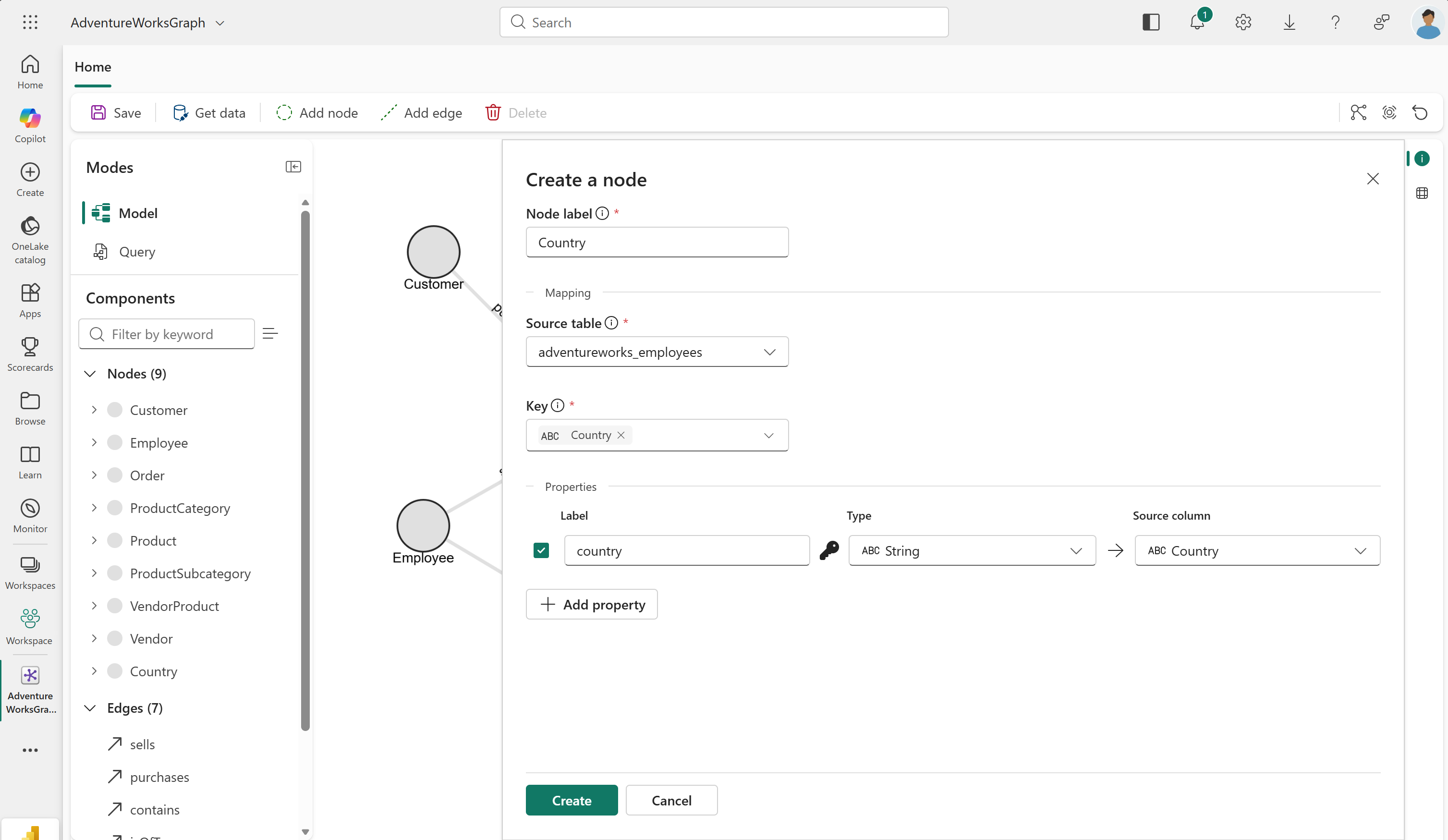
你會看到 Country 節點類型被加入你的圖表。
創建一個livesIn邊緣
Employee 節點類型已經從先前的教學步驟存在於你的圖形中。 使用新的 livesIn 邊將新的 Country 節點連接到 Employee 節點。
要建立livesIn邊框類型,請依照以下步驟操作:
- 在上方功能區中,選取 新增邊。
- 在 「建立邊 」對話框中,輸入以下數值:
-
邊緣標籤:
livesIn - 資料來源表: adventureworks_employees
-
起源節點:
Employee -
起源說明:
EmployeeID_K -
目標節點:
Country -
目標金鑰:
Country
-
邊緣標籤:
- 選取 建立,將邊新增至圖形中。
你會看到已新增至你的圖表中的livesIn邊類型,位於Employee和Country節點之間。
修改 Employee 節點類型
現在,Country 已是其自身的節點類型,並透過 livesIn 邊連接到 Employee,因此 Country 欄作為 Employee 屬性已屬多餘。 編輯 Employee 節點類型以移除該 Country 屬性。
- 雙擊
Employee節點類型即可查看其屬性。 - 選擇 編輯定義。
- 取消選取
Country屬性,即可將其從節點中移除。 - 選取 [儲存]。
小提示
過多的屬性會讓你的圖更難維護和使用。 對於所有節點類型,避免擁有以下屬性:
- 對於節點的唯一性來說,這並非必要的
- 這些資料並非你的查詢或分析所必需
載入圖表
在設定好所有節點類型和邊類型後,重新載入圖表。 在對圖做結構變更後,需要重新載入。
在最上方的色帶中,選擇 「儲存」。 此動作驗證圖模型,載入 OneLake 資料,構建圖,並準備查詢。 請耐心等待,因為這個過程可能會花些時間,視資料大小而定。
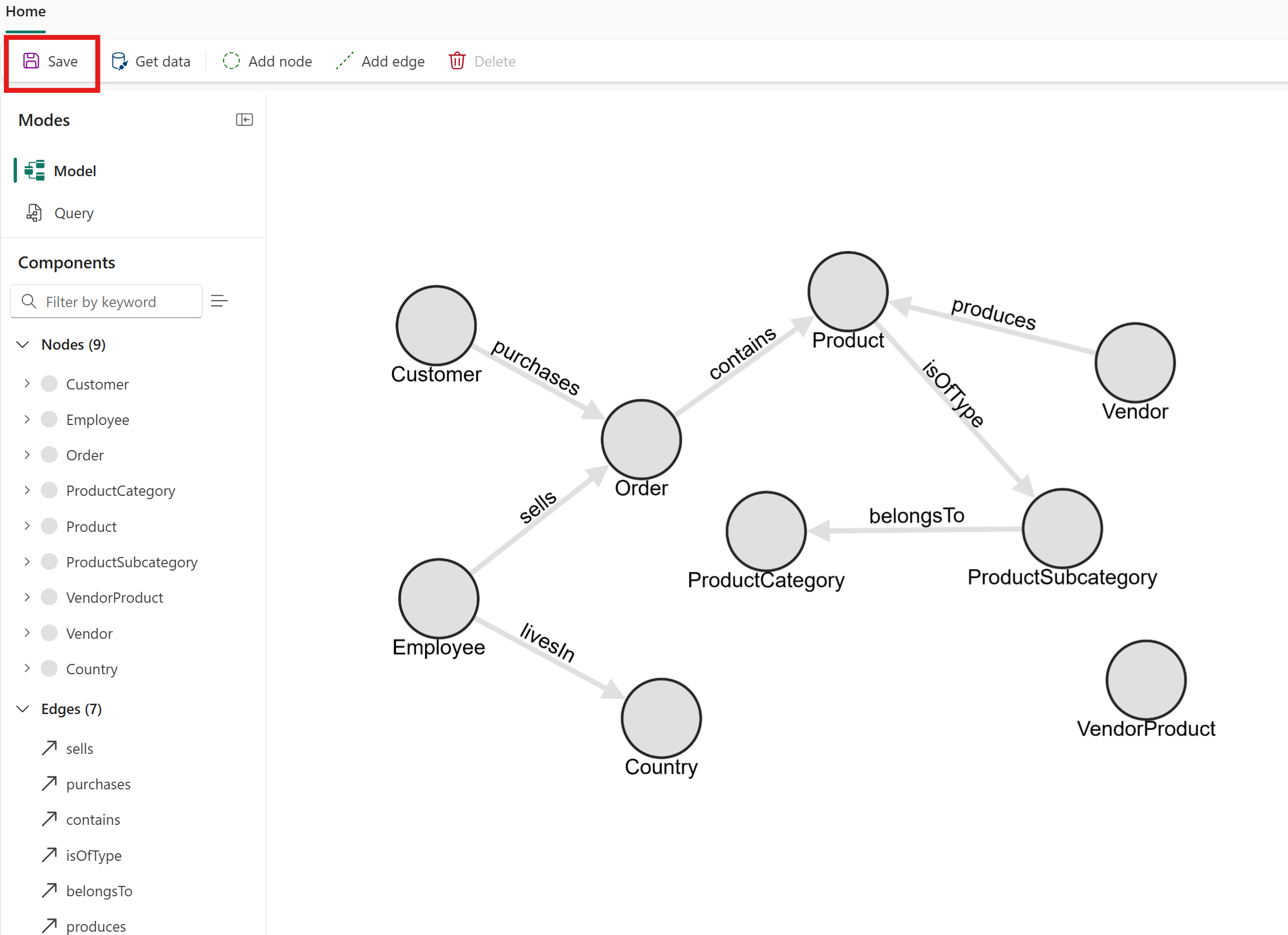
圖現在包含了新的 Country 節點類型和 livesIn 邊型。 這種結構讓你能直接查詢員工與其國家之間的關係。
Review
在這個教學步驟中,你使用了來自單一 Employees 來源資料表的兩種節點類型和一種邊類型:
-
Employee節點(在前一步建立,現在再細化) -
Country節點(新,從Country欄位擷取) -
livesIn邊(新增,連接Employee與Country)
當關聯表包含你想以圖中獨立節點表示的實體時,這個模式非常有用。 尋找代表不同現實世界實體(如國家、城市或部門)的欄位,作為可提取成獨立節點類型的候選。
小提示
欲了解更多建模模式與決策指引,請參見 「設計圖結構」。