在這個教學步驟中,你會將節點類型加入你的圖模型。 節點類型代表你資料中的實體,例如客戶、產品或訂單。 之後,你將這些節點類型與邊類型連接起來,以定義它們之間的關係。
Adventure Works 節點映射
在 Adventure Works 資料模型中,為每個實體建立節點類型。 下表顯示節點映射。 將這些資訊作為圖中節點類型的基礎:
| 節點標籤 | 來源資料表 | 映射欄的鑰匙 |
|---|---|---|
Customer |
adventureworks_customers | CustomerID_K |
Employee |
adventureworks_employees | EmployeeID_K |
Order |
adventureworks_orders | SalesOrderDetailID_K |
ProductCategory |
adventureworks_productcategories | CategoryID_K |
Product |
adventureworks_產品 | ProductID_K |
ProductSubcategory |
冒險事業_產品子類別 | SubcategoryID_K |
VendorProduct |
adventureworks_vendorproduct | ProductID_FK |
Vendor |
AdventureWorks_供應商 | VendorID_K |
將節點類型加入圖中
要將節點類型加入你的圖,請依照以下步驟操作:
在你的圖模型中,選擇頂部色帶的 「新增節點 」,為圖新增一個節點類型。
在 建立節點 中,輸入 節點標籤名稱,並為對應欄選取適當的 來源資料表 和 索引鍵。
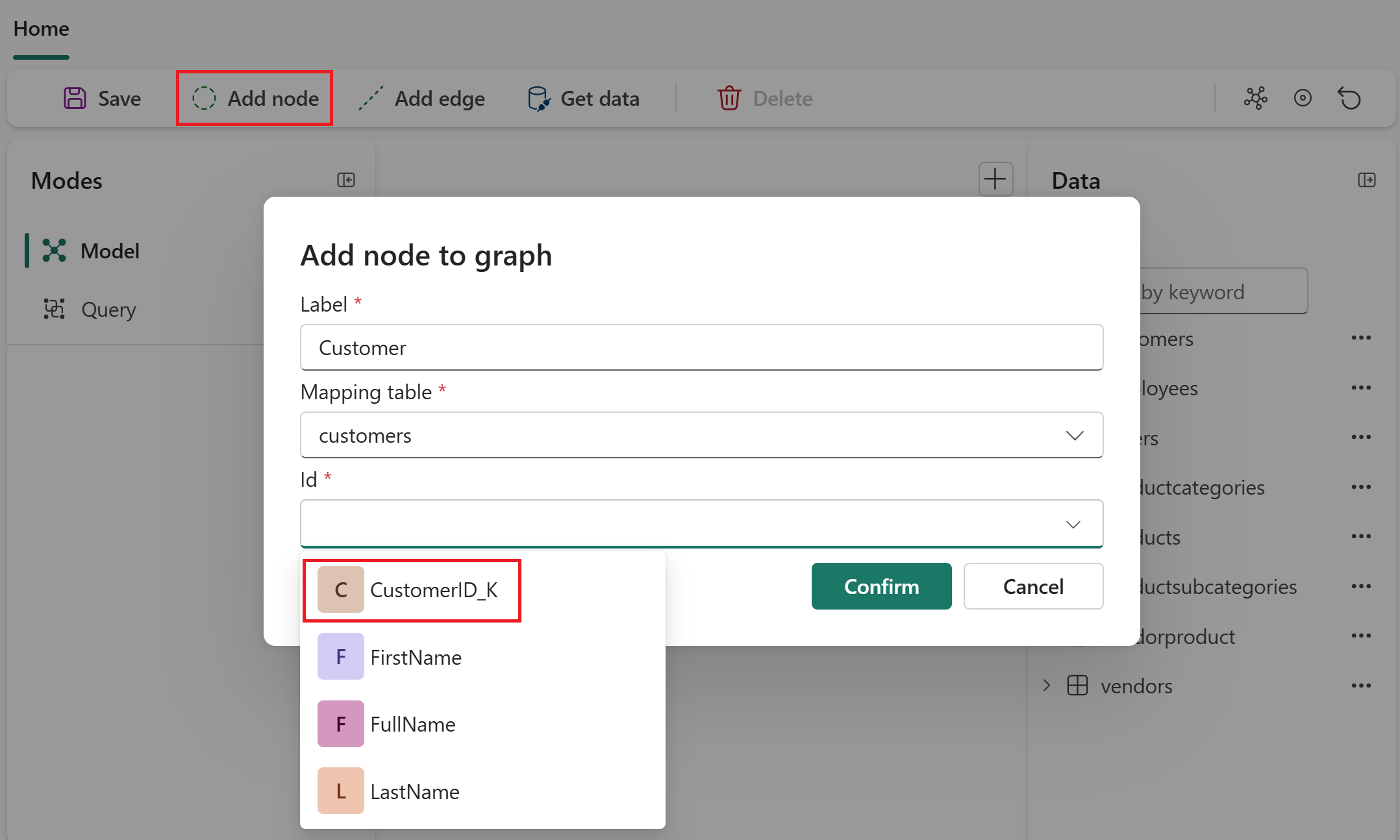
例如,第一個節點使用以下數值:
-
節點標籤:
Customer - 資料來源表: adventureworks_customers
- 地圖欄的重點:
CustomerID_K
小提示
你可以設定複合鍵(由多欄組成的 ID)。 選擇來源表後,從 鍵 下拉選單中選擇第一個鍵值。 然後,再次使用下拉選單新增另一個鍵。
-
節點標籤:
選擇 + 新增屬性、 新增所有欄位,然後 套用。 此步驟使得該來源資料表中的所有欄位皆可作為該節點的屬性。
選擇 建立 以將節點類型加入你的圖表。
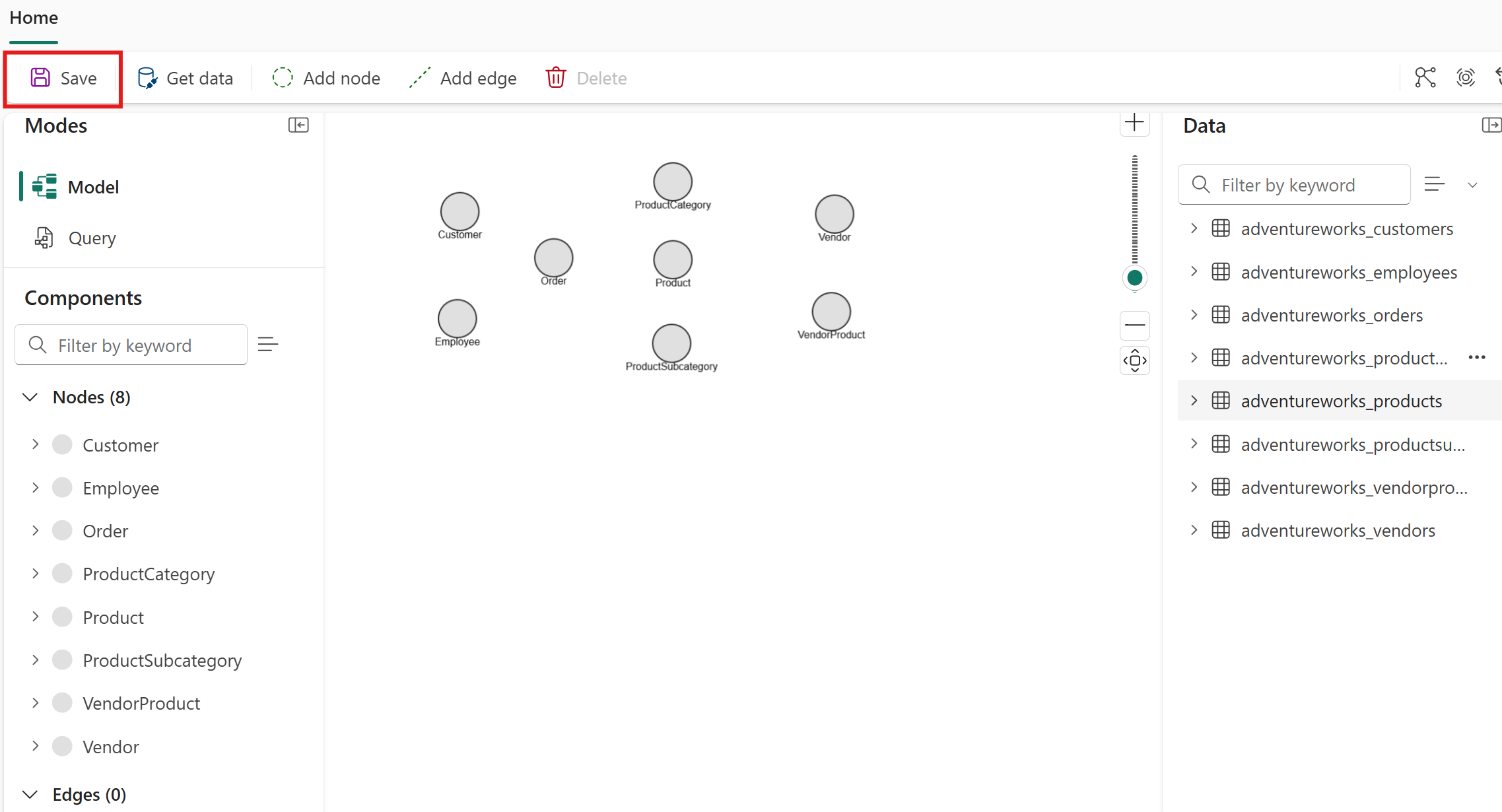
對 Adventure Works 節點映射 表中列出的所有節點類型,重複本節的步驟。
你會看到圖表中代表的八種節點類型。 選擇 儲存 以儲存你的進度。
了解節點特性
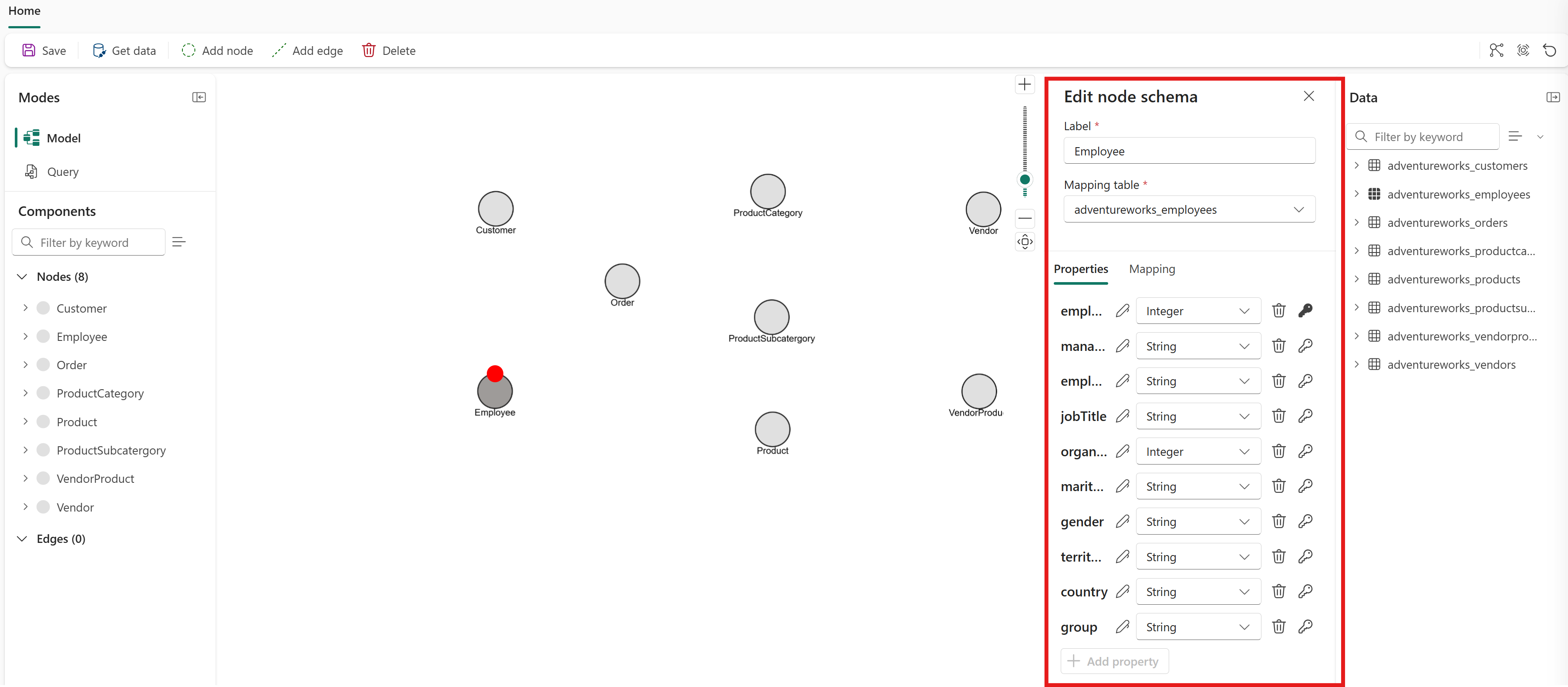
當你新增節點類型時,請決定應該將來源資料表中的哪些欄位作為該節點類型的 屬性 加入,以便查詢,特別是那些已套用 OneLake Security 存取規則的屬性。 屬性是在建立節點時手動新增的。 在這個教學中,你為每個節點類型新增了所有屬性。 關於選擇保留或忽略哪些屬性的一般指引,請參見 「新增節點屬性」。
要查看或編輯節點類型的屬性,請在圖模型編輯器中雙擊該類型以開啟節點細節。 在教學後期,你會編輯一個節點來移除一個冗餘屬性。
重要
Graph 目前不支援結構演化。 建立圖模型並載入資料後,任何結構性變更,例如新增或移除節點類型、邊型態和屬性,都需要你在查詢更新後的結構前重新載入所有資料。 要重新載入資料,請在上方的儲存區選擇 儲存 。 這個資料重新載入過程耗時且耗費容量,因此在開始建模前,請仔細規劃你的結構。
在你將節點類型加入圖後,再加入邊類型來定義它們之間的關係。