在這個教學步驟中,你會使用視覺化查詢建構器來查詢你的圖表。 查詢建構器提供一種互動式方式,透過選擇節點和關係來探索圖表。
你也可以用 GQL(圖查詢語言)查詢你的圖。 接下來的 教學步驟 會教你怎麼做。
切換到查詢建置器模式
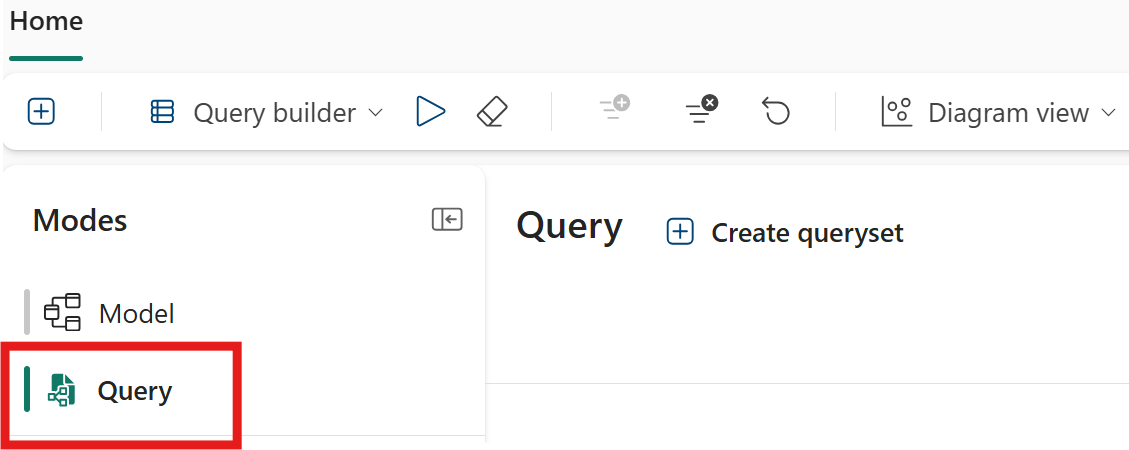
若要切換到查詢建構器並開始互動式查詢你的圖表,請從圖表首頁選擇 「模式>查詢 」。
小提示
從這個視圖,你也可以建立唯讀查詢集。 這個查詢集功能相同,且允許你分享查詢結果。
建立查詢
建立一個查詢來回答:「特定客戶購買了哪些產品?」此查詢從 Customer 透過 Order 到 Product 遍歷圖譜。 例如,要查詢顧客 Carla Adams 的購買情況,請依照以下步驟操作:
選擇 新增節點 以查看可供查詢的可用節點。
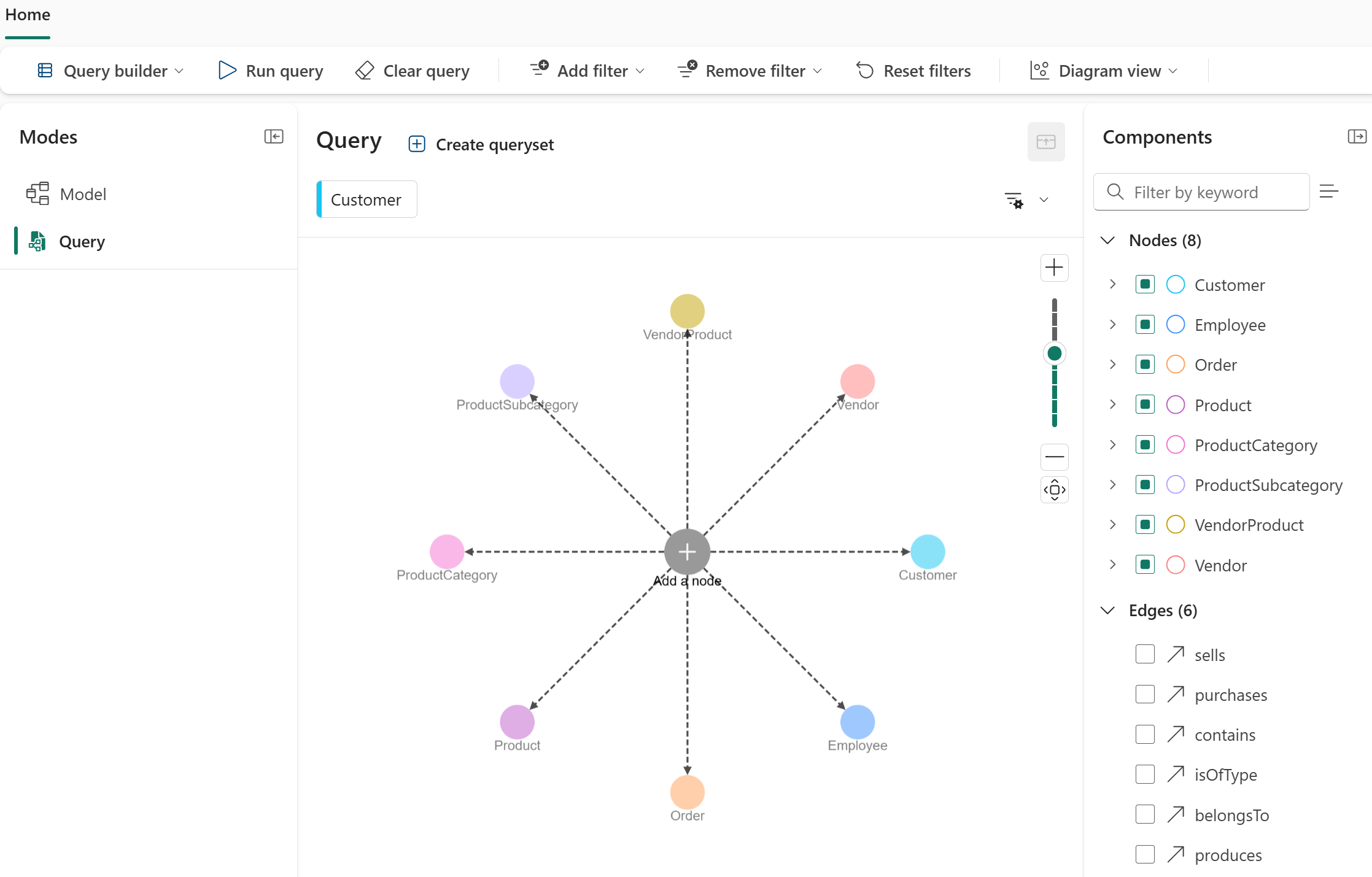
選擇 客戶 節點將其加入你的查詢中。
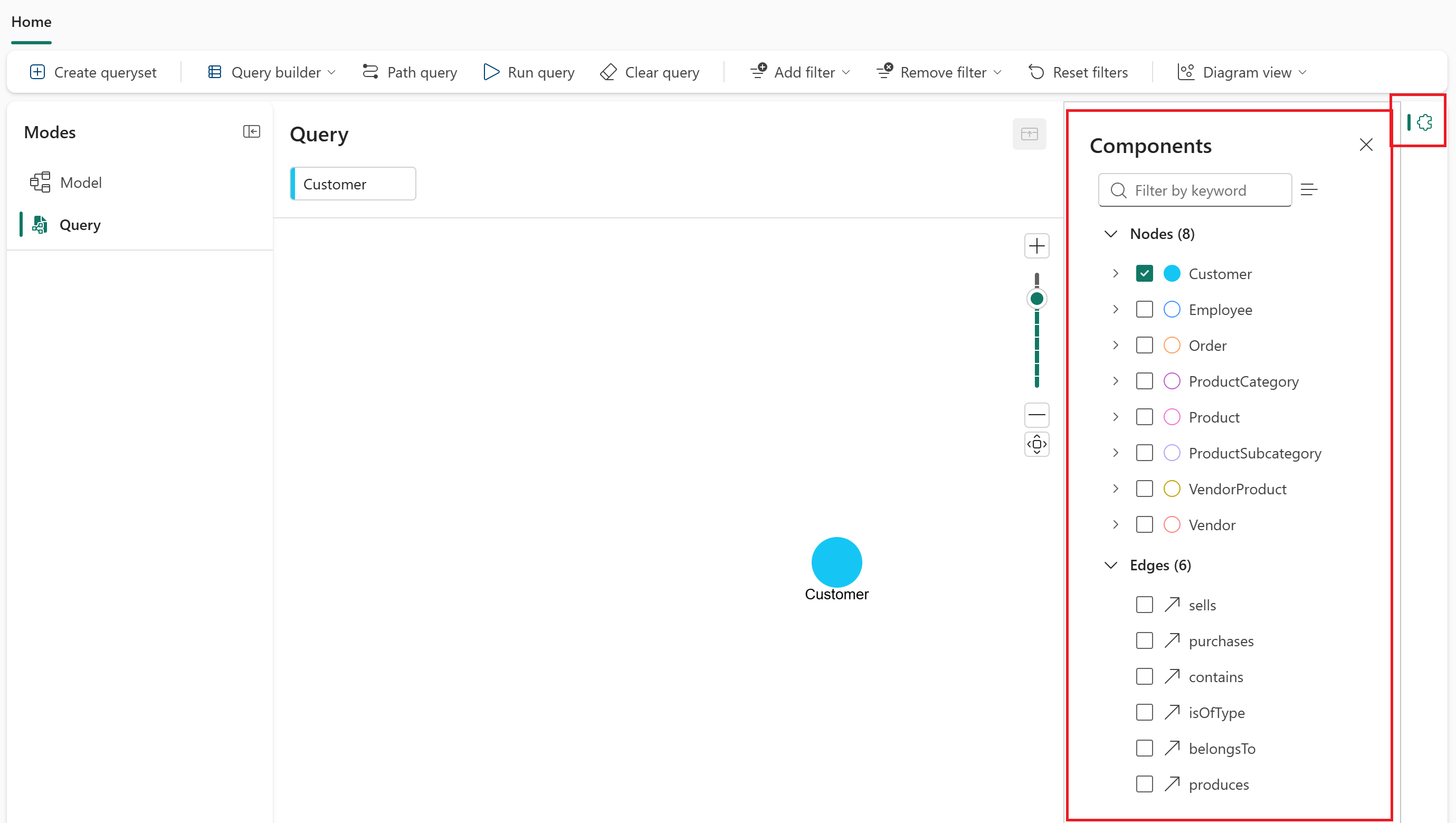
在右側選擇 元件圖示 (形狀像拼圖塊)。 元件面板會顯示所有節點和邊,並讓你把它們加入查詢中。
選擇
purchases邊(在選取Customer節點時)。 查詢建構器會自動新增邊及與其相連的Order節點。選取
contains邊(在已選取Order節點的情況下)。 查詢建構器會自動新增該邊及與其相連的Product節點。你現在有一個查詢模式:
Customer→purchases→Order→contains→Product。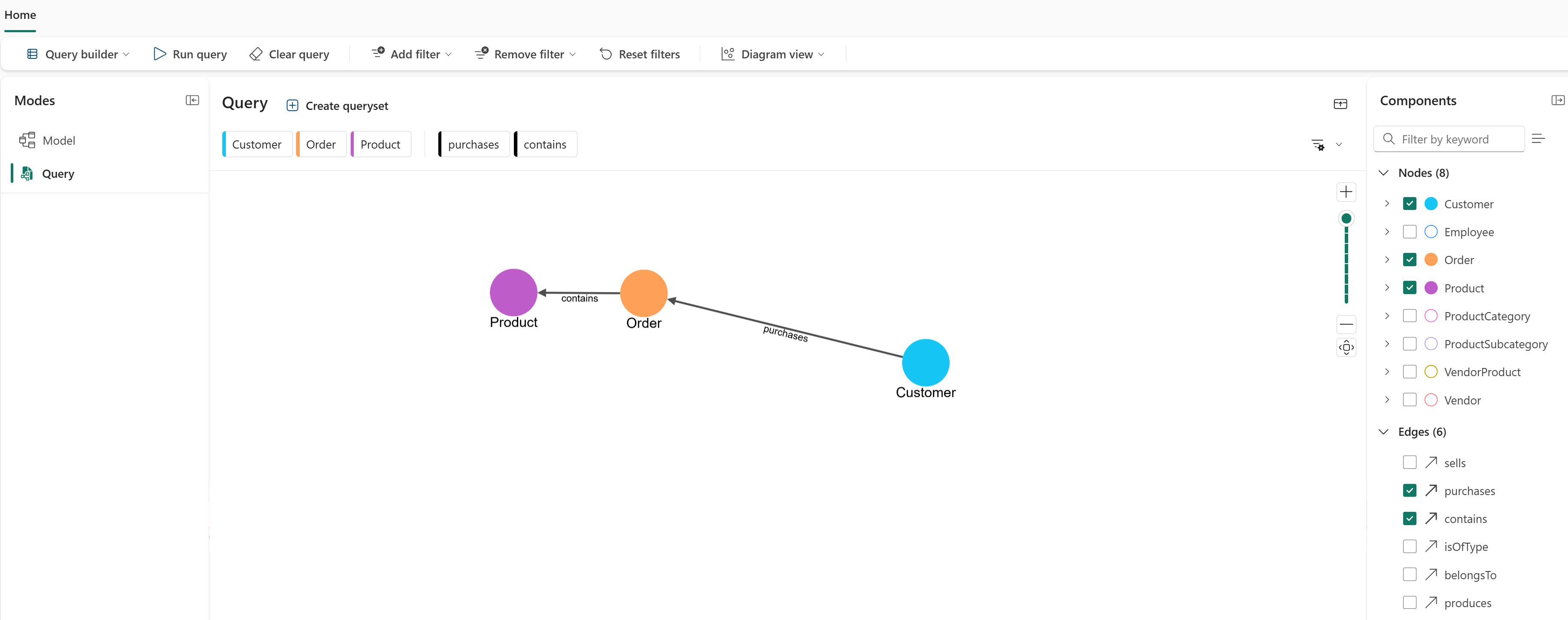
將篩選器套用至
Customer節點,以聚焦於特定客戶。 選擇客戶節點,然後選擇 篩選。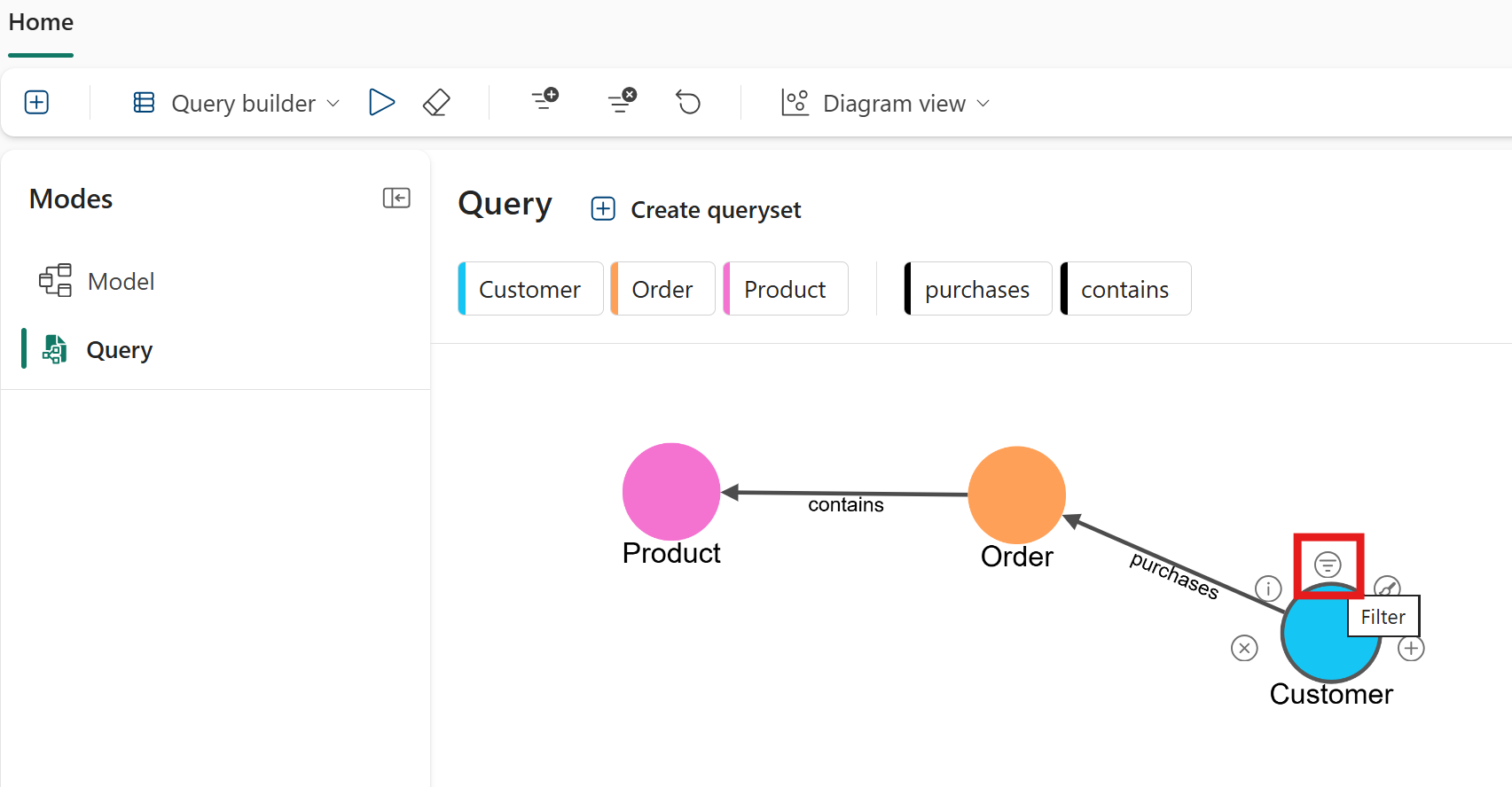
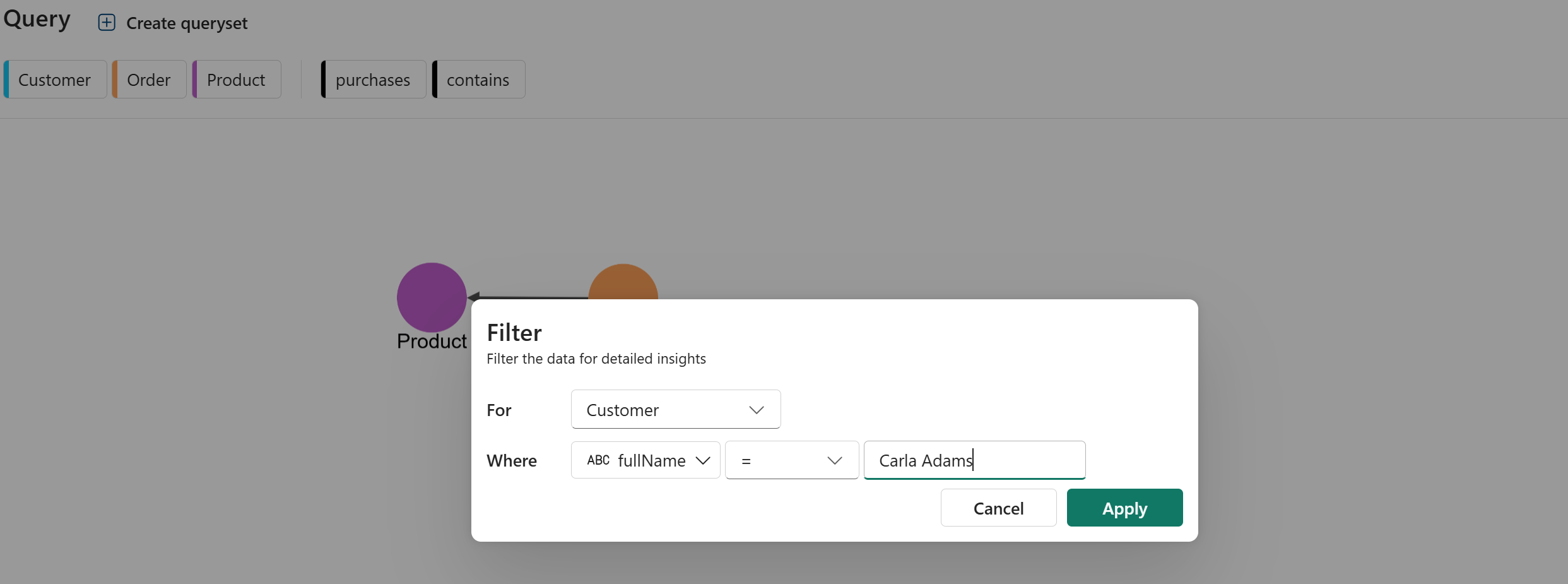
在 篩選器 彈出視窗中,請將篩選器設定如下:
-
對:
Customer -
其中:
fullName = Carla Adams
-
對:
選擇 「套用 」以將過濾器加入
Customer節點。
查詢現在設定為尋找所有由 Carla Adams 購買的產品。
執行查詢
在上方的色區選擇 「執行查詢 」以執行查詢並查看結果。 查詢可能需要幾分鐘完成。
查詢結束後,關閉 元件 窗格並摺疊查詢建構器窗格,以便更清楚查看結果。 你應該會看到 Carla Adams 購買的產品,並以由相互連接的
Customer、Order和Product節點組成的圖形顯示。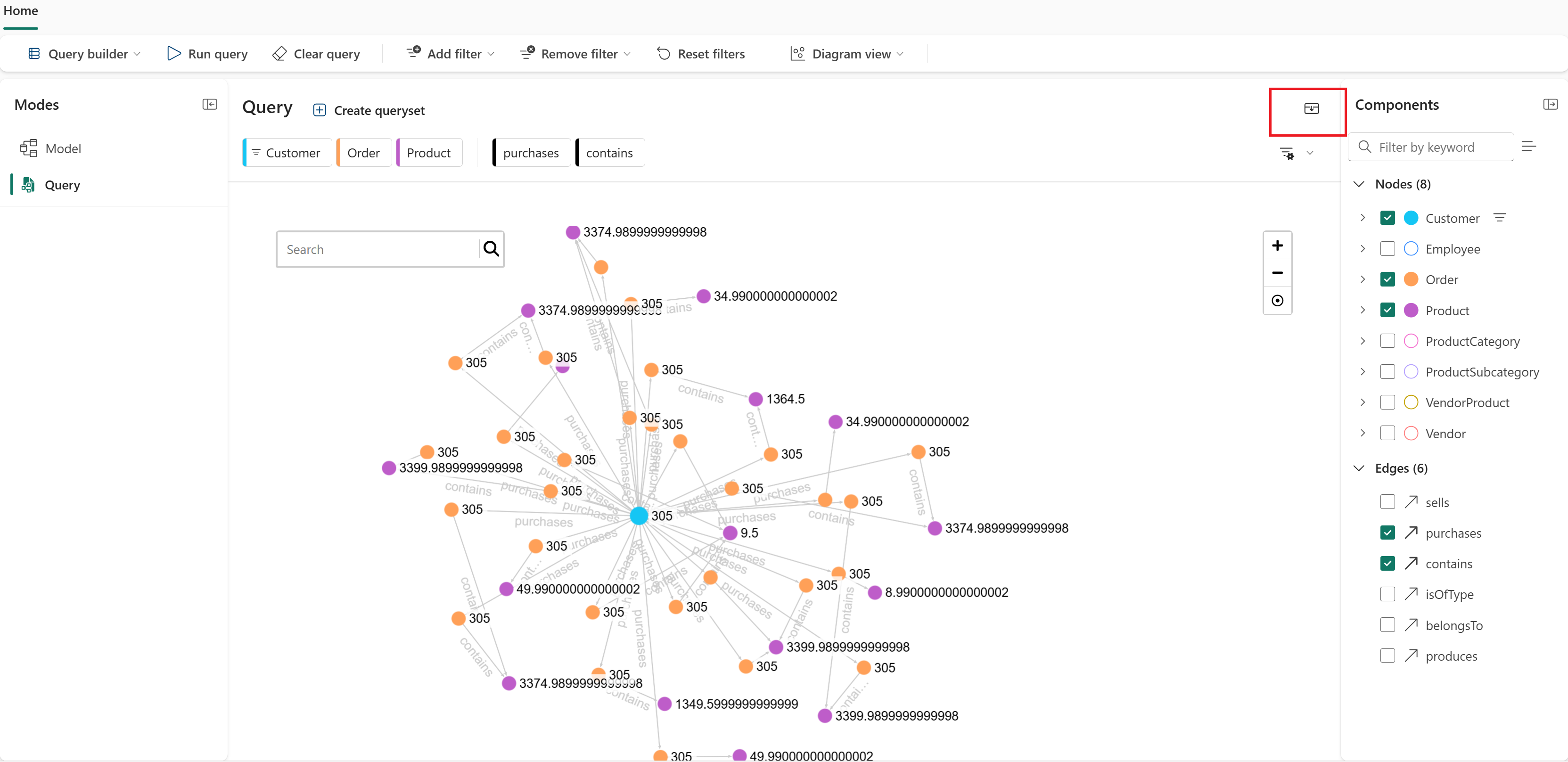
探索您的資料
查詢建構器幫助你視覺化地探索你的圖表:
- 擴展節點:將滑鼠移到節點上以查看其連接的節點及其關聯。
- 檢視節點屬性:選擇節點以查看其屬性。
- 與節點互動:拖曳節點以重新定位,或選擇高亮連接點。
- 篩選結果:套用篩選器聚焦特定資料。
- 選擇屬性:選擇要包含哪些節點和邊屬性。
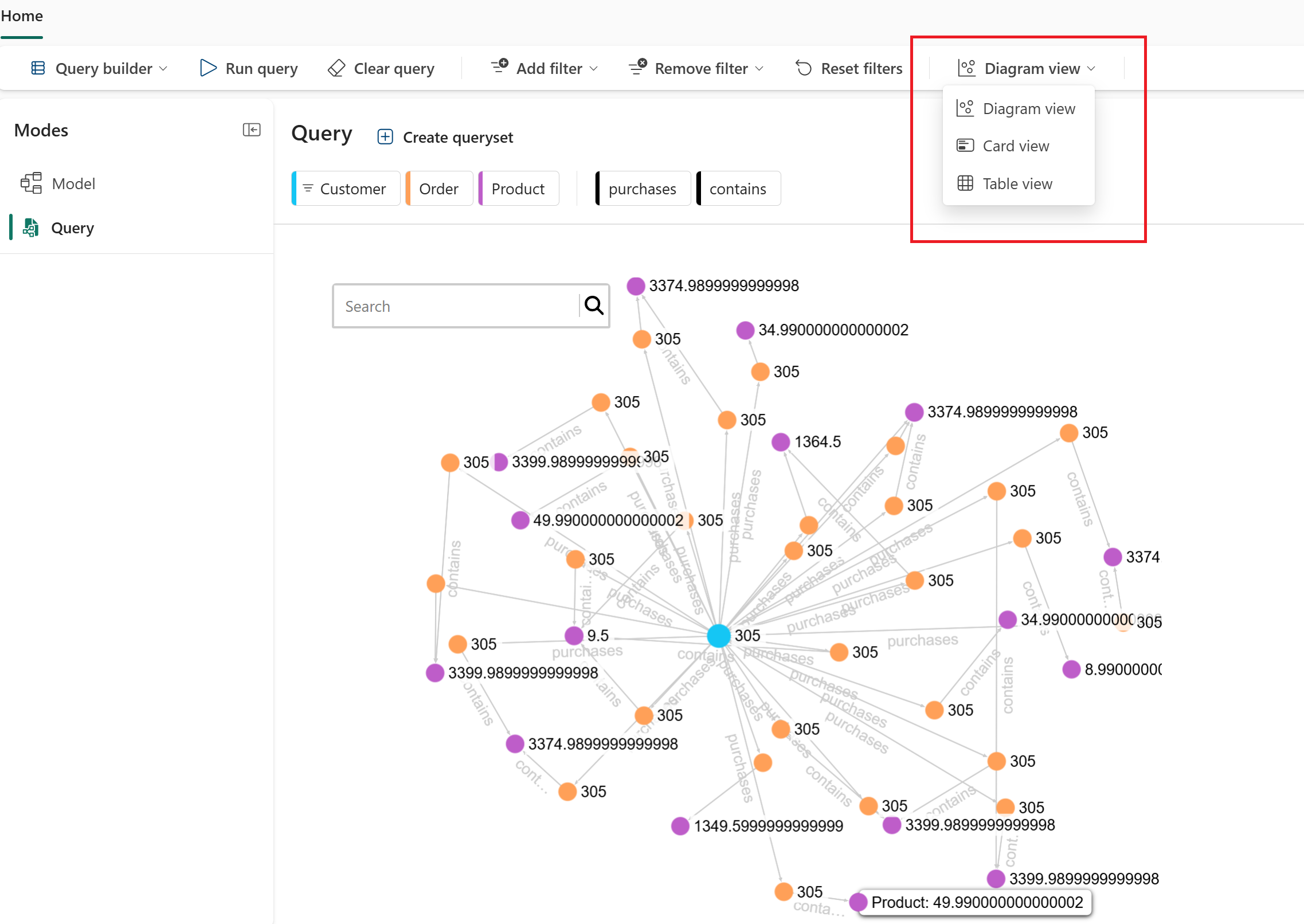
你可以用不同方式查看查詢結果:
- 圖表視圖:視覺化圖結構與關係。 這種觀點是預設的。
- 卡片檢視:以卡片格式查看每個節點的詳細資訊。
- 表格視圖:以表格形式查看結果,方便分析。
儲存查詢
你可以在工作區建立查詢集來儲存查詢。 你可以用多種方式在 Fabric 中建立查詢集。 這個教學是在 查詢 模式下使用介面。
要建立查詢集,請依照以下步驟操作:
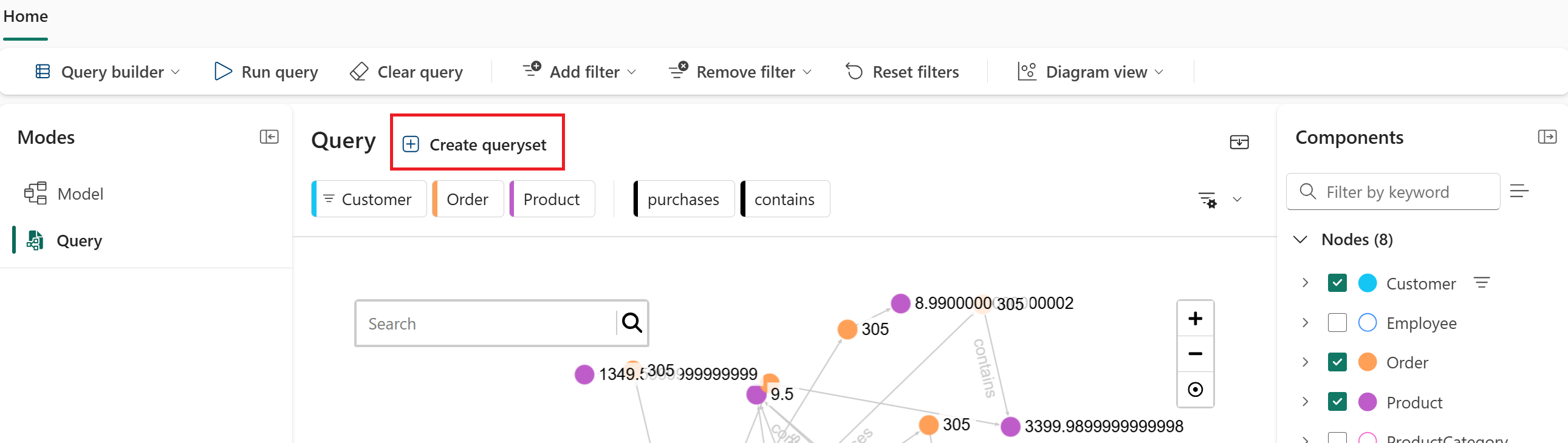
在上方功能區,選擇 建立查詢集。
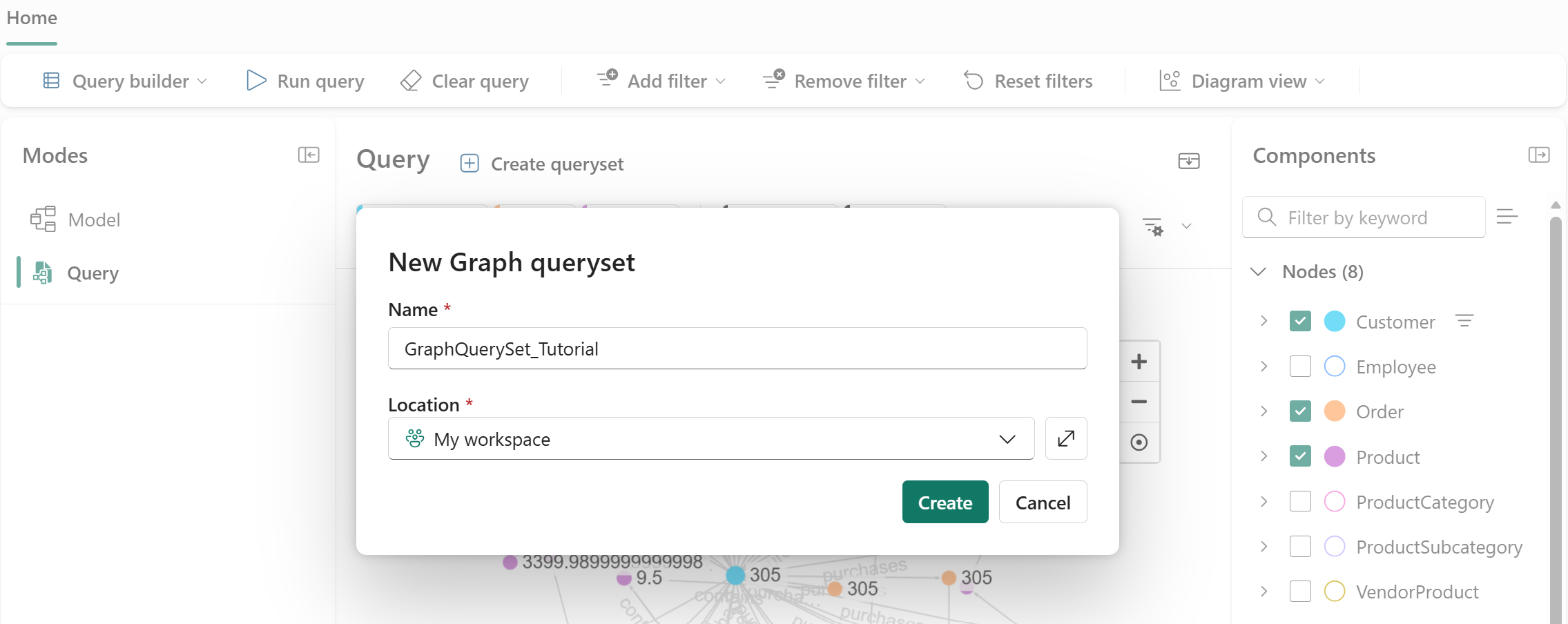
在 新圖查詢集 對話框中,輸入查詢集名稱(例如 GraphQuerySet_1),並將 位置 設為工作區。 然後選擇 [建立]。
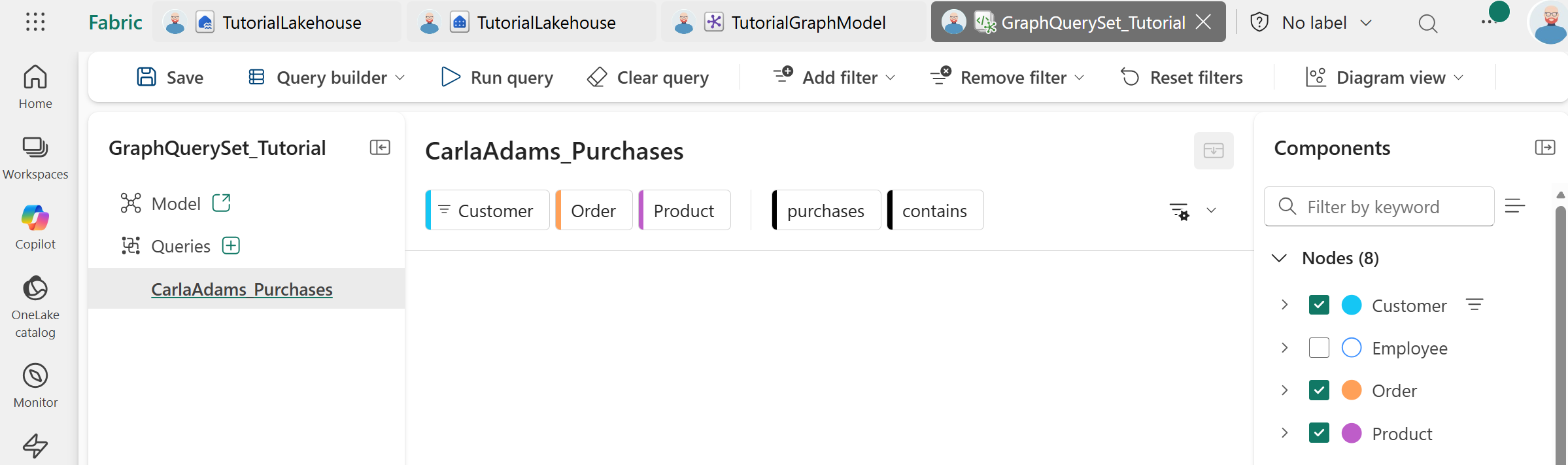
在您的工作區中建立了一個新的查詢集項目,並將目前的查詢儲存在其中。 選擇查詢名稱旁的三重省略號(...),並選擇 重新命名 以賦予有意義的名稱,例如 CarlaAdams_Purchases。
當你保存查詢集合時,你可以:
- 重執行查詢而無需重新建立
- 與有工作區存取權的隊友分享查詢
- 將相關問題整理在一起