在這個教學步驟中,你會使用 GQL(圖查詢語言)在程式碼編輯器中查詢你的圖。 GQL 提供強大的查詢功能,用於複雜的圖形模式與分析。
切換到程式碼編輯器模式
請依照以下步驟切換到程式碼編輯器,並開始使用 GQL 查詢你的圖表:
前往你的圖表的 查詢 模式。
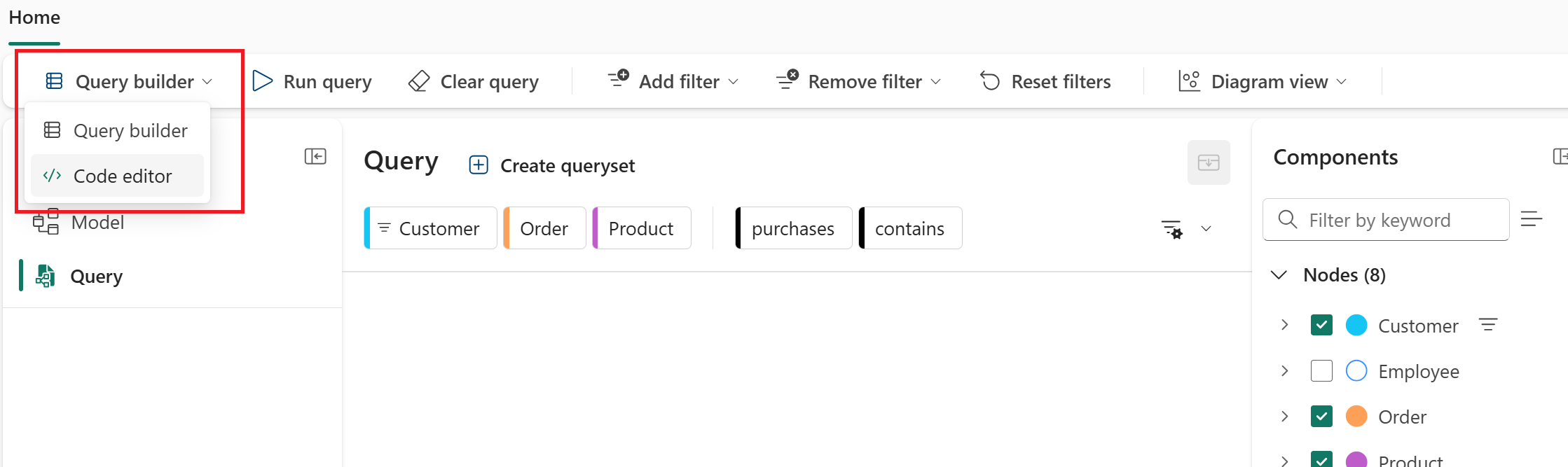
在上方功能區中,選取 查詢產生器 > 程式碼編輯器。
執行一個基本查詢
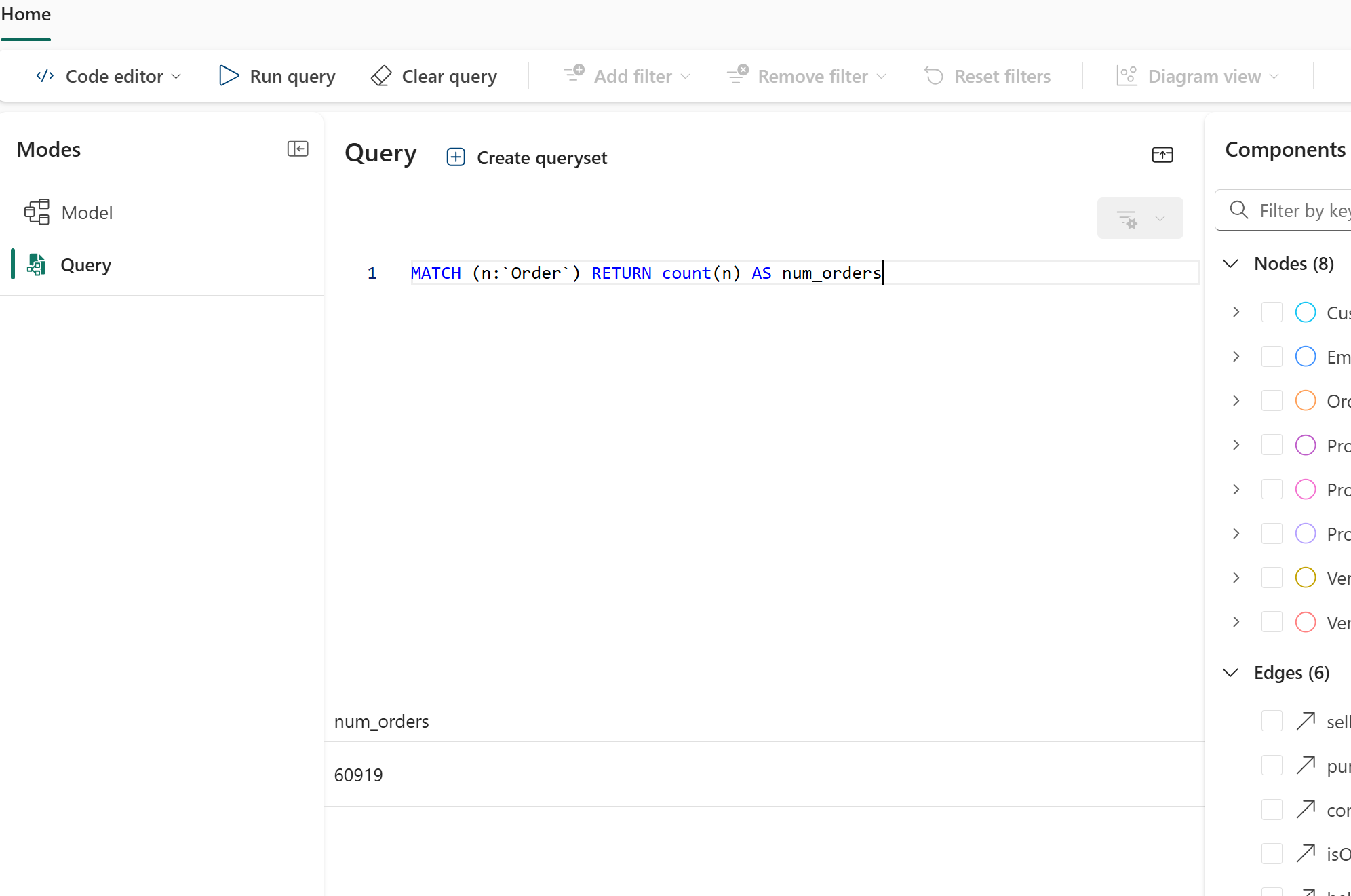
輸入 GQL 查詢到輸入欄位中。 例如,計算所有訂單:
MATCH (n:`Order`) RETURN count(n) AS num_orders選取 [執行查詢] 以執行查詢。
此查詢會找到所有帶有標籤的 Order 節點,計數它們,並回傳總數為 num_orders。 這是確認你的圖表有資料,且數量是否符合你載入的訂單列數的簡單方法。 以下圖片顯示查詢結果:
在 GQL 中重新建立查詢建構器查詢
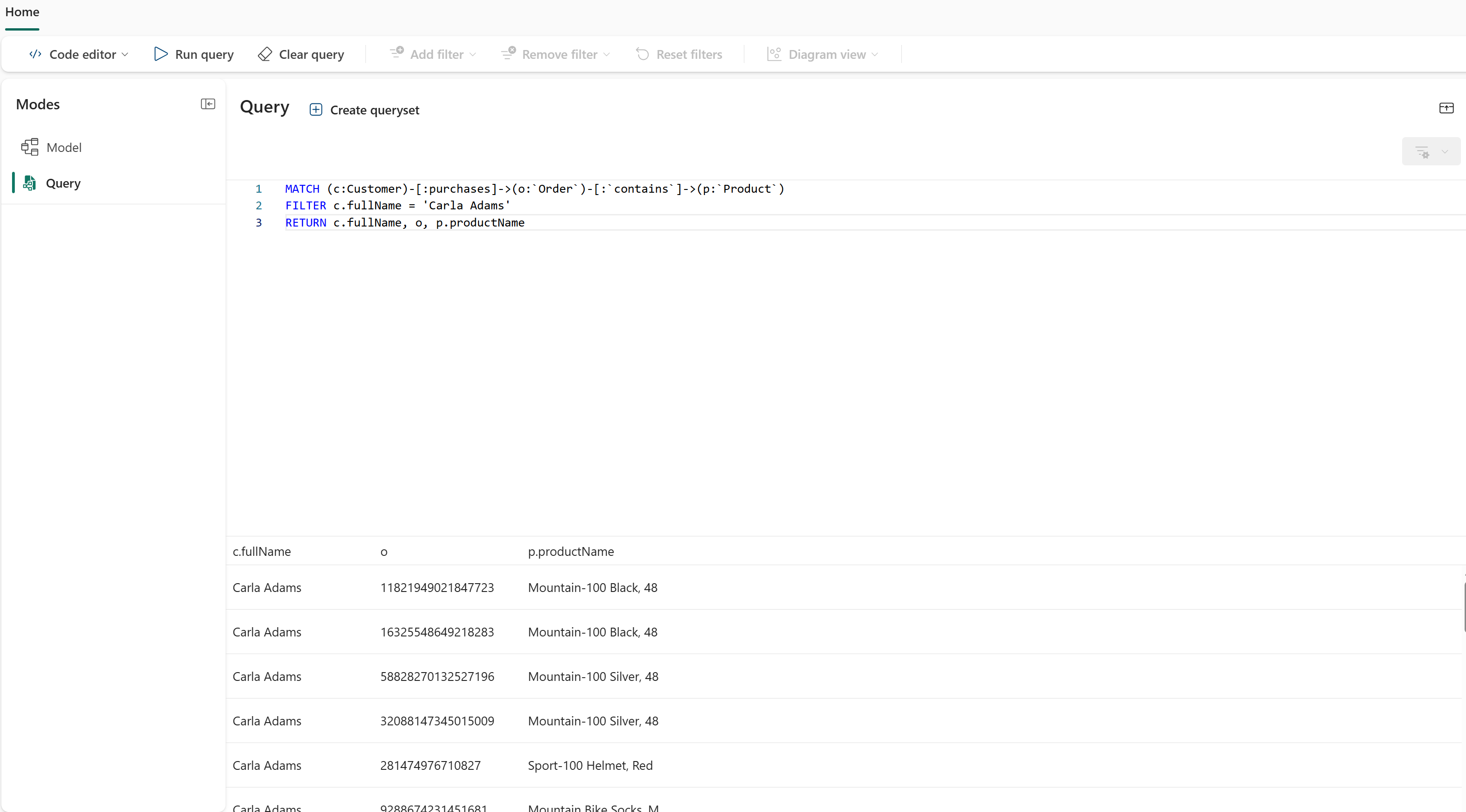
在 前一個教學步驟中,你使用查詢建構器找出特定客戶購買了哪些產品。 這是以 GQL 撰寫的同一個查詢:
MATCH (c:Customer)-[:purchases]->(o:`Order`)-[:`contains`]->(p:`Product`)
FILTER c.fullName = 'Carla Adams'
RETURN c.fullName, o, p.productName
此查詢:
- 和→ →
Customer的圖案purchasesOrder→contains→Product - 為名為「Carla Adams」的客戶設置過濾器
- 返回顧客的全名、訂單詳細資訊及產品名稱
下圖顯示查詢結果(僅顯示部分回傳資料)。
執行一個複雜的查詢
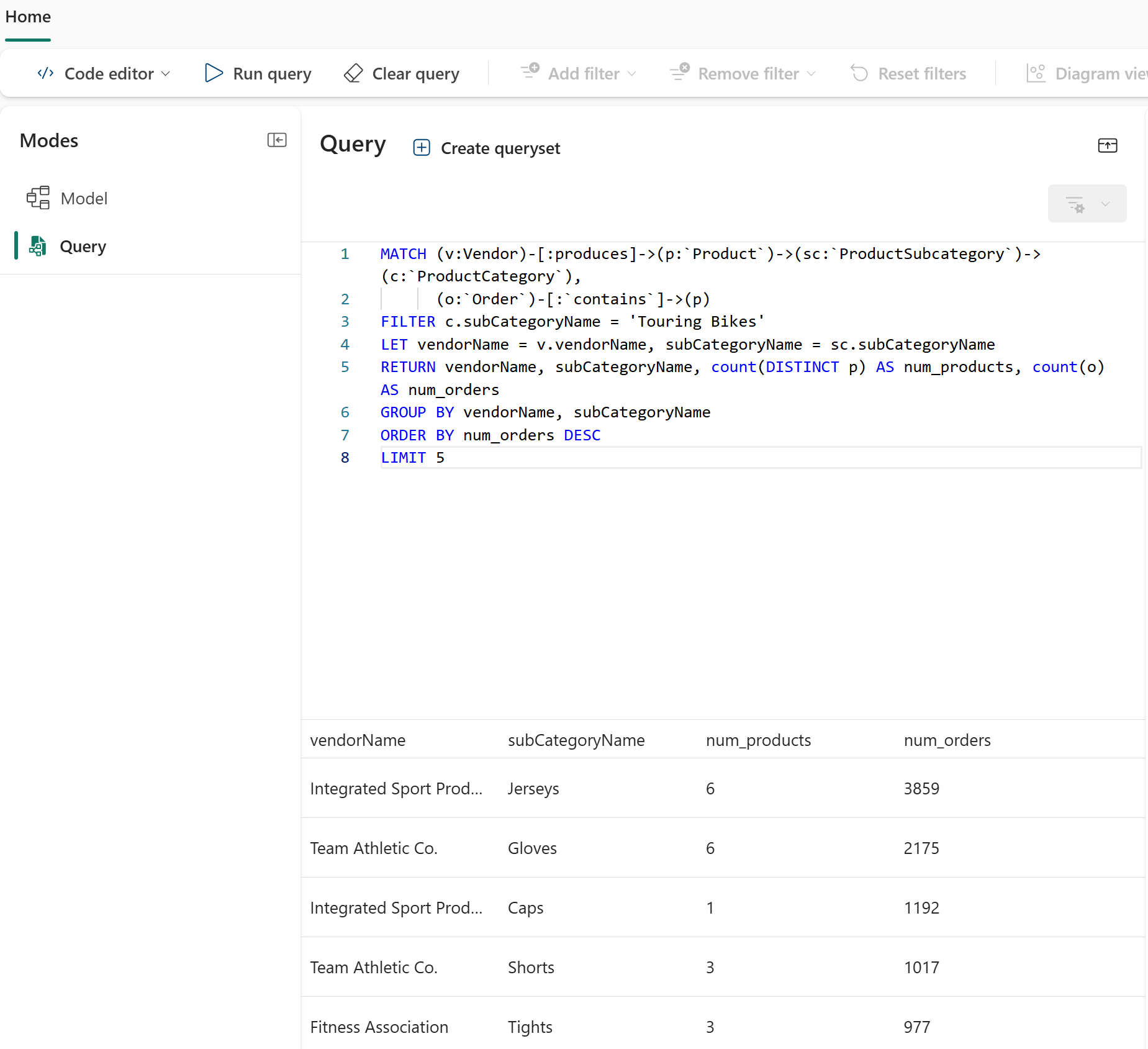
你可以執行更複雜的查詢,結合匹配的圖形模式、篩選、聚合、排序和限制:
MATCH (v:Vendor)-[:produces]->(p:`Product`)->(sc:`ProductSubcategory`)->(c:`ProductCategory`),
      (o:`Order`)-[:`contains`]->(p)
FILTER c.categoryName = 'Clothing'
LET vendorName = v.vendorName, subCategoryName = sc.subCategoryName
RETURN vendorName, subCategoryName, count(DISTINCT p) AS num_products, count(o) AS num_orders
GROUP BY vendorName, subCategoryName
ORDER BY num_orders DESC
LIMIT 5
此查詢:
- 匹配一個透過供應鏈連結供應商與產品,以及訂單與產品相連的模式。
-
分類內產品的
Clothing。 - 定義 廠商名稱及子類別名稱的變數。
- 回傳 供應商名稱、子類別名稱、不同產品數量及訂單數量。
- 按廠商和子類別分組結果。
- 訂單 結果按訂購數量由高到低排列。
- 限制 結果為前五名。
總結來說,它顯示了該 Clothing 類別中供應產品的前五大供應商,以及他們供應的商品數量和訂單數量。
相關內容
欲了解更多關於 GQL 語言支援的資訊,請參見: