Fabric 中的鏡像 提供簡便體驗,避免複雜的 ETL(擷取、轉換載入),並將現有的 SharePoint List 資料整合至 Microsoft Fabric 中的其他資料。 你可以持續地將現有的 SharePoint 資料直接複製到 Fabric 的 OneLake 中。
本文提供在 Microsoft Fabric 中建立鏡像 SharePoint List 資料庫的步驟。
先決條件
- 一個租戶帳號,且有有效的 Microsoft Fabric 訂閱服務。 你可以試用 Fabric 的免費試用版。
- 一個 Fabric 平台 工作空間。
建立鏡像資料庫
在本節中,我們將簡要介紹如何建立一個新的鏡像資料庫,以用於您的鏡像 SharePoint 清單資料來源。
開啟您的 Fabric 工作區,並檢查它是否有試用版或進階版 Fabric 容量
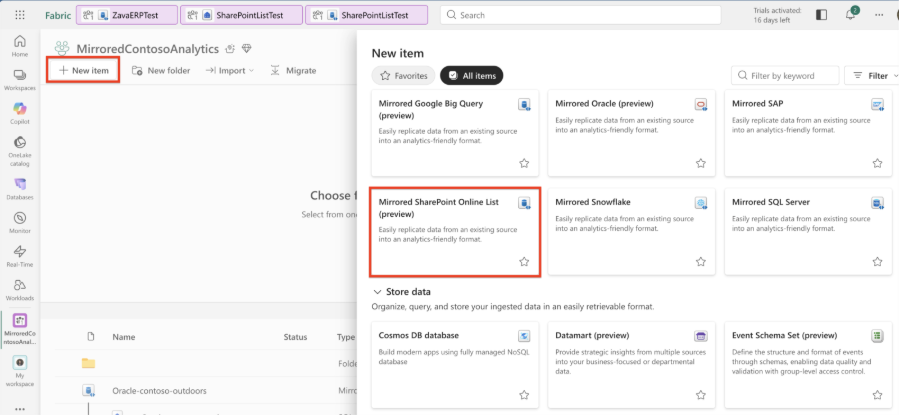
選擇新的>鏡像 SharePoint 線上清單
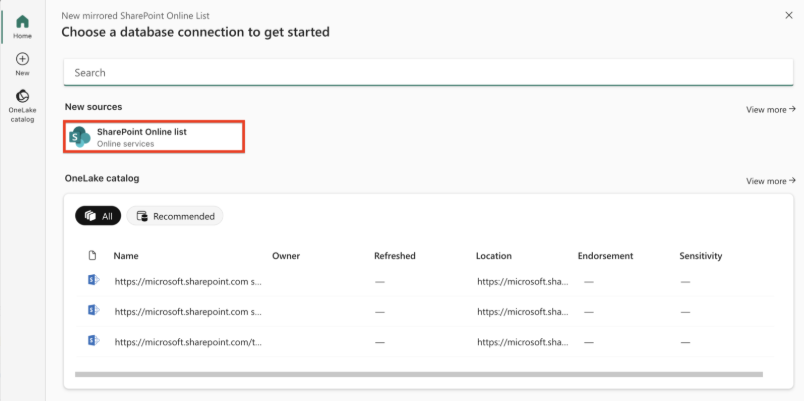
選擇 SharePoint Online 清單
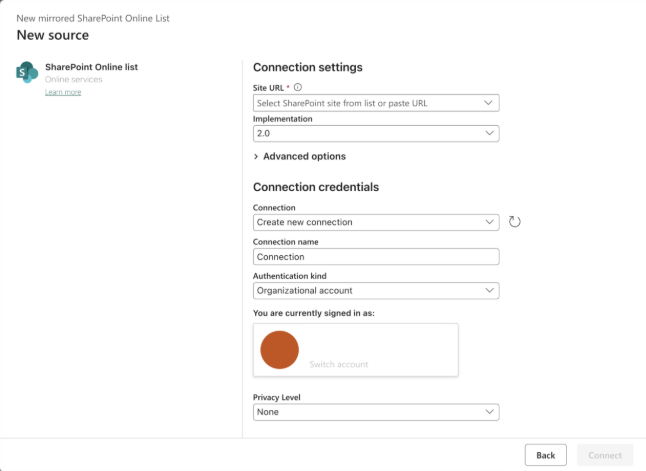
在連線對話方塊中,輸入您的資料庫詳細資料:
監視網狀架構鏡像
設定鏡像後,系統會將您導向至 [鏡像狀態] 頁面。 在此,您可監視複寫的目前狀態。 如需有關複寫狀態的更多信息和細節,請參閱 監控 Fabric 鏡像資料庫複寫。