在本教學課程中,您將從 Snowflake 設定 Fabric 鏡像資料庫。
在此範例中,您將瞭解如何設定 Snowflake 資料來源的安全連線,以及其他有用的資訊,讓您熟悉並精通 Microsoft Fabric 中的鏡像概念。
備註
雖然此範例是 Snowflake 特有的,但您可以找到針對其他資料來源設定鏡像的詳細步驟,例如 Azure SQL Database 或 Azure Cosmos DB。 如需詳細資訊,請參閱 什麼是 Fabric 中的鏡像?
先決條件
- 建立或使用現有的 Snowflake 倉儲。 您可以連線到任何雲端中任何版本的 Snowflake 執行個體,包括 Microsoft Azure。
- 您需要現有的 Fabric 容量。 如果您不這麼做, 請啟動 Fabric 試用版。
- 您需要包含下列許可權的 Snowflake 資料庫的使用者許可權。 如需詳細資訊,請參閱 Snowflake 文件,瞭解 串流資料表的存取控制權限 和 串流的必要許可權。
CREATE STREAMSELECT tableSHOW tablesDESCRIBE tables
- 使用者需要被指派至少一個角色,以便能夠存取 Snowflake 實例。
- 檢查網路需求以存取您的 Snowflake 資料來源。 如果您的 Snowflake 資料來源無法公開存取且位於私人網路內,請 建立虛擬網路資料閘道 或 安裝內部部署資料閘道 以鏡像資料。 Azure 虛擬網路或閘道機器的網路必須透過私人端點連線到 Snowflake 執行個體,或由防火牆規則允許。
建立鏡像資料庫
在本節中,我們將簡要概述如何建立新的鏡像資料庫以與鏡像 Snowflake 資料來源搭配使用。
您可以使用現有的工作區 (不是 [我的工作區]) 或建立新的工作區。
- 從您的工作區,導覽至 建立 中樞。
- 選取您要使用的工作區之後,請選取 [建立]。
- 向下捲動並選取 鏡像雪花 卡片。
- 輸入新資料庫的名稱。
- 選取 ,創建。
在任何雲端上連線到你的 Snowflake 執行個體
備註
您可能需要變更防火牆雲端,以允許鏡像連線至 Snowflake 執行個體。
在「新連線」下選取 Snowflake 或選取現有連線。
如果您選取「新增連線」,請輸入 Snowflake 資料庫的連線詳細資料。
連線設定 Description 伺服器 您可以導覽至 Snowflake 中資源功能表上的帳戶,以找到您的伺服器名稱。 將滑鼠懸停在帳戶名稱上,您可以將伺服器名稱複製到剪貼簿。 將伺服器名稱中的 https://移除,並全部改用小寫。Warehouse 從 Snowflake 中資源功能表的 Warehouses 區段中,選取 Warehouses。 資料倉庫是 Snowflake 資料倉庫(運算)而不是資料庫。 [連接] 建立新的連線。 連線名稱 應當會自動填入。請將此項改為您想使用的名稱。 資料閘道 根據您的案例,選取虛擬網路資料閘道或內部部署資料閘道的預設 (無) 或名稱。 驗證類型 選擇你的 Snowflake 連線的認證方式。 支援選項:Snowflake(使用者名稱與密碼)、Microsoft Entra ID(透過 Entra ID 單點登入)、或金鑰對(服務帳號情境下的 RSA 金鑰對驗證)。 使用者名稱 您建立的 Snowflake 使用者名稱,用於登入 Snowflake.com。 密碼 您在建立登入 Snowflake.com 的資訊時設定的 Snowflake 密碼。 這很重要
所有 Snowflake 識別碼——包括伺服器名稱、倉庫名稱、資料庫名稱、結構名稱、資料表名稱及檢視名稱——皆為區分大小寫。 你在 Fabric 連接設定中輸入的外殼必須完全符合 Snowflake 的設定。 例如,如果你的 Snowflake 倉庫名稱為 ANALYTICS_WH,你必須輸入 ANALYTICS_WH(不是 analytics_wh 或 Analytics_Wh)。 不匹配的外殼會導致連線失敗或複製錯誤,且不會有描述性的錯誤訊息。
從下拉式清單中選取資料庫。
啟動鏡像程序
依預設,[設定鏡像] 畫面可讓您鏡像資料庫中的所有資料。
- 鏡像所有資料表示在啟動鏡像後建立的任何新資料表都會被鏡像。 你可以選擇鏡像所有受管理資料表和 Iceberg 資料表,或是直接鏡像所有受管理資料表(跳過任何新的 Iceberg 資料表)。
- (選擇性) 僅選擇要鏡像的特定物件。 停用 [鏡像所有資料] 選項,然後從資料庫選取個別資料表。
備註
如果你選擇鏡像任何 Iceberg 資料表,就必須提供對包含 Iceberg 資料表資料之基礎儲存體的儲存體連線。 請記住下列幾點:
- 每個鏡像資料庫只有一個儲存連線:你選擇的所有 Iceberg 資料表都必須能透過同一個儲存連線存取。 如果你的 Iceberg 資料表跨越多個儲存帳戶,你需要獨立的鏡像資料庫。
- 尋找儲存位置:要在 Snowflake 中找到與 Iceberg 表格相關的儲存,請在 Snowflake 執行
SYSTEM$GET_ICEBERG_TABLE_INFORMATION系統函式。 - 混合表類型:您可以選擇鏡像所有受控表和 Iceberg 表,或只鏡像所有受控表(略過任何新增的 Iceberg 表)。 使用 鏡像所有資料 切換按鈕來控制此行為。
在本教學課程中,我們會選取「鏡像所有資料」 選項。
選擇 連線。 如果你選擇鏡像任何 Iceberg 資料表,請輸入包含 Iceberg 資料表的儲存連結資訊。
為你的鏡像資料庫命名,然後選擇 建立鏡像資料庫。 映射開始。
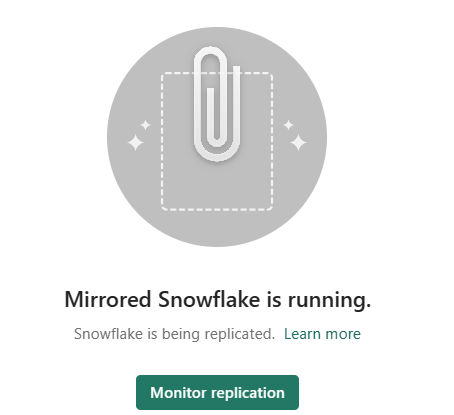
等候 2-5 分鐘。 然後,選取 監視複寫 以查看狀態。
幾分鐘後,狀態應該會變更為 [執行中],這表示資料表正在同步處理。
如果您沒有看到資料表和對應的複寫狀態,請等待幾秒鐘,然後重新整理面板。
當他們完成資料表的初始複製時,日期就會在 [上次重新整理] 資料行中顯示。
現在您的資料已啟動並順利運行,Fabric 平台提供各種可用的分析場景。
這很重要
在來源資料庫中建立的任何細微安全性,都必須在 Microsoft Fabric 的鏡像資料庫中重新設定。
監視織體鏡像
設定鏡像後,系統會將您導向至 [鏡像狀態] 頁面。 在此,您可監視複寫的目前狀態。
如需有關複寫狀態的更多信息和細節,請參閱 監控 Fabric 鏡像資料庫複寫。
這很重要
如果來源表格中沒有更新,複寫器引擎將啟動退避機制,持續時間以指數方式增加,最多可達一小時。 複製器引擎會在偵測到更新的資料後自動恢復定期輪詢。
相關內容
- 鏡像雪花
- 什麼是 Fabric 中的鏡像?